DATABASE_URL سے کنکٹ کریں
کسی بھی ڈیٹا بیس سے جڑنے کا سب سے تیز طریقہ — ایک URL پیسٹ کریں اور تیار ہوں۔
host، port، username، password، اور database name کے لیے الگ الگ فیلڈز بھرنے کی بجائے، آپ DATABASE_URL نامی ایک واحد string پیسٹ کر کے کسی بھی ڈیٹا بیس سے جڑ سکتے ہیں۔ یہ جڑنے کا سب سے تیز طریقہ ہے، اور اکثر cloud ڈیٹا بیس فراہم کنندگان آپ کو ایسی URL دیتے ہیں جو آپ ان کے dashboard سے براہ راست کاپی کر سکتے ہیں۔
DATABASE_URL کیا ہے؟
DATABASE_URL متن کی ایک واحد لائن ہے جو ڈیٹا بیس کنکشن کھولنے کے لیے تمام ضروری معلومات کو encode کرتی ہے۔ یہ ویب ایڈریس (URL) جیسا ہی pattern فالو کرتی ہے، جو اسے پڑھنا اور ٹولز کے درمیان شیئر کرنا آسان بناتا ہے۔
PostgreSQL DATABASE_URL کی مثال:
postgresql://myuser:[email protected]:5432/myapp_production
ہر حصے کی وضاحت:
| حصہ | مثال کی قدر | مطلب |
|---|---|---|
| انجن | postgresql:// | ڈیٹا بیس کی قسم۔ یہ 1DevTool کو بتاتا ہے کہ کون سا driver استعمال کرنا ہے۔ |
| Username | myuser | ڈیٹا بیس user جس سے آپ لاگ ان کر رہے ہیں۔ |
| Password | mypassword | اس user کا password۔ |
| Host | db.example.com | وہ سرور جہاں ڈیٹا بیس چل رہا ہے۔ یہ domain name یا IP address ہو سکتا ہے۔ |
| Port | 5432 | وہ network port جس پر ڈیٹا بیس سنتا ہے۔ PostgreSQL کا default 5432 ہے۔ |
| ڈیٹا بیس نام | myapp_production | اس سرور پر مخصوص ڈیٹا بیس (یا Schema) جس سے آپ جڑنا چاہتے ہیں۔ |
جب آپ یہ URL 1DevTool میں پیسٹ کرتے ہیں، تو یہ ہر حصے کو خودکار طریقے سے پڑھتا ہے اور آپ کے لیے تمام کنکشن فیلڈز بھر دیتا ہے۔ آپ کو کچھ بھی manually ٹائپ نہیں کرنا پڑتا۔
اپنی DATABASE_URL کہاں تلاش کریں
ہر cloud ڈیٹا بیس فراہم کنندہ اپنے dashboard میں کہیں نہ کہیں connection string ظاہر کرتا ہے۔ یہاں عام فراہم کنندگان کے لیے دیکھنے کی جگہ ہے:
Supabase اپنے project پر جائیں → Project Settings (sidebar میں gear آئیکن) → Database ٹیب → Connection String تک scroll کریں → URI ٹیب کلک کریں۔ دکھائی گئی string کاپی کریں۔
Neon اپنے Dashboard پر جائیں → اپنا project منتخب کریں → دائیں پینل میں Connection Details کلک کریں → Connection string کاپی کریں۔
PlanetScale اپنے ڈیٹا بیس پر جائیں → Connect کلک کریں → framework dropdown سے "Other" منتخب کریں → connection string کاپی کریں۔
Railway
اپنے project کھولیں → database service کلک کریں → Variables ٹیب پر جائیں → DATABASE_URL تلاش کریں۔
Heroku
اپنی app پر جائیں → Settings ٹیب → Config Vars تک scroll کریں → DATABASE_URL تلاش کریں۔
Local PostgreSQL (اپنی مشین پر چلتا ہوا) اگر آپ نے PostgreSQL locally install کیا ہے اور defaults نہیں بدلے، تو آپ کی URL یہ ہے:
postgresql://postgres:password@localhost:5432/mydb
Local MySQL
mysql://root:password@localhost:3306/mydb
1DevTool میں کنکٹ کرنے کا طریقہ
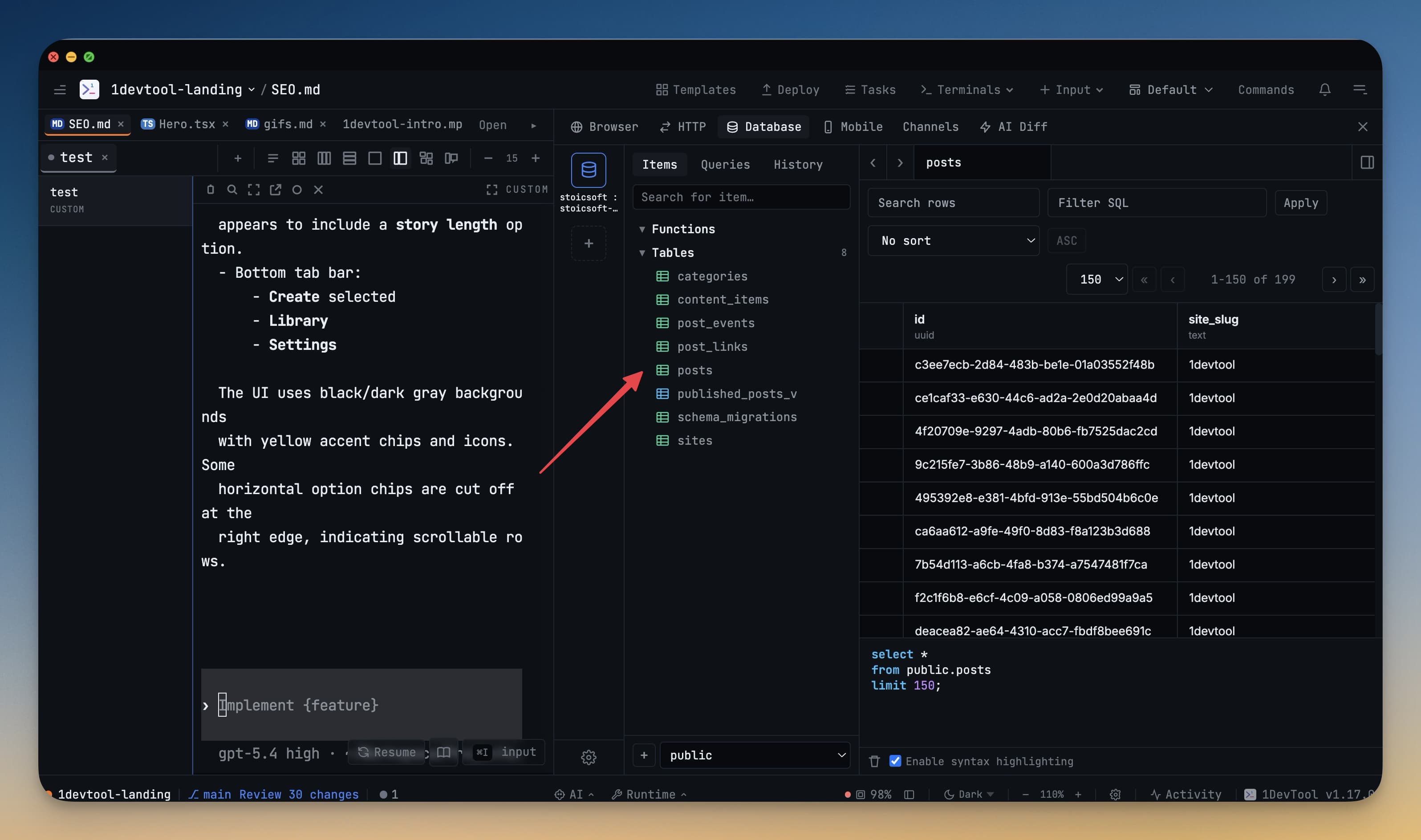
- 1DevTool میں اپنا project کھولیں، پھر بائیں toolbar میں Database آئیکن (سلنڈر علامت) کلک کریں، یا Mac پر Cmd+D / Windows پر Ctrl+D دبائیں۔
- ڈیٹا بیس پینل کے بائیں جانب connection rail میں + بٹن کلک کریں۔ ایک dialog کھلے گا جس کا عنوان Add Connection ہے۔
- dialog کے اوپر آپ کو "Paste DATABASE_URL" لیبل والی فیلڈ نظر آئے گی۔ اس فیلڈ میں کلک کریں۔
- اپنی DATABASE_URL پیسٹ کریں۔ پیسٹ کرتے ہی، 1DevTool URL پڑھتا ہے اور نیچے Host، Port، User، Password، اور Database فیلڈز خودکار طریقے سے بھر دیتا ہے۔
- "Test Connection" کلک کریں۔ 1DevTool آپ کے ڈیٹا بیس سے کنکشن کھولنے کی کوشش کرے گا۔ کامیاب ہونے پر آپ کو سبز checkmark اور "Connection successful" پیغام نظر آئے گا۔
- "Save" کلک کریں۔ کنکشن اس project کے لیے محفوظ ہو جائے گا۔ اگلی بار جب آپ 1DevTool کھولیں گے تو یہ وہاں موجود ہوگا۔
- آپ کے ٹیبلز اور کلیکشنز بائیں sidebar میں ظاہر ہوں گے۔ آپ جڑ گئے اور Query کے لیے تیار ہیں۔
ہر انجن کے لیے DATABASE_URL فارمیٹ
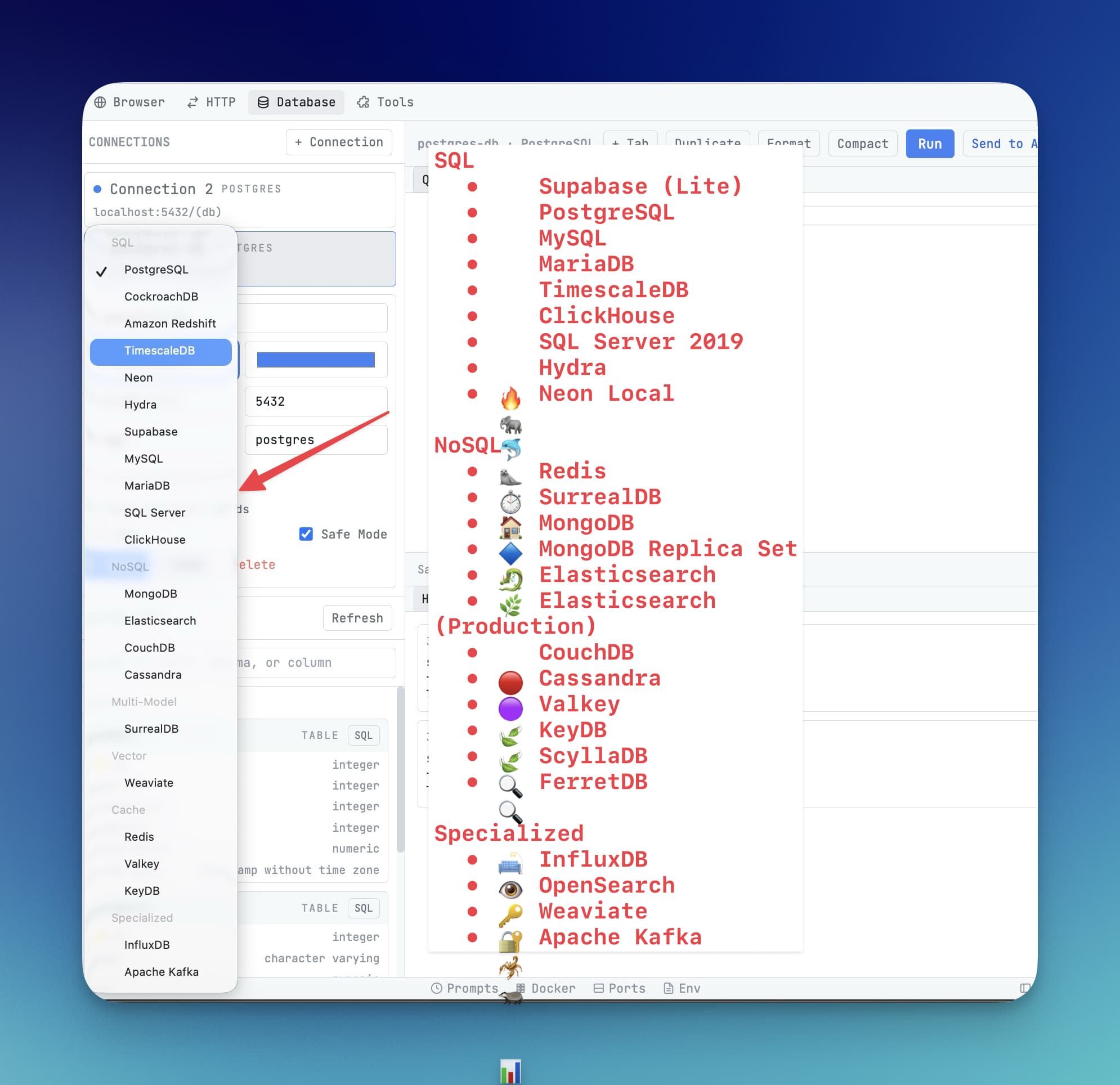
تمام سپورٹڈ انجنز کے لیے URL فارمیٹس یہ ہیں تاکہ آپ manually ایک بنا یا تصدیق کر سکیں:
# PostgreSQL (نیز Supabase, Neon, Timescale, CockroachDB)
postgresql://username:password@host:5432/database

# MySQL (نیز MariaDB)
mysql://username:password@host:3306/database

# Microsoft SQL Server
mssql://username:password@host:1433/database

# MongoDB (معیاری)
mongodb://username:password@host:27017/database

# MongoDB Atlas (cloud — SRV فارمیٹ استعمال کریں)
mongodb+srv://username:[email protected]/database

# Redis (بغیر auth)
redis://host:6379

# Redis (password کے ساتھ)
redis://:password@host:6379

# Redis with TLS/SSL
rediss://:password@host:6380

# ClickHouse
clickhouse://username:password@host:9000/database

# Elasticsearch (بغیر auth)
elasticsearch://host:9200

# Elasticsearch (auth کے ساتھ)
elasticsearch://username:password@host:9200

# CouchDB
couchdb://username:password@host:5984/database
عام کنکشن errors
اگر test connection ناکام ہو جائے، تو یہ ٹیبل آپ کو سمجھنے میں مدد کرے گا:
| Error | وجہ | حل |
|---|---|---|
| Connection refused | ڈیٹا بیس نہیں چل رہا، یا port نمبر غلط ہے | یقینی بنائیں کہ ڈیٹا بیس سرور شروع ہے۔ تصدیق کریں کہ port آپ کے DB کی تنظیم سے میل کھاتا ہے۔ |
| Authentication failed | username یا password غلط ہے | credentials دوبارہ چیک کریں۔ اگر dashboard سے کاپی کیا ہے تو یقینی بنائیں کہ اضافی whitespace شامل نہیں ہوا۔ |
| SSL required | cloud ڈیٹا بیس encrypted کنکشن کا تقاضا کرتا ہے لیکن URL نہیں مانگتی | PostgreSQL URL کے آخر میں ?sslmode=require شامل کریں، یا MySQL کے لیے ?ssl=true۔ |
| Unknown host | hostname غلط ہجے ہے یا آپ کی مشین اس تک نہیں پہنچ سکتی | hostname میں typos چیک کریں۔ اگر private ڈیٹا بیس سے جڑ رہے ہیں تو یقینی بنائیں کہ VPN جڑا ہوا ہے۔ |
| Timeout | ڈیٹا بیس host ناقابلِ رسائی ہے (firewall یا غلط IP) | چیک کریں کہ آپ کا IP address ڈیٹا بیس کی allowlist میں ہے۔ |
تنبیہ: اپنی DATABASE_URL کبھی بھی Git میں Commit نہ کریں۔ اس میں آپ کا ڈیٹا بیس password plain text میں موجود ہے۔ اسے
.envفائل میں محفوظ کریں اور.envکو اپنے.gitignoreمیں شامل کریں۔ اگر آپ نے غلطی سے Commit کر دیا ہے تو فوری طور پر اپنے ڈیٹا بیس فراہم کنندہ کے dashboard میں password تبدیل کریں۔
ٹپ: 1DevTool آپ کی کنکشن تفصیلات آپ کی local مشین پر encrypted طریقے سے محفوظ کرتا ہے۔ یہ کبھی آپ کے کمپیوٹر سے باہر نہیں جاتیں اور کسی سرور کو نہیں بھیجی جاتیں۔