لَے آؤٹ موڈز
ایک بلٹ ان لے آؤٹ منتخب کریں — Default، Classic، Horizon، Chat Interface، Terminal Center، Terminal Right، Mosaic یا Vibe Coder — یا اپنا ترتیب دیں اور ہر جگہ لاگو کریں۔
لے آؤٹ طے کرتا ہے کہ ہر پینل کہاں بیٹھتا ہے: projects، file explorer، editor، terminals، اور دائیں جانب کے ٹولز۔ 1DevTool کئی لے آؤٹس کے ساتھ آتا ہے، اور ان کے درمیان تبدیلی کسی چیز کو بند نہیں کرتی — پینل دوبارہ ترتیب دیتے ہیں، دوبارہ شروع نہیں ہوتے۔
ہیڈر میں Layout سے منتخب کرنے والا کھولیں۔
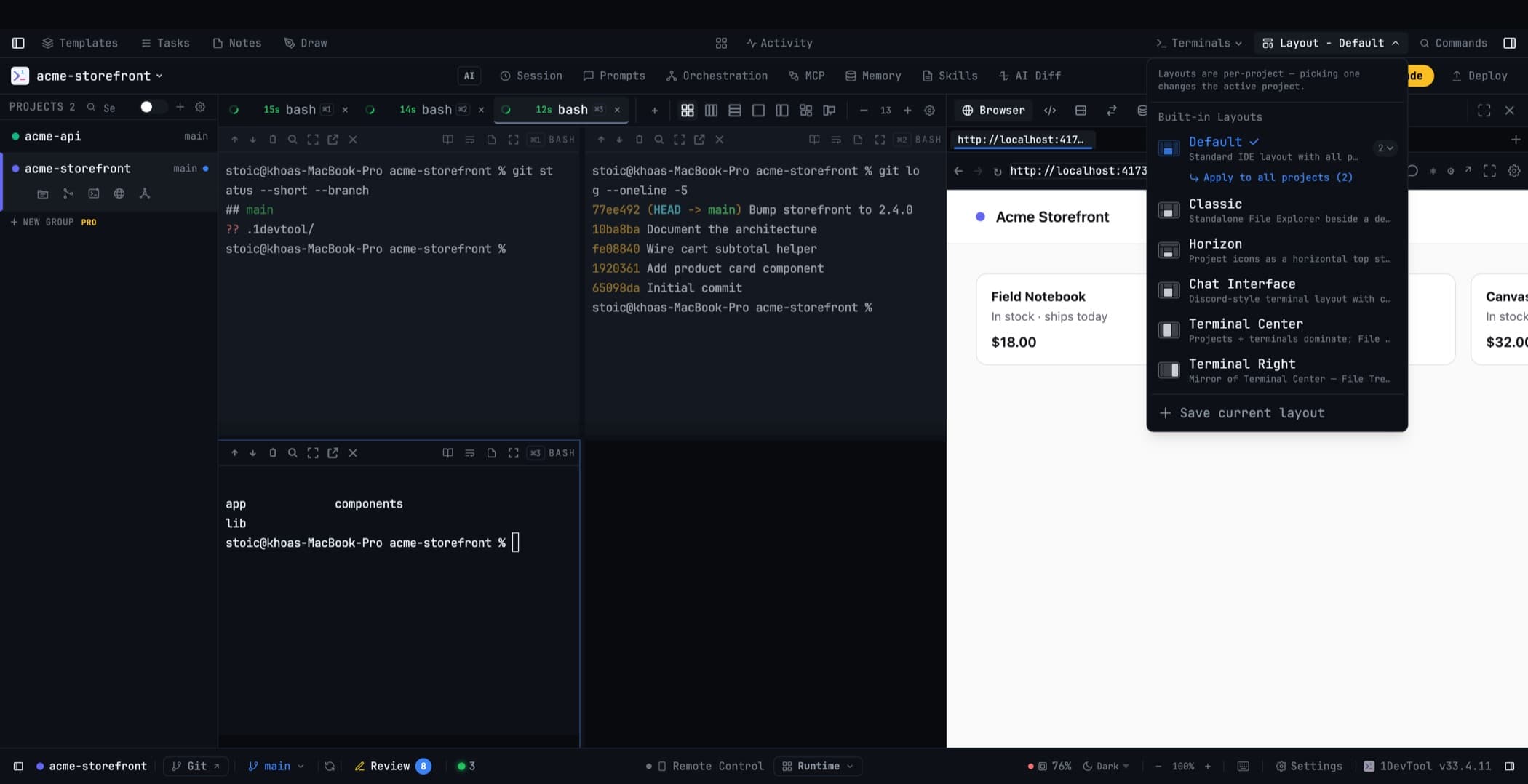
ہر انٹری میں ترتیب کا ایک چھوٹا glyph اور شمار ہوتا ہے کہ فی الحال کتنے projects اسے استعمال کرتے ہیں، تاکہ ایک نظر میں معلوم ہو جائے کہ آپ کی عادت کون سا لے آؤٹ ہے۔ Tiling اور panel لے آؤٹس فہرست میں الگ الگ گروپ کیے گئے ہیں، تاکہ Mosaic کسی اور sidebar preset کے ساتھ غلط نہ ہو۔
بلٹ ان لے آؤٹس
Default
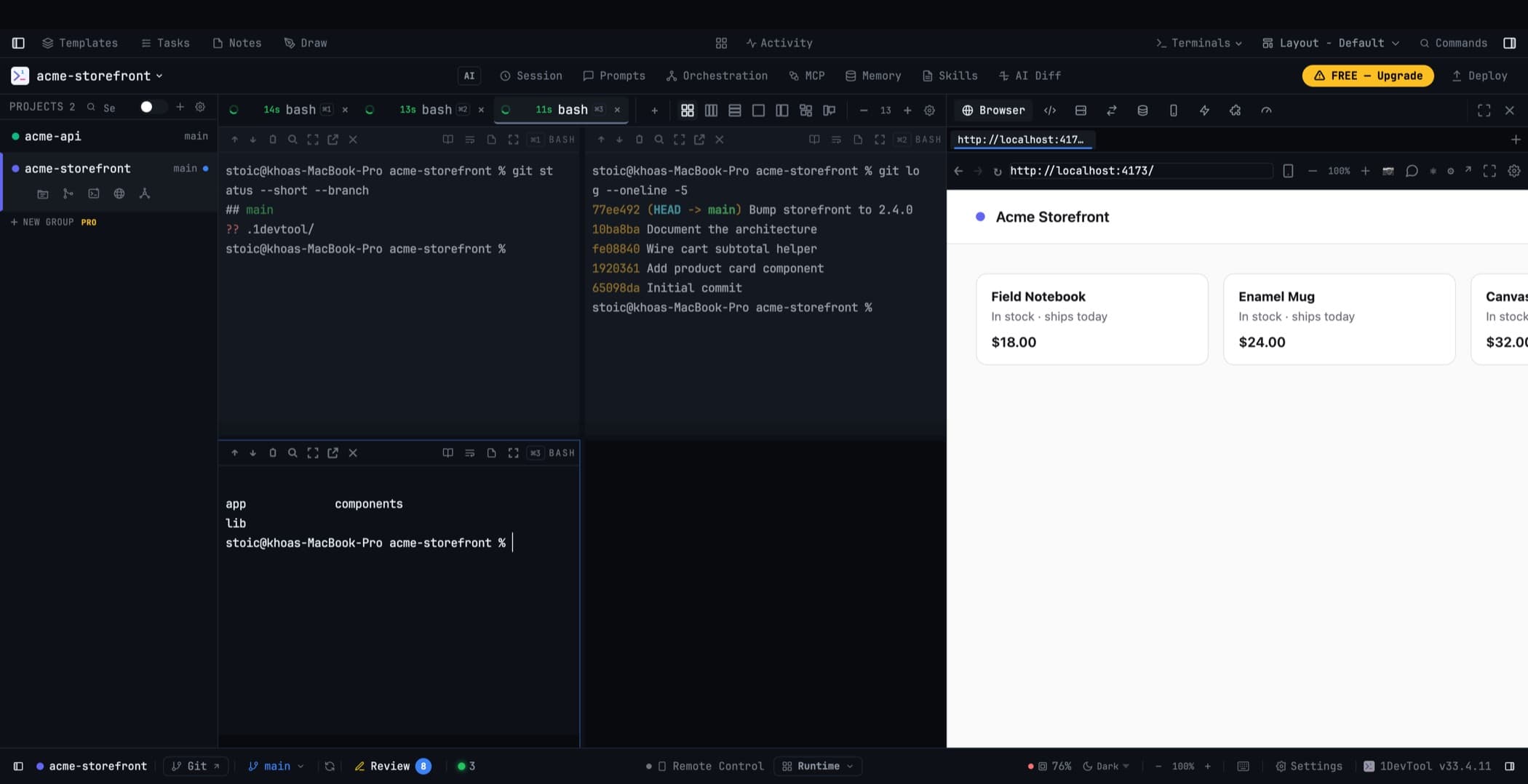
ترتیب یافتہ ورک اسپیس: File Tree + Editor ایک tab میں، terminals درمیان میں، ٹولز دائیں جانب۔ ایک فائل کھولنا آپ کو دو الگ پینلز کے درمیان نہیں بھیجتا۔
یہ وہ لے آؤٹ ہے جس میں زیادہ تر لوگ رہتے ہیں۔
Classic
فائل ٹری ایک standalone panel کے طور پر واپس آتا ہے، ایک مخصوص editor کے ساتھ — اسی طرح جس طرح یہ کام کرتا تھا اس سے پہلے کہ دونوں کو ضم کیا جائے۔
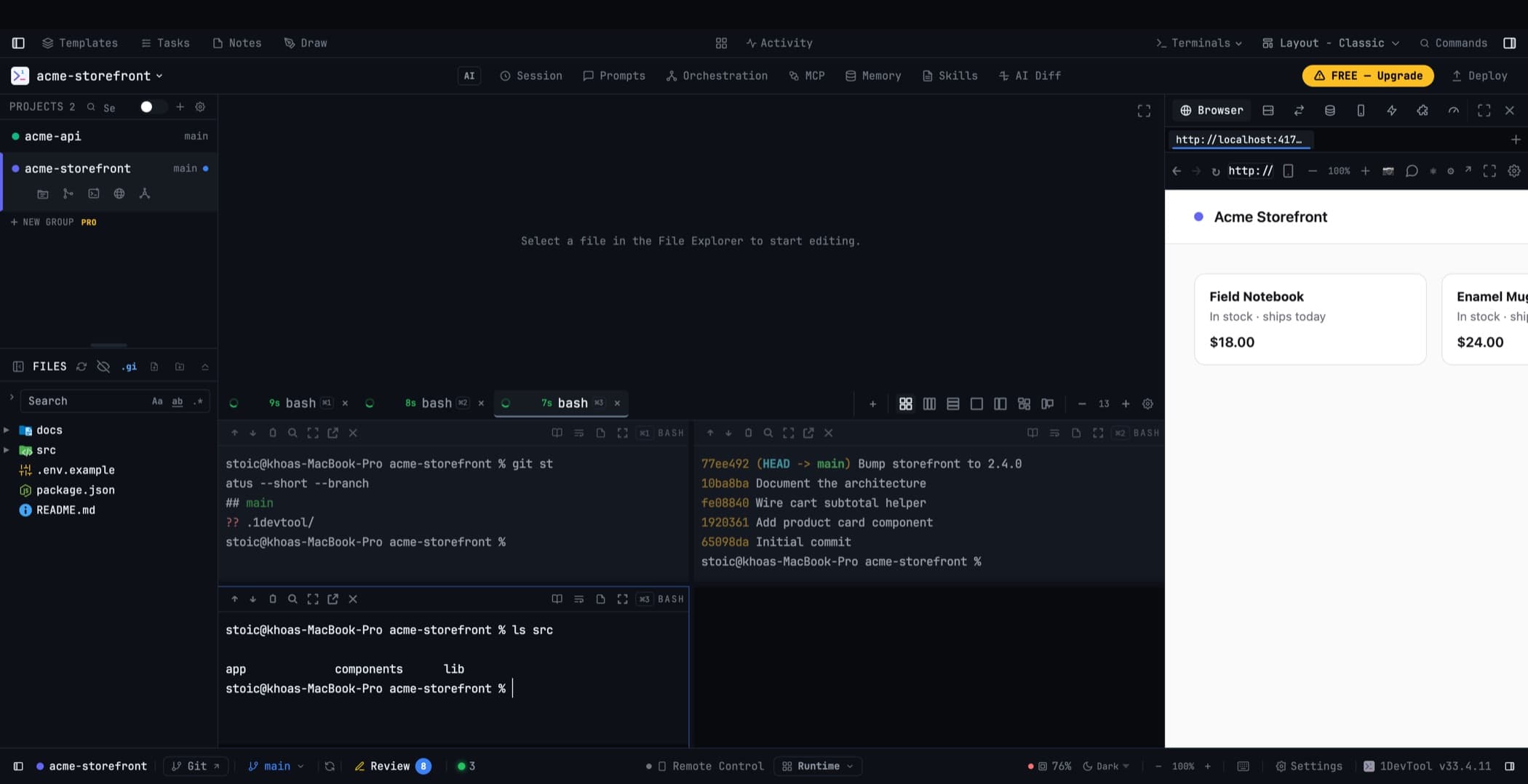
جب بھی آپ کے لے آؤٹ میں کہیں بھی ایک standalone file explorer رکھا جاتا ہے تو editor خود بخود اندرونی ٹری ہٹا دیتا ہے؛ explorer کو Settings → Layout سے بائیں، درمیان، یا دائیں slot میں رکھیں اور editor خود کو ڈھال لے گا۔ standalone panel ہٹائیں اور editor اپنا ٹری واپس لے لے گا۔ یہ دونوں کبھی ایک ساتھ غائب نہیں ہو سکتے۔
Explorer اپنی چوڑائی اور collapse state خود رکھتا ہے، اور ہر دوسرے پینل کی طرح projects کے درمیان آپ کے ساتھ چلتا ہے۔
Horizon
Projects ونڈو کے اوپری کنارے پر ایک آئیکن کی قطار بن جاتے ہیں، جس سے بائیں sidebar پوری file explorer کے لیے آزاد ہو جاتی ہے۔
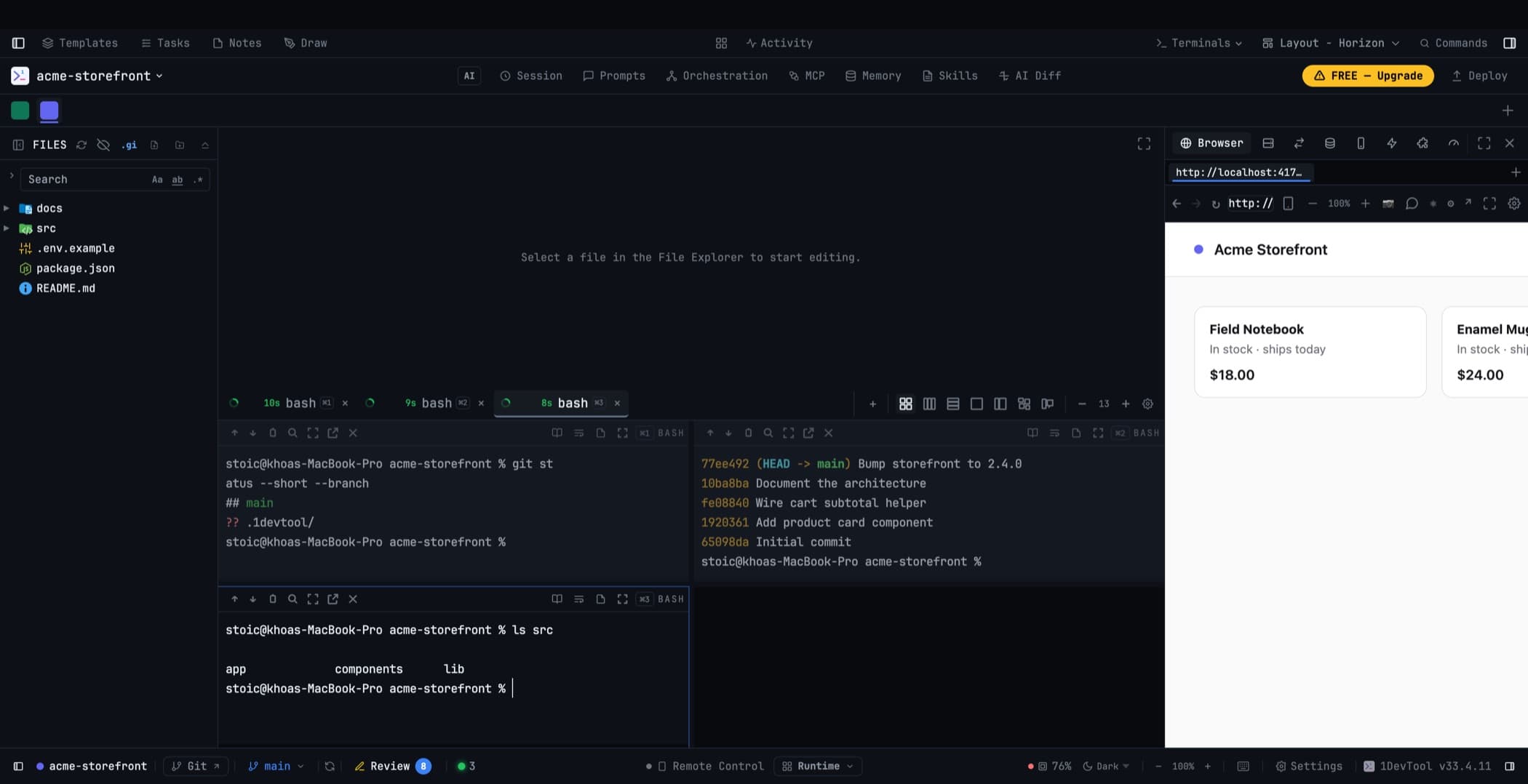
پٹی کے نیچے یہ Classic کی طرح نظر آتا ہے: بائیں جانب file explorer، درمیان میں terminals کے اوپر editor، اور دائیں جانب ٹولز۔
پٹی کسی بھی لے آؤٹ میں ظاہر ہوتی ہے جس میں کوئی projects panel نہیں رکھا — تاکہ ایک custom arrangement جو panel ہٹا دے، اپنے projects کو قابل رسائی رکھے بجائے کہ انہیں گنوا دے۔ panel واپس رکھیں اور پٹی کنارے ہو جاتی ہے۔
ہر project اپنا avatar، colour، اور emoji دکھاتا ہے، فعال project اپنے رنگ میں underlined ہوتا ہے۔ عام mouse wheel سے پٹی کو sideways اسکرول کریں، اور آخر میں + سے ایک project شامل کریں۔ کسی آئیکن پر hover کریں تو ایک card آتا ہے جس میں project کا نام، موجودہ branch، اور کتنے terminals کھلے ہیں — دو ملتے جلتے projects کو بغیر switch کیے الگ کرنا کافی ہے۔ Right-click کریں تو وہی project menu ملتا ہے جو sidebar دیتی ہے، بشمول renaming، colours، اور group membership۔
Chat Interface
ایک Discord-style arrangement جو AI Channels کے گرد بنا ہے: بائیں جانب channel list، درمیان میں conversation۔
Terminal Center
Projects اور terminals غالب؛ file tree اور editor پیچھے ہٹ جاتے ہیں۔ وہ لے آؤٹ جو editing کے دن کے بجائے prompting کے دن کے لیے ہے۔
Terminal Right
Terminal Center کا آئینہ۔ فعال terminal میں مکمل actions دستیاب ہیں — copy as Markdown، search، Reader Mode، reformat، notes، pop out، fullscreen، close — اور channel-list divider کو drag کر کے names یا output کو مزید room دیا جا سکتا ہے۔ آپ کی پسندیدہ چوڑائی فی project یاد رکھی جاتی ہے؛ divider پر double-click کریں تاکہ اسے reset کیا جائے۔
Mosaic
یہ بالکل بھی ایک slot arrangement نہیں: sidebars غائب ہو جاتے ہیں اور ونڈو tiles کے ایک درخت میں بدل جاتی ہے جسے آپ خود split، stack، resize، اور magnify کرتے ہیں۔ ایک project میں کئی named arrangements رہ سکتی ہیں۔
تفصیلات کے لیے Mosaic Layout دیکھیں۔
Vibe Coder
ایک prompt-first لے آؤٹ جو ایک full-size composer کے گرد بنا ہے، جس میں Preview، Changes، اور Code دائیں جانب ساتھ ساتھ ہیں۔ Terminal اب بھی حقیقی ہے اور ایک click کی دوری پر۔
تفصیلات کے لیے Vibe Coder دیکھیں۔
ہر project پر لے آؤٹ لاگو کرنا
لے آؤٹس per project ہوتے ہیں، لہذا ایک منتخب کرنے سے صرف وہی project بدلتا ہے جسے آپ دیکھ رہے ہیں۔
جب آپ ہر جگہ وہی arrangement چاہتے ہوں، Apply to all projects (N) استعمال کریں — ایک action جو اسی لے آؤٹ کے بالکل نیچے ظاہر ہوتا ہے جو آپ فی الحال استعمال کر رہے ہیں۔ یہ overwrite کرنے سے پہلے ایک بار پوچھتا ہے ("Overwrite N project layouts?")، اور یہ صرف وہی layout broadcast کرنے کی پیش کش کرتا ہے جو آپ پہلے ہی لاگو کر چکے ہیں اور دیکھ سکتے ہیں۔
Apply to future projects ہم آہنگ setting ہے: اس وقت کے بعد جو کچھ بھی شامل کریں گے وہ اسی لے آؤٹ میں کھلے گا، بغیر ان projects کو چھوئے جو آپ پہلے سے رکھتے ہیں۔
اپنا لے آؤٹ بنانا
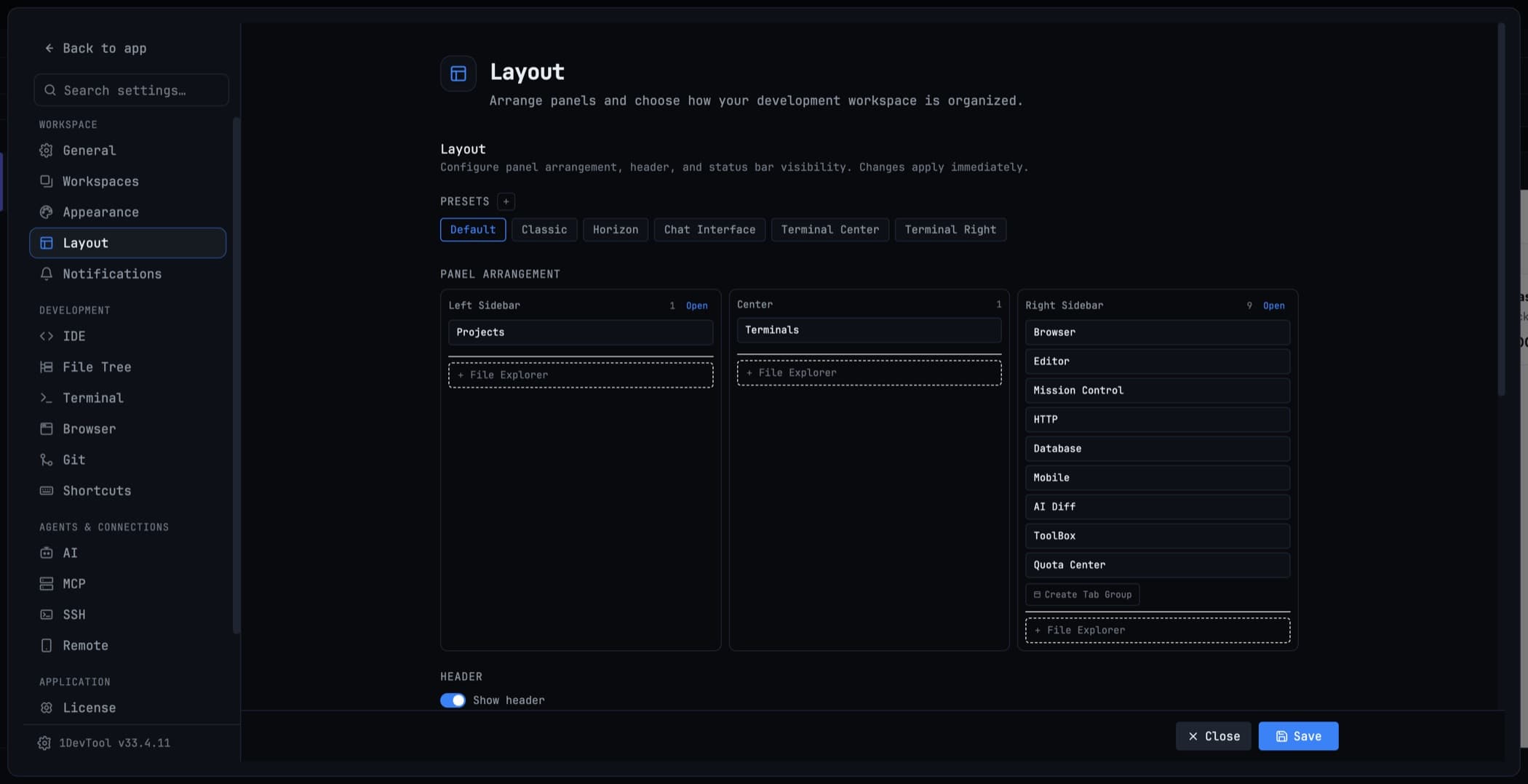
Settings → Layout انفرادی پینلز کو slots میں رکھتا ہے: بائیں، درمیان، دائیں، اور ہر sidebar کے اندر panel groups۔ دائیں sidebar میں panel groups الگ work areas کے طور پر render ہوتے ہیں، اور ہر ایک اپنی active tab یاد رکھتا ہے۔
کوئی بھی پینل ونڈو پر fullscreen جا سکتا ہے بغیر اپنی باقی tabs گنوائے؛ Escape واپسی کرتا ہے۔
جب آپ کوئی پسندیدہ arrangement بنا لیں، Save current layout استعمال کریں تاکہ یہ ایک named preset بن جائے جو picker میں built-ins کے ساتھ ظاہر ہو۔
متعلقہ
- File Explorer & Editor — وہ پینل جو Classic اور Horizon الگ کرتے ہیں
- Workspace Overview
- Mosaic Layout — tiling لے آؤٹ
- Vibe Coder — prompt-first لے آؤٹ
- Agent Office — terminal area کا ایک view mode، کسی بھی لے آؤٹ میں دستیاب
- Keyboard Shortcuts