Keyboard Shortcuts
1DevTool کے تمام keyboard shortcuts — سب سے زیادہ استعمال ہونے والے یاد کریں۔
Keyboard shortcuts 1DevTool میں گھومنے کا سب سے تیز طریقہ ہے۔ ایک بار جب آپ سب سے زیادہ استعمال ہونے والے چند shortcuts یاد کر لیں، تو آپ کو شاید ہی mouse تک پہنچنا پڑے گا۔ یہ صفحہ app کے ہر shortcut کی فہرست ہے۔
تمام Shortcuts
| Action | macOS | Windows / Linux |
|---|---|---|
| Open Command Palette | Cmd+K | Ctrl+K |
| Add Terminal | Cmd+T | Ctrl+T |
| Switch to Project 1–9 | Cmd+1 … Cmd+9 | Ctrl+1 … Ctrl+9 |
| Open Database Panel | Cmd+D | Ctrl+D |
| Open HTTP Client | Cmd+H | Ctrl+H |
| Open Git Panel | Cmd+G | Ctrl+G |
| Toggle Sidebar | Cmd+B | Ctrl+B |
| Toggle Layout Mode | Cmd+Shift+L | Ctrl+Shift+L |
| Agent Input Overlay | Cmd+I | Ctrl+I |
| Previous Prompt in History | Cmd+Up | Ctrl+Up |
| Next Prompt in History | Cmd+Down | Ctrl+Down |
| Close Panel | Cmd+W | Ctrl+W |
| Fullscreen Active Panel | Cmd+Shift+F | Ctrl+Shift+F |
| Quick Open File | Cmd+P | Ctrl+P |
| New Project | Cmd+N | Ctrl+N |
پہلے یاد کرنے کے قابل Shortcuts
اگر آپ 1DevTool میں نئے ہیں تو ان سب کو ایک ساتھ یاد کرنے کی کوشش نہ کریں۔ ان پانچ سے شروع کریں — یہ روزانہ کی زیادہ تر ضروریات پوری کرتے ہیں:
Cmd+K/Ctrl+K— Command Palette app کے ہر action کی قابلِ تلاش فہرست ہے۔ جب آپ کو کوئی shortcut یاد نہ ہو، palette کھولیں اور جو ڈھونڈ رہے ہیں type کریں۔ یہ menus ڈھونڈنے سے تیز ہے۔Cmd+T/Ctrl+T— فوری طور پر نیا terminal شامل کریں۔ agents spin up کرتے وقت آپ یہ مسلسل کریں گے۔Cmd+I/Ctrl+I— Agent Input Overlay کھولیں۔ AI terminal UIs keyboard پر قبضہ کر لیتے ہیں، اس لیے یہ overlay آپ کو لمبے prompts type کرنے کے لیے ایک الگ، آرام دہ جگہ دیتا ہے۔Cmd+1–9/Ctrl+1–9— sidebar position کے مطابق فوری طور پر کسی پروجیکٹ پر جائیں۔ keyboard سے پروجیکٹ تبدیل کرنا mouse تک پہنچنے سے کہیں تیز ہے۔Cmd+Shift+L/Ctrl+Shift+L— layout modes کے درمیان cycle کریں۔ toolbar کو چھوئے بغیر grid view سے column view یا fullscreen پر جانے کے لیے استعمال کریں۔
Shortcuts Customize کرنا
1DevTool کا ہر shortcut ایسی چیز میں تبدیل کیا جا سکتا ہے جو آپ کو زیادہ قدرتی لگے۔
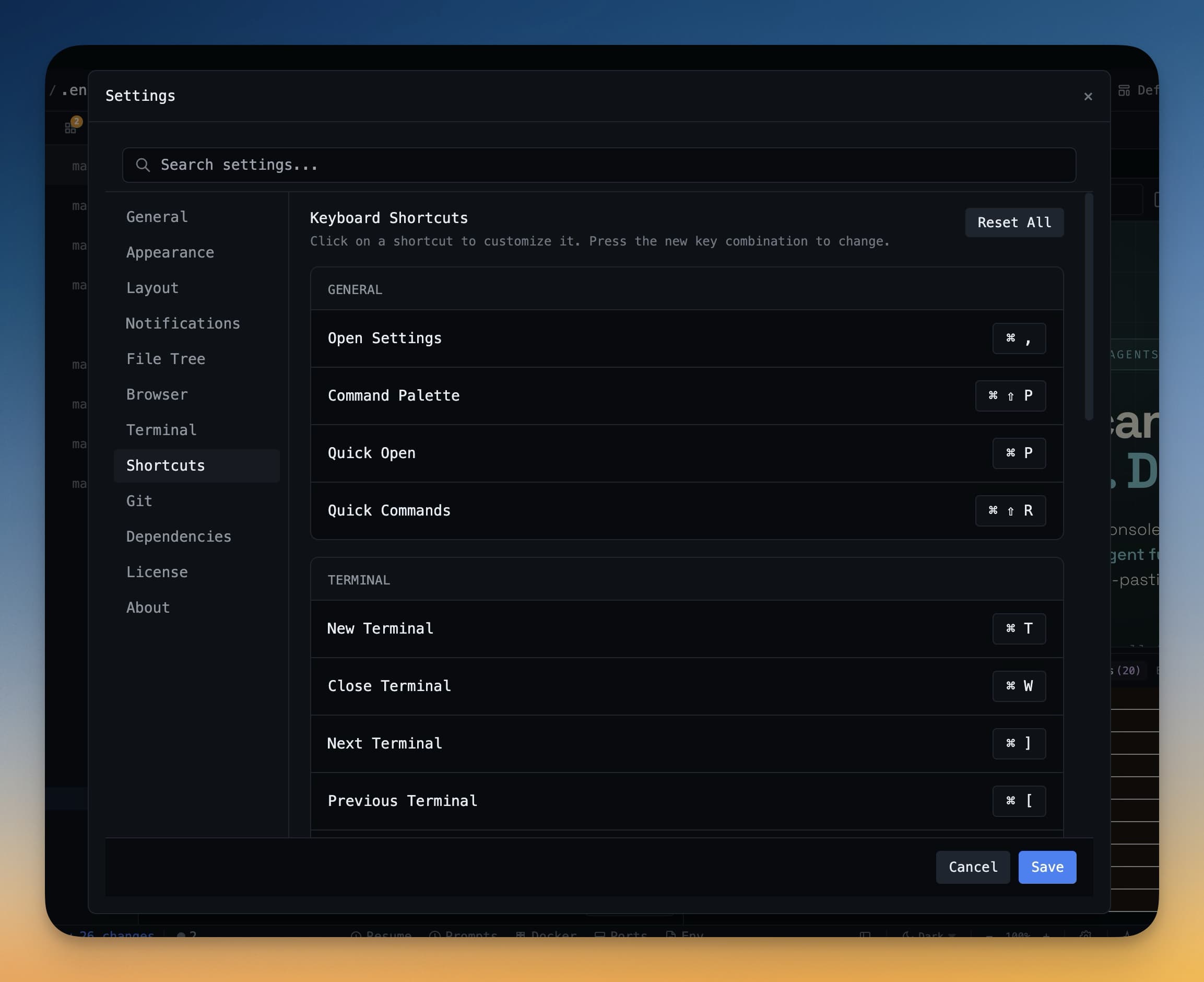
shortcut customize کرنے کے لیے:
- Settings کھولیں (sidebar میں gear icon پر کلک کریں، یا
Cmd+,/Ctrl+,دبائیں)۔ - Keyboard tab پر جائیں۔
- جو action remap کرنا ہو وہ تلاش کریں۔ اس کے ساتھ shortcut field پر کلک کریں۔
- جو نیا key combination استعمال کرنا چاہتے ہیں وہ دبائیں۔
- Save پر کلک کریں۔
اگر آپ کا چنا ہوا combination کسی دوسرے action میں پہلے سے استعمال ہو رہا ہے تو 1DevTool آپ کو warn کرے گا اور پوچھے گا کہ کون سی binding priority لے۔ آپ Keyboard settings صفحے کے نیچے Reset to defaults button سے تمام shortcuts کو کسی بھی وقت defaults پر واپس کر سکتے ہیں۔
Tip: اگر کوئی shortcut کام نہیں کر رہا تو چیک کریں کہ آیا آپ کے operating system یا کسی اور app نے وہ combination globally لے لیا ہے۔ System-level shortcuts app-level shortcuts سے priority رکھتے ہیں۔