Git Accounts
متعدد GitHub، GitLab، یا Bitbucket accounts connect کریں اور ہر repo کے لیے کون سا استعمال کرنا ہے منتخب کریں۔
اگر آپ ایک سے زیادہ Git account استعمال کرتے ہیں — مثال کے طور پر ایک personal GitHub اور ایک work GitHub — 1DevTool آپ کو ان سب کو connect کرنے اور ہر repository کے لیے کون سا account استعمال کرنا ہے منتخب کرنے کی سہولت دیتا ہے۔ accounts switch کرنا یا remotes غلط configure ہونا ختم۔
Git Account شامل کریں
- Settings کھولیں — نیچے بائیں gear آئیکن کلک کریں یا Cmd+, دبائیں
- Git Accounts section پر جائیں
- + Add Account کلک کریں
- اپنا provider منتخب کریں: GitHub، GitLab، یا Bitbucket
- دو میں سے کسی ایک طریقے سے authenticate کریں:
- OAuth — "Sign in with GitHub/GitLab/Bitbucket" کلک کریں اور browser login مکمل کریں۔ 1DevTool خودکار طریقے سے token receive کرتا ہے۔
- Personal Access Token — اپنے provider کی settings میں generate کردہ token paste کریں۔ GitHub انہیں Settings → Developer settings کے تحت "Fine-grained personal access tokens" کہتا ہے۔
ایک بار connected ہونے کے بعد، account آپ کے Git Accounts list میں آپ کے username اور avatar کے ساتھ ظاہر ہوتا ہے۔ آپ جتنے چاہیں accounts شامل کر سکتے ہیں — کوئی حد نہیں۔
Per-Repo Account Selection
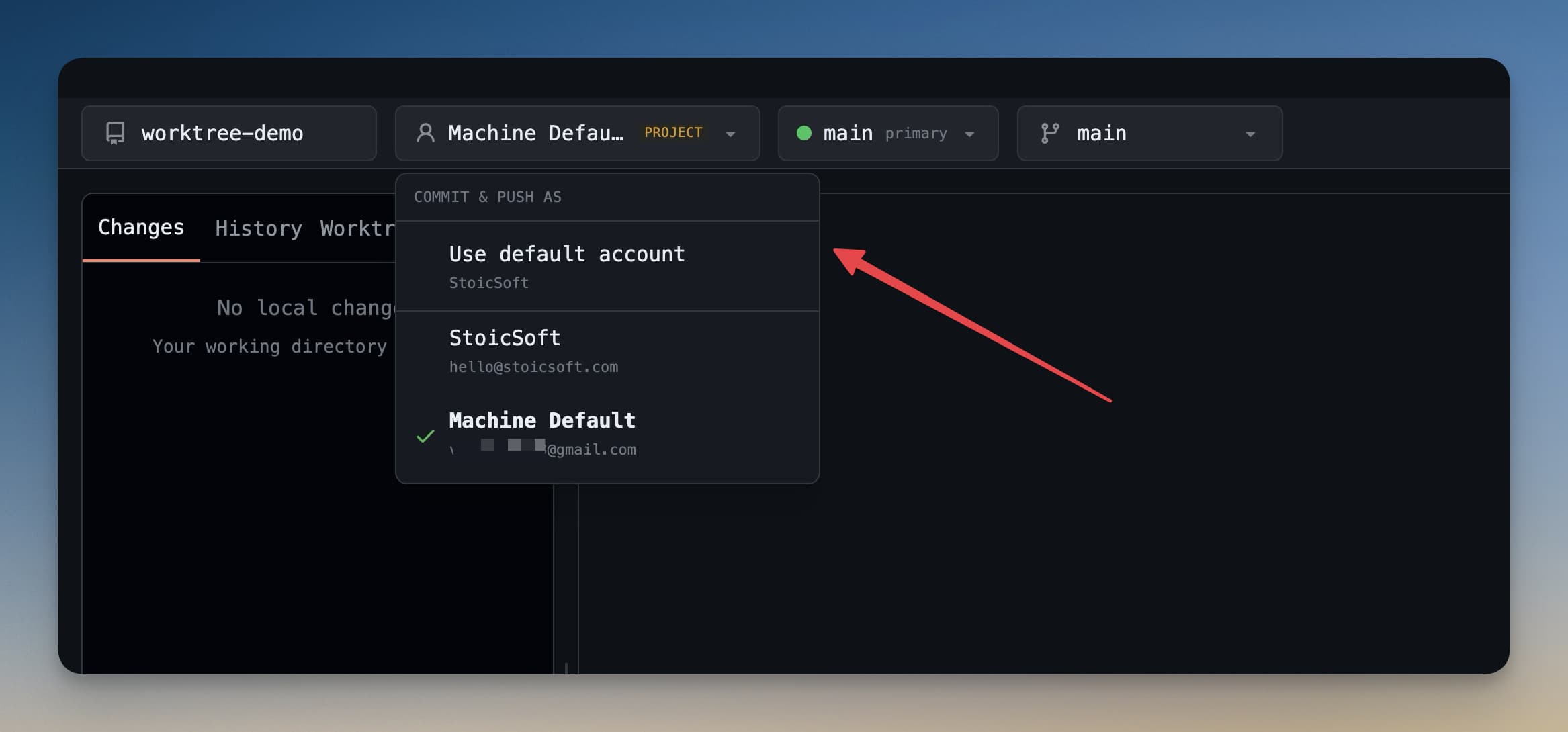
جب آپ کے متعدد accounts connected ہوں، تو آپ منتخب کر سکتے ہیں کہ ہر repository کے لیے کون سا استعمال کرنا ہے۔ یہ work اور personal projects کو مکمل طور پر الگ رکھنے کے لیے مفید ہے۔
- کسی بھی project میں Git پینل (Cmd+G) کھولیں
- پینل کے اوپر account badge تلاش کریں — یہ اس repo کے لیے currently active account دکھاتا ہے
- اپنے تمام connected accounts کی dropdown کھولنے کے لیے badge کلک کریں
- اس repository کے لیے جو account استعمال کرنا چاہتے ہیں وہ منتخب کریں
یہ selection per-repository محفوظ ہوتی ہے۔ اگلی بار جب آپ یہ project کھولیں گے، 1DevTool خودکار طریقے سے وہی account استعمال کرتا ہے۔ Pushes، pulls، اور authentication سب منتخب account کی credentials استعمال کرتے ہیں۔
یہ خاص طور پر مفید ہے جب آپ کے پاس ہو:
- open source اور side projects کے لیے ایک personal GitHub
- آپ کے employer کے repos کے لیے ایک work GitHub (یا GitHub Enterprise)
- کسی client project کے لیے ایک GitLab account
SSH Key Auto-Scan
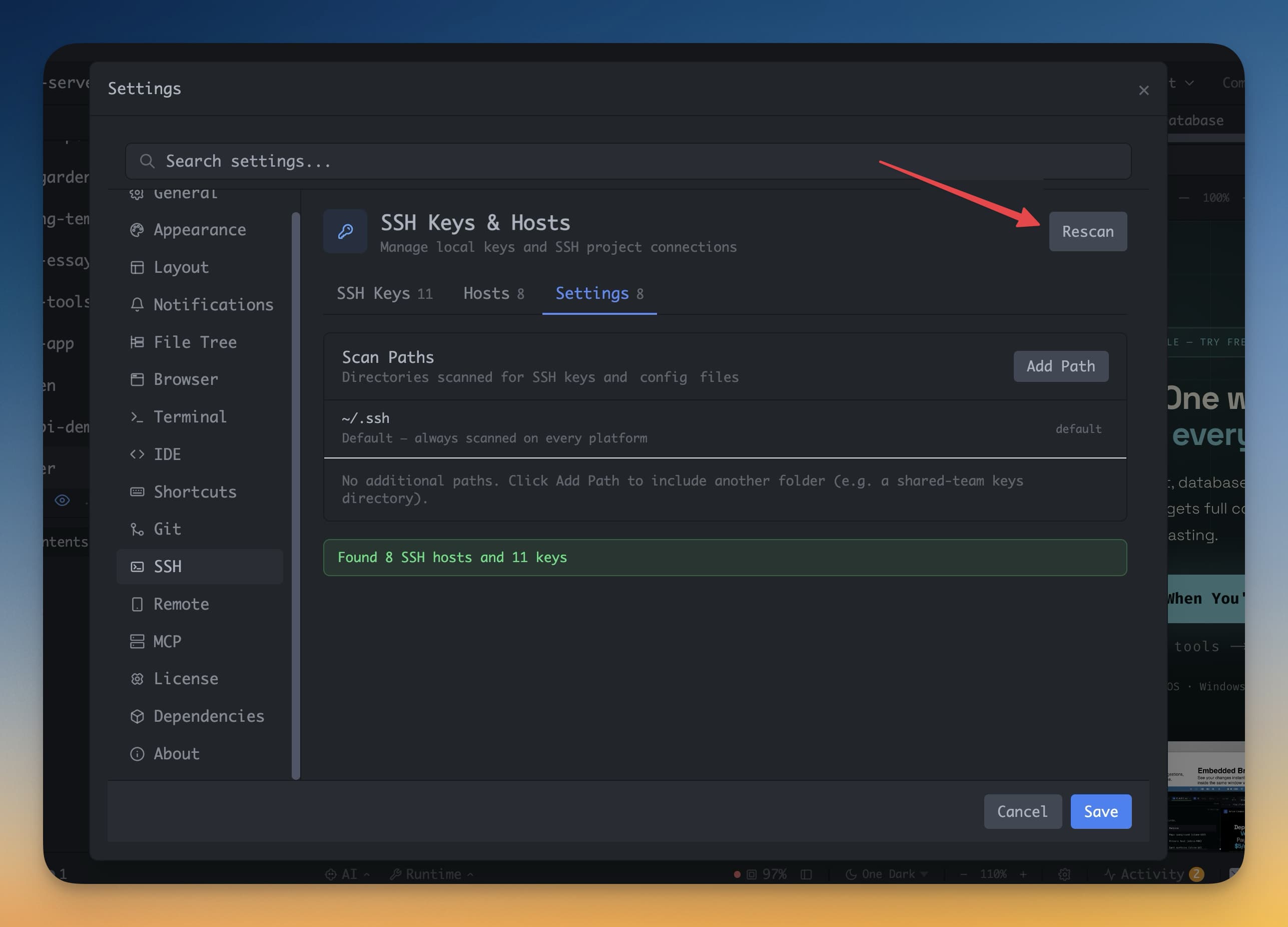
اگر آپ نے اس مشین پر پہلے git استعمال کیا ہے، تو آپ کے پاس امکاناً ~/.ssh میں SSH keys ہیں۔ جب آپ پہلی بار 1DevTool کھولتے ہیں، یہ اس folder کو خودکار طریقے سے scan کرتا ہے اور موجودہ key pairs detect کرتا ہے۔
Detected keys Settings → SSH Keys میں listed ہیں۔ کوئی بھی key activate کرنے کے لیے اس کے ساتھ Add to Agent کلک کریں — 1DevTool اسے SSH-based git operations کے لیے استعمال کرے گا (cloning، pushing، pulling [email protected] URLs کے ذریعے)۔
نئی SSH Key Generate کریں
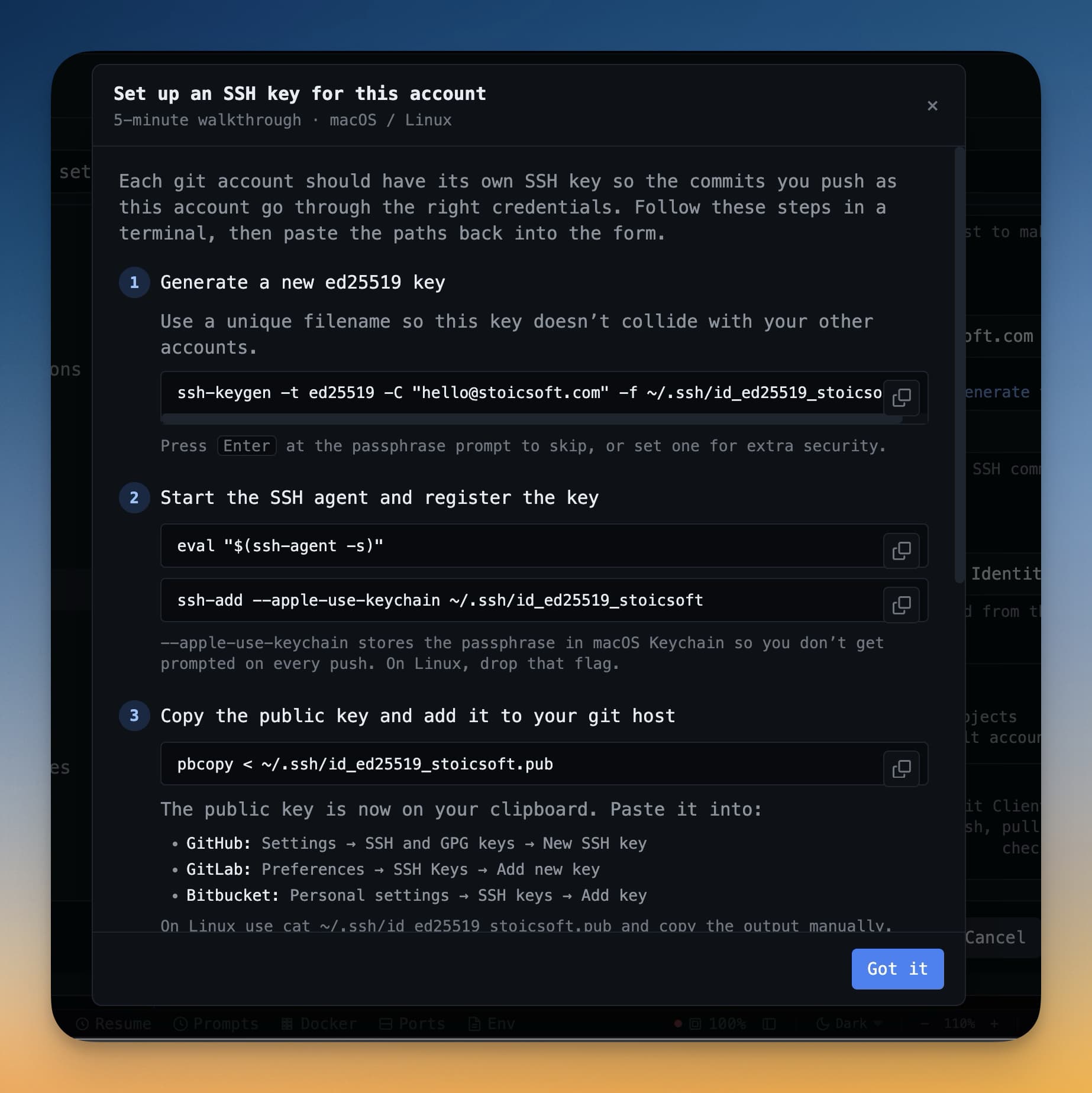
اگر آپ کے پاس ابھی تک SSH key نہیں ہے، یا آپ 1DevTool کے ساتھ استعمال کے لیے ایک dedicated key بنانا چاہتے ہیں:
- Settings → SSH Keys پر جائیں
- Generate Key کلک کریں
- key type منتخب کریں (Ed25519 recommended ہے) اور اختیاری طور پر passphrase سیٹ کریں
- Generate کلک کریں — key pair بن کر
~/.sshمیں محفوظ ہو جاتی ہے - Copy Public Key کلک کریں
.pubkey clipboard میں copy کرنے کے لیے - browser میں جائیں GitHub → Settings → SSH and GPG Keys → New SSH Key
- public key paste کریں اور save کریں
اس کے بعد سے، SSH پر git operations خودکار طریقے سے authenticate ہوتے ہیں۔ کوئی password prompts نہیں، کوئی token expiry نہیں۔