Settings کا جائزہ: گروپس اور سرچ
Settings ونڈو پانچ گروپس میں کیسے منظم ہے، ٹائپ کر کے کوئی بھی سیٹنگ، صفحہ یا شارٹ کٹ کیسے تلاش کریں، اور محفوظ کرنے کا طریقہ کیا ہے۔
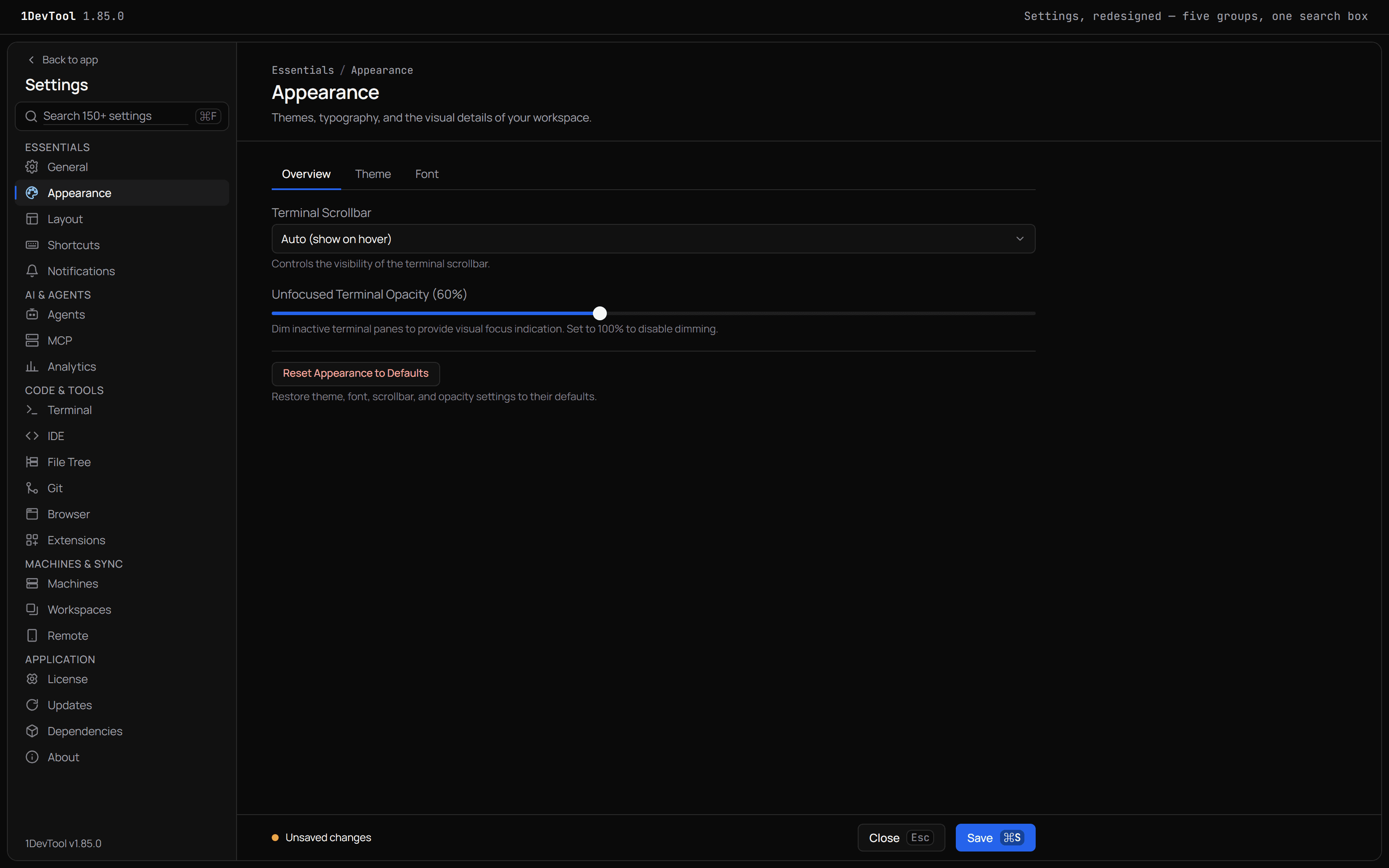
Settings میں 21 صفحات ہیں، اور ان میں سے کئی کے اپنے ذیلی ٹیبز بھی ہیں۔ v1.85.1 سے اب آپ کو یہ جاننے کی ضرورت شاذ ہی پڑتی ہے کہ کوئی سیٹنگ کہاں ہے: سرچ باکس میں لکھ دیں کہ وہ کیا کرتی ہے اور Settings آپ کو سیدھا وہاں لے جائے گی۔ اگر آپ براؤز کرنا چاہیں تو صفحات اس بنیاد پر پانچ گروپس میں ترتیب دیے گئے ہیں کہ آپ کیا کرنا چاہتے ہیں۔
Settings کھولیں
Cmd+,/Ctrl+,دبائیں، یا اسٹیٹس بار میں Settings پر کلک کریں۔- macOS پر ایپ مینو میں Settings... کے بعد Settings Sections سب مینو ہے۔ اس کی شروعات All Settings... سے ہوتی ہے، پھر ہر صفحہ سائیڈبار والی ترتیب ہی میں درج ہے۔
- ہر پلیٹ فارم پر یہی سب مینو Tools → Settings کے تحت بھی موجود ہے۔
سائیڈبار کے اوپر Back to app Settings کو بند کر دیتا ہے۔
پانچ گروپس
| گروپ | صفحات |
|---|---|
| Essentials | General, Appearance, Layout, Shortcuts, Notifications |
| AI & Agents | Agents, MCP, Analytics |
| Code & Tools | Terminal, IDE, File Tree, Git, Browser, Extensions |
| Machines & Sync | Machines, Workspaces, Remote |
| Application | License, Updates, Dependencies, About |
اگر آپ پرانی ترتیب سے واقف تھے تو تین صفحات منتقل ہوئے ہیں: Shortcuts اب Essentials کے تحت ہے، Workspaces Machines & Sync کے تحت، اور Extensions Code & Tools کے تحت۔ ان کے مواد میں کوئی تبدیلی نہیں ہوئی۔
ہر سیٹنگ تلاش کریں
سرچ باکس میں کرسر لے جانے کے لیے Cmd+F / Ctrl+F دبائیں، یا / دبائیں جب آپ کسی فیلڈ میں ٹائپ نہ کر رہے ہوں۔ سرچ ہر سیٹنگ، ہر صفحے اور ہر کی بورڈ شارٹ کٹ کا احاطہ کرتی ہے۔
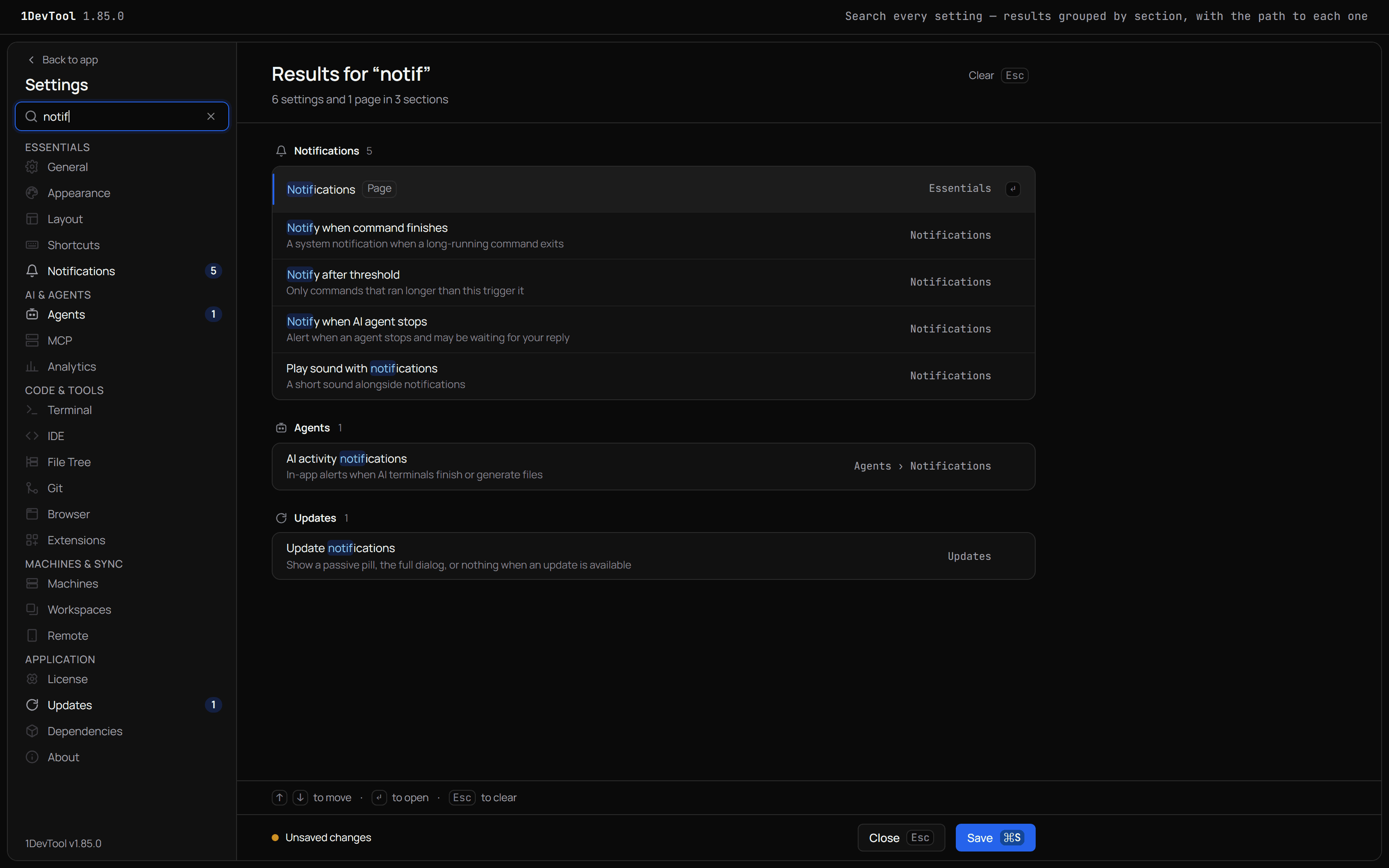
جیسے ہی آپ ٹائپ کرتے ہیں، دائیں جانب نتائج کا صفحہ بن جاتا ہے جس کا عنوان Results for "…" ہوتا ہے، اور ساتھ تعداد دکھائی جاتی ہے، جیسے 6 settings and 1 page in 3 sections۔ نتائج صفحے کے لحاظ سے گروپ کیے جاتے ہیں۔ ہر گروپ میں صفحے کا آئیکن، اس کا نام اور نتائج کی تعداد نظر آتی ہے، اور ہر قطار میں یہ ہوتا ہے:
- سیٹنگ کا نام، جس میں آپ کا ٹائپ کیا ہوا متن نمایاں ہوتا ہے
- Page یا Shortcut ٹیگ، جب نتیجہ پورا صفحہ ہو یا کی بورڈ شارٹ کٹ
- ایک سطر کی وضاحت
- دائیں جانب وہ راستہ جو اس تک لے جاتا ہے، جیسے Agents › Notifications۔ صفحے کے نتیجے میں اس کی جگہ اس کا گروپ دکھایا جاتا ہے۔
سائیڈبار بھی ساتھ ساتھ بدلتا ہے۔ جس صفحے میں نتائج ہوں اس پر تعداد کا بیج آ جاتا ہے، اور جن میں کچھ نہ ملے وہ مدھم ہو جاتے ہیں۔
نتیجہ کھولیں
| کی | کیا کرتی ہے |
|---|---|
↑ / ↓ | نتائج میں اوپر نیچے جائیں |
↵ | منتخب نتیجہ کھولیں |
Esc | سرچ صاف کریں (Settings کھلی رہتی ہے) |
کوئی سیٹنگ کھولنے پر اس کا صفحہ اور ذیلی ٹیب کھل جاتا ہے، وہ ونڈو کے بیچ میں سکرول ہو کر آ جاتی ہے اور ذرا دیر کے لیے چمکتی ہے تاکہ آپ اسے صفحے پر آسانی سے پہچان سکیں۔ اگر آپ کے سسٹم میں motion کم کرنے کی ترتیب فعال ہے تو چمکنے کے بجائے سیٹنگ کے گرد ایک مستقل آؤٹ لائن آ جاتی ہے۔ صفحے کا نتیجہ کھولنے سے صرف اسی صفحے پر پہنچا جاتا ہے۔
اکاؤنٹس، کوٹا اور خرچ Accounts & Quota میں ہیں، Settings میں نہیں۔ ان کے لیے سرچ پھر بھی کام کرتی ہے: ان قطاروں پر Opens Accounts & Quota ↗ لکھا ہوتا ہے، اور کسی کو منتخب کرنے سے Settings بند ہو جاتی ہے اور وہ پینل متعلقہ ٹیب پر کھل جاتا ہے۔
جب کچھ نہ ملے
آپ کو No settings match "…" اور Try a broader word, or browse: نظر آتا ہے، ساتھ چند ابتدائی نکات: Theme، Font size، Agent permissions، Notifications، Git accounts اور Keyboard shortcuts۔
جب آپ کا کرسر Settings کے کسی صفحے پر موجود کوڈ ایڈیٹر یا ٹرمینل کے اندر ہو تو Cmd+F / Ctrl+F اپنی جگہ نہیں لیتا، اس لیے ان کے اندر سرچ معمول کے مطابق کام کرتی رہتی ہے۔
محفوظ کرنا
Settings کے نیچے کی بار بتاتی ہے کہ آپ کی صورتحال کیا ہے:
- Unsaved changes صرف تب ظاہر ہوتا ہے جب کوئی چیز واقعی محفوظ شدہ حالت سے مختلف ہو۔ اگر آپ کوئی ویلیو بدل کر واپس پہلے جیسی کر دیں تو انتباہ ختم ہو جاتا ہے۔
- All changes saved کا مطلب ہے کہ محفوظ کرنے کو کچھ باقی نہیں۔
Cmd+S / Ctrl+S دبائیں یا Save پر کلک کریں۔ یہ شارٹ کٹ اس وقت بھی کام کرتا ہے جب آپ کسی فیلڈ میں ٹائپ کر رہے ہوں۔ بٹن پہلے Saving… اور پھر Saved دکھاتا ہے، اور Settings کھلی رہتی ہے تاکہ آپ کام جاری رکھ سکیں۔ Close، یا Esc جب آپ سرچ نہ کر رہے ہوں، Settings سے باہر لے جاتا ہے۔