Agent Input
پرامپٹ لکھنے کے لیے ایک مکمل ٹیکسٹ باکس — تیرتا ہوا، سائز بدلنے والا، ڈرافٹس، میشنز، اٹیچمنٹس اور تصدیق شدہ سینڈ کے ساتھ۔
AI ایجنٹس فل اسکرین ٹرمینل انٹرفیسز (TUIs) کے اندر چلتے ہیں جو کی بورڈ پر قبضہ کر لیتے ہیں۔ ان کے اندر عام ٹیکسٹ ایڈیٹنگ — کرسر کیز، سب کچھ منتخب کرنا، پیسٹ، ملٹی لائن — غیر متوقع انداز میں کام کرتی ہے۔ Agent Input آپ کو ٹرمینل سے باہر ایک اصلی ٹیکسٹ باکس دیتا ہے، اور جو کچھ آپ نے لکھا ہو اسے ایجنٹ تک پہنچاتا ہے۔
macOS پر Cmd+I دبائیں، یا Windows اور Linux پر Ctrl+Alt+I۔
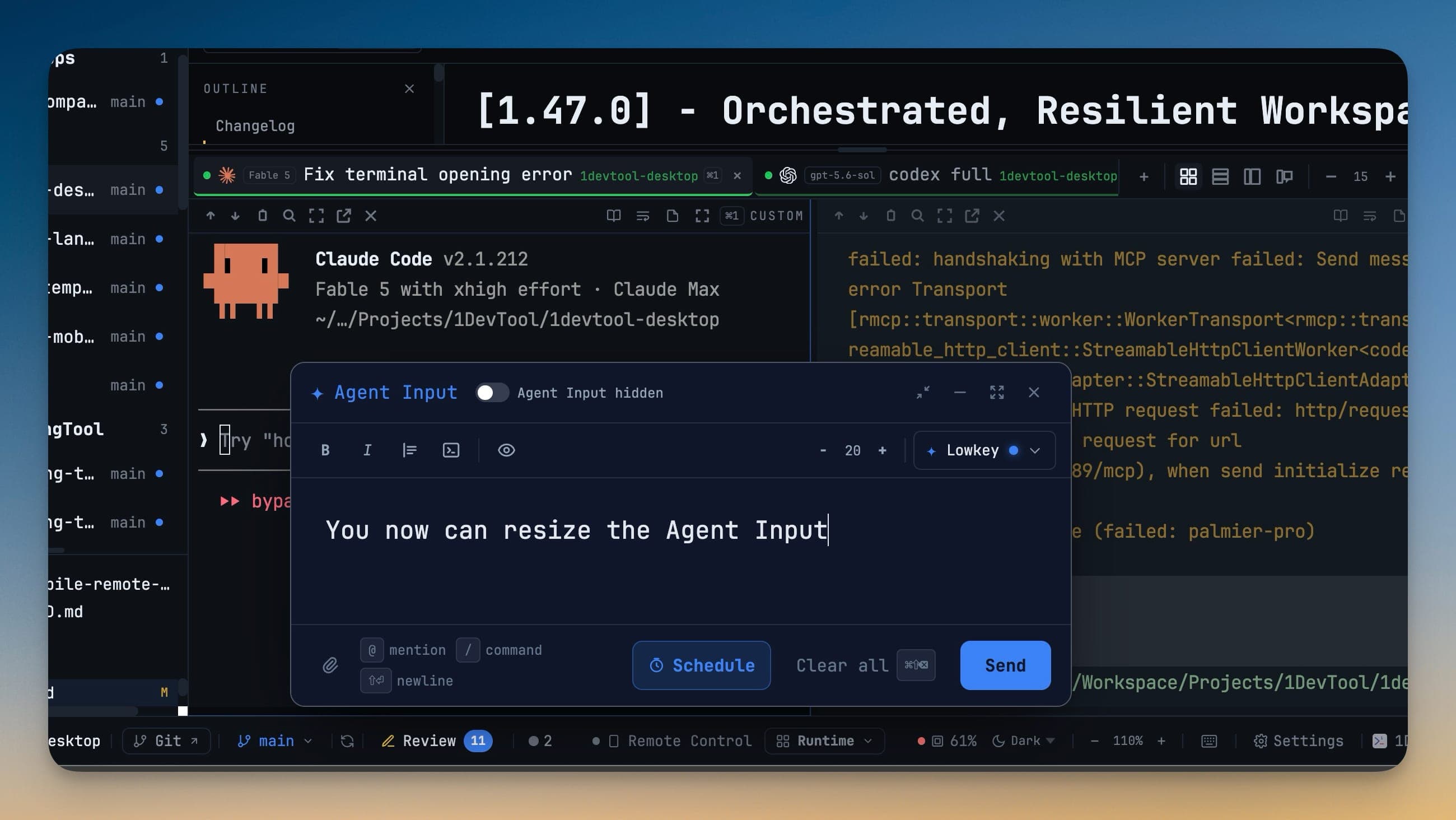
تیرتا ہوا اور سائز بدلنے والا
کمپوزر کو الگ کریں اور جہاں چاہیں رکھیں: اسے ونڈو میں گھسیٹیں، اور کسی بھی کنارے یا کونے سے اس کا سائز بدلیں۔ جب ٹرمینل پین اسے آرام سے سمونے کے لیے بہت تنگ ہو تو یہ خود بخود تیرنے لگتا ہے، اور آپ کا پسندیدہ سائز سیشنز کے درمیان یاد رکھا جاتا ہے۔
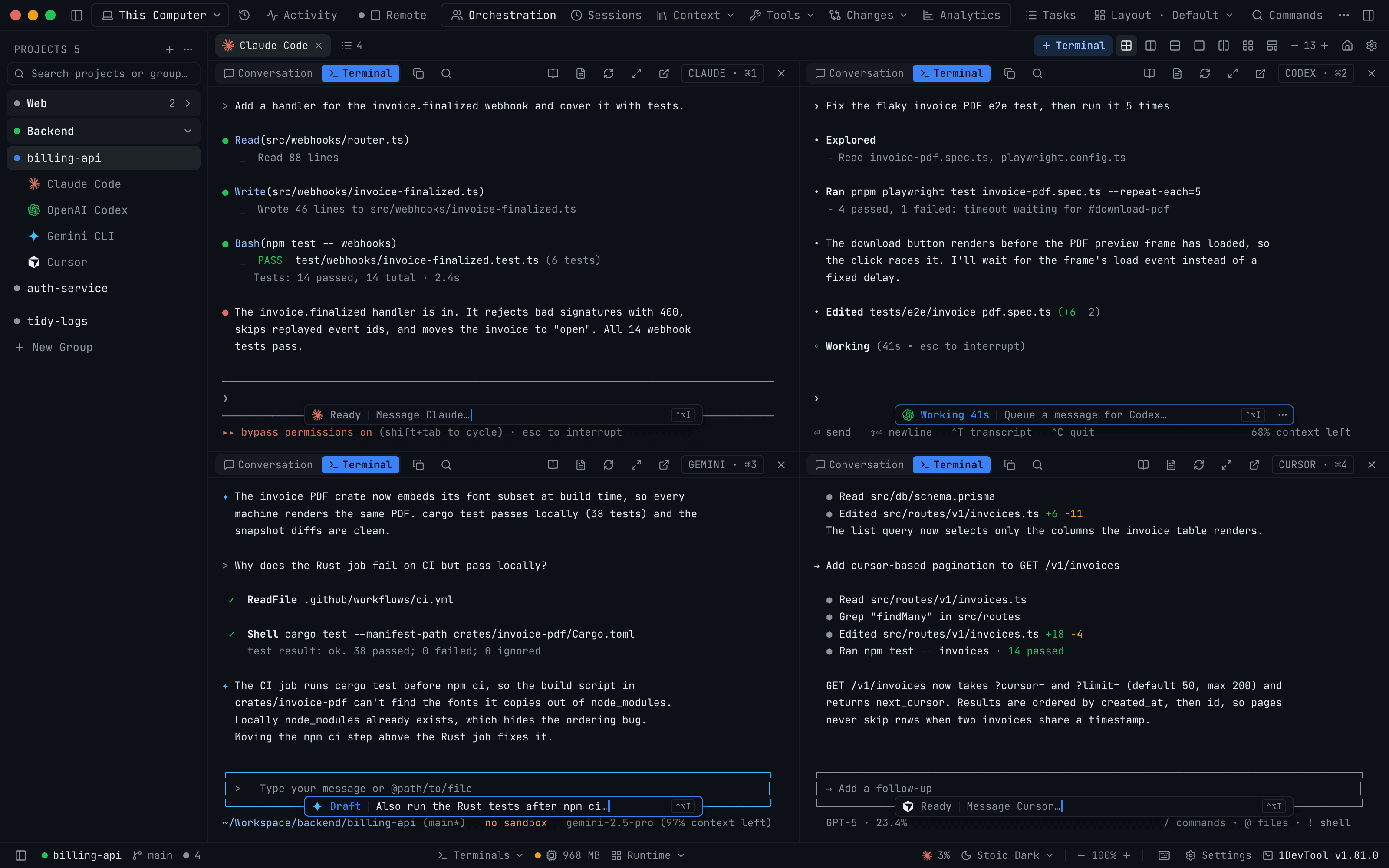
جب کمپوزر بند ہو تو ہر AI ٹرمینل میں ایجنٹ کی اپنی اسٹیٹس لائن کے بالکل اوپر ڈیوائیڈر پر ایک چھوٹا کیپسول نظر آتا ہے، تاکہ وہ اس فوٹر کو نہ ڈھانپے جو ایجنٹ پرنٹ کرتا ہے۔ کیپسول ایجنٹ کا لوگو اور اس کی حالت دکھاتا ہے:
- Ready — ایجنٹ فارغ ہے، اور کیپسول پر Message Claude… لکھا ہوتا ہے۔
- Working — ایجنٹ چل رہا ہے۔ لفظ کے ساتھ گزرا ہوا وقت بڑھتا رہتا ہے، اور کیپسول پر Queue a message for Codex… لکھا ہوتا ہے، کیونکہ آپ جو ٹائپ کرتے ہیں وہ موجودہ ٹرن مکمل ہونے تک انتظار کرتا ہے۔
- Draft — یہاں آپ کا ایک نہ بھیجا گیا پرامپٹ موجود ہے، اور کیپسول اس کا پیش منظر دکھاتا ہے۔
Agent Input کھولنے کے لیے اس پر کلک کریں، یا وہ شارٹ کٹ دبائیں جو اس پر دکھایا گیا ہے۔ 2×2 اور 3×3 گرڈز میں یہ پین کے مطابق سکڑ جاتا ہے۔ پہلے لفظ کی جگہ اسٹیٹس گلف آ جاتا ہے، پھر ٹیکسٹ مختصر ہو جاتا ہے، اور سب سے تنگ پینز میں صرف لوگو، گلف اور شارٹ کٹ باقی رہ جاتے ہیں۔ اس کے ⋯ مینو میں Hide in this pane ہے، جو باقی سیشن کے لیے پین ہیڈر میں ایک چھوٹا Agent Input بٹن چھوڑ دیتا ہے، اور Turn off in all terminals ہے، جسے آپ Settings → Terminal میں واپس کر سکتے ہیں۔
ڈرافٹس کبھی ضائع نہیں ہوتے
جو ٹیکسٹ آپ نے ٹائپ کیا وہ آپ ہی کا رہتا ہے۔ ٹرمینلز بدلیں، کمپوزر بند کریں، ری اسٹارٹ کریں — ڈرافٹ واپس آ جاتا ہے، کرسر اسی جگہ ہوتا ہے جہاں آپ نے چھوڑا تھا، اور اٹیچمنٹس چپس کی صورت میں لوٹ آتی ہیں۔ ٹرمینل ٹیب پر ایک چھوٹا بیج نہ بھیجے گئے ڈرافٹ کا پیش منظر دکھاتا ہے تاکہ آپ بھولیں نہیں کہ وہ وہاں موجود ہے۔
کمپوزر کھولنے پر آپ کا کلپ بورڈ نہیں پڑھا جاتا اور نہ اس سے پہلے سے کچھ بھرا جاتا ہے، اور ٹرمینل کے ملٹی لائن پیسٹ خاموشی سے اس میں redirect نہیں کیے جاتے۔
میشنز
پکر کھولنے کے لیے @ ٹائپ کریں:
- Files — اپنے پروجیکٹ سے کوئی پاتھ داخل کریں
- Agents — کسی ایجنٹ کو کام سونپیں، ماڈل پکر میں ڈرل اِن کے ساتھ
- Terminals — یہ پرامپٹ پہلے سے کھلے ہوئے لنکڈ ٹرمینل میں پہنچائیں۔ ہر پیئر کیا ہوا کمپیوٹر بھی یہاں اپنا الگ سیکشن پاتا ہے، جس پر online یا کسی وقت سے offline since لکھا ہوتا ہے، اور ہر ٹرمینل ● ready، ○ stopped یا ↻ last known کے ساتھ دکھایا جاتا ہے
- Templates — اپنے پرامپٹ ٹیمپلیٹس میں سے کوئی کرسر کی جگہ داخل کریں
- Skills — کوئی skill یا slash کمانڈ داخل کریں؛ دیکھیں Skills اور Slash کمانڈز
- Projects — اپنے ایجنٹ کو کسی دوسرے پروجیکٹ، یا پورے سائیڈبار گروپ کا کانٹیکسٹ دیں، اور اس ٹرمینل کو چھوڑے بغیر جس میں آپ ہیں۔ نیچے کسی پروجیکٹ یا گروپ کا میشن دیکھیں
آپ سائیڈبار سے کسی فائل، فولڈر یا پروجیکٹ کو کمپوزر میں گھسیٹ کر بھی اس کا پاتھ حاصل کر سکتے ہیں۔
ہر چپ کیا دکھاتا ہے
ہر میشن ایک چپ بن جاتا ہے، اور ہر قسم کی اپنی شکل ہوتی ہے، تاکہ Send دبانے سے پہلے ہی آپ جان سکیں کہ وہ کیا کرے گا:
- نیا ایجنٹ کی آؤٹ لائن ڈیشڈ ہوتی ہے اور اس کے لوگو پر + ہوتا ہے۔ بھیجنے پر اس کے لیے نیا ٹرمینل شروع ہوتا ہے۔
--dangerously-skip-permissionsجیسے فلیگز مدھم دکھائے جاتے ہیں۔ - لنک شدہ کھلا ٹرمینل کی آؤٹ لائن ٹھوس ہوتی ہے اور ایک لائیو ڈاٹ ہوتا ہے۔ اس ٹرمینل پر جانے کے لیے اس پر کلک کریں۔
- پروجیکٹ فولڈر ٹیب کے نیچے اپنا اوتار اور ایموجی دکھاتا ہے۔ اس کا کانٹیکسٹ پرامپٹ کے ساتھ جاتا ہے۔
- پیئر کیے ہوئے کمپیوٹر پر ٹرمینل ایک شیڈڈ حصے میں اس کمپیوٹر کا نام دکھاتا ہے، آن لائن ہونے پر ہرا ڈاٹ اور آف لائن ہونے پر عنبری ڈاٹ کے ساتھ۔ دونوں حصوں کے درمیان تیر Send once کے لیے → اور Converse کے لیے ⇄ دکھاتا ہے، اور جب ریموٹ ٹرمینل ری اسٹارٹ ہوا ہو تو ↻ نظر آتا ہے۔
چپ کا نام آس پاس کے ٹیکسٹ کے برابر سائز میں رہتا ہے، اور برانڈ کا رنگ صرف لوگو میں استعمال ہوتا ہے۔ کسی چپ پر ہوور کریں تاکہ دیکھ سکیں کہ Send اس کے ساتھ ٹھیک کیا کرے گا۔ چپ کو منتقل کرنے کے لیے گھسیٹیں، دوسرے چپ پر چھوڑ کر دونوں کی جگہ بدلیں، یا پیلیٹ سے کسی ایجنٹ کو سیدھا ٹیکسٹ میں چھوڑ دیں۔
چپ ڈرافٹ میں فائل میشن کی طرح @name کی صورت میں لکھا جاتا ہے۔ Send پر @ ہٹا دیا جاتا ہے، لہٰذا ایجنٹ کو وہی ٹیکسٹ ملتا ہے جو ہمیشہ ملتا تھا۔ 1.81.0 سے پہلے محفوظ کیے گئے ڈرافٹس اپنے چپس برقرار رکھتے ہیں۔ جو ٹیکسٹ @ کے بغیر محفوظ ہوا، جیسے شیڈول کیا ہوا پرامپٹ یا Prompt History سے دوبارہ استعمال کیا گیا پرامپٹ، وہ اب بھی چپ کی شکل دکھاتا ہے مگر ایجنٹ کے لوگو کے بغیر۔
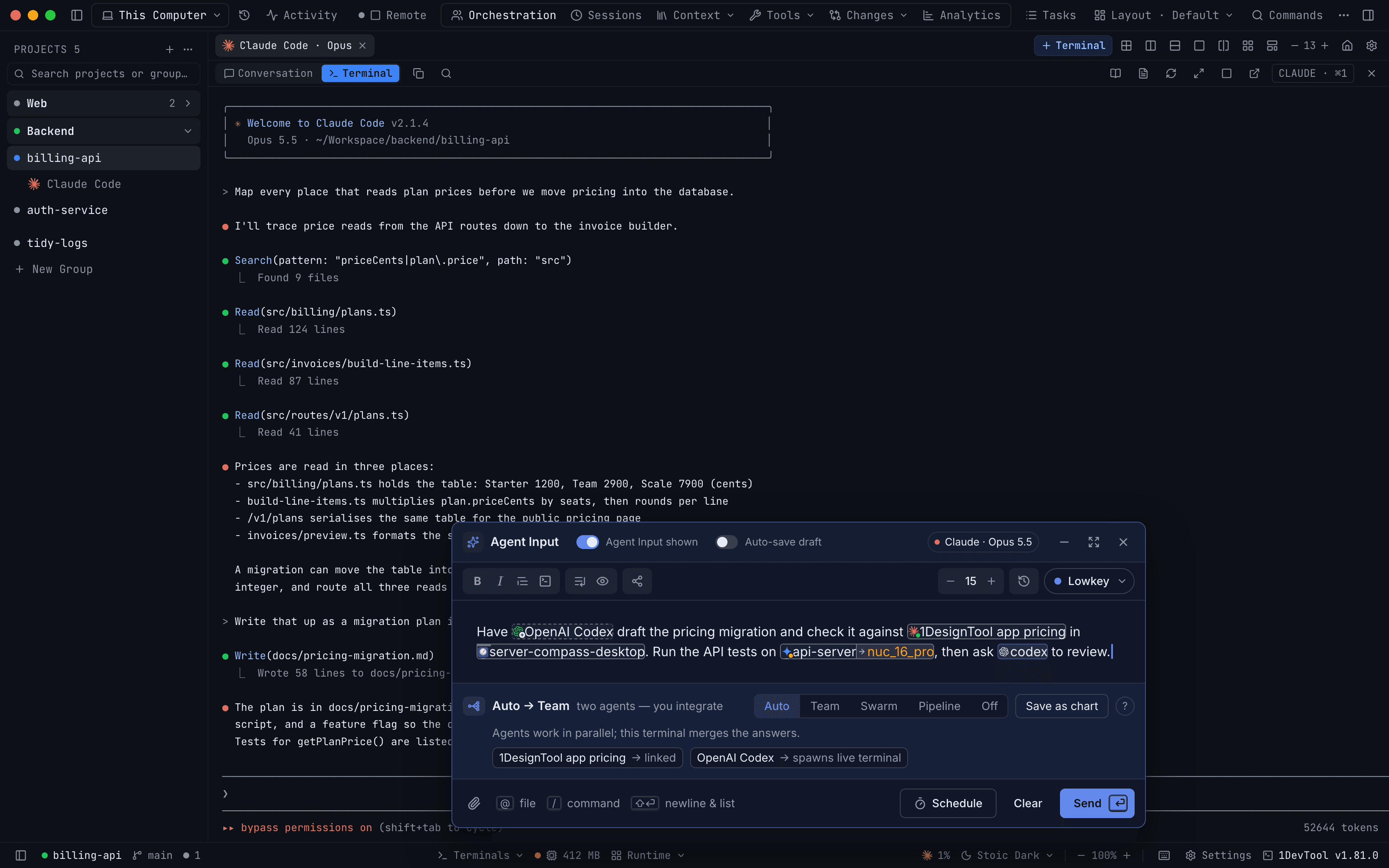
ٹیبز اپنے لیبلز کے مطابق سائز کے ہوتے ہیں، اور ہر ایک کے ساتھ ایک گنتی ہوتی ہے۔ جس ٹیب میں دکھانے کو کچھ نہ ہو وہ مدھم ہوتا ہے۔ Tab اگلے ایسے ٹیب پر لے جاتا ہے جس میں نتائج ہوں اور Shift+Tab پچھلے ٹیب پر واپس لے جاتا ہے، اور پکر کا فوٹر بتاتا ہے کہ ہر کی کہاں پہنچائے گی۔ خالی ٹیب بتاتا ہے کہ وہ خالی کیوں ہے اور یہی شارٹ کٹس پیش کرتا ہے، جیسے Tab Projects 1 اور ⇧Tab Files 3۔ تنگ پاپ آؤٹ ٹرمینل میں پکر ونڈو کے مطابق سکڑ جاتا ہے اور اس کے ٹیبز اطراف میں اسکرول ہوتے ہیں۔
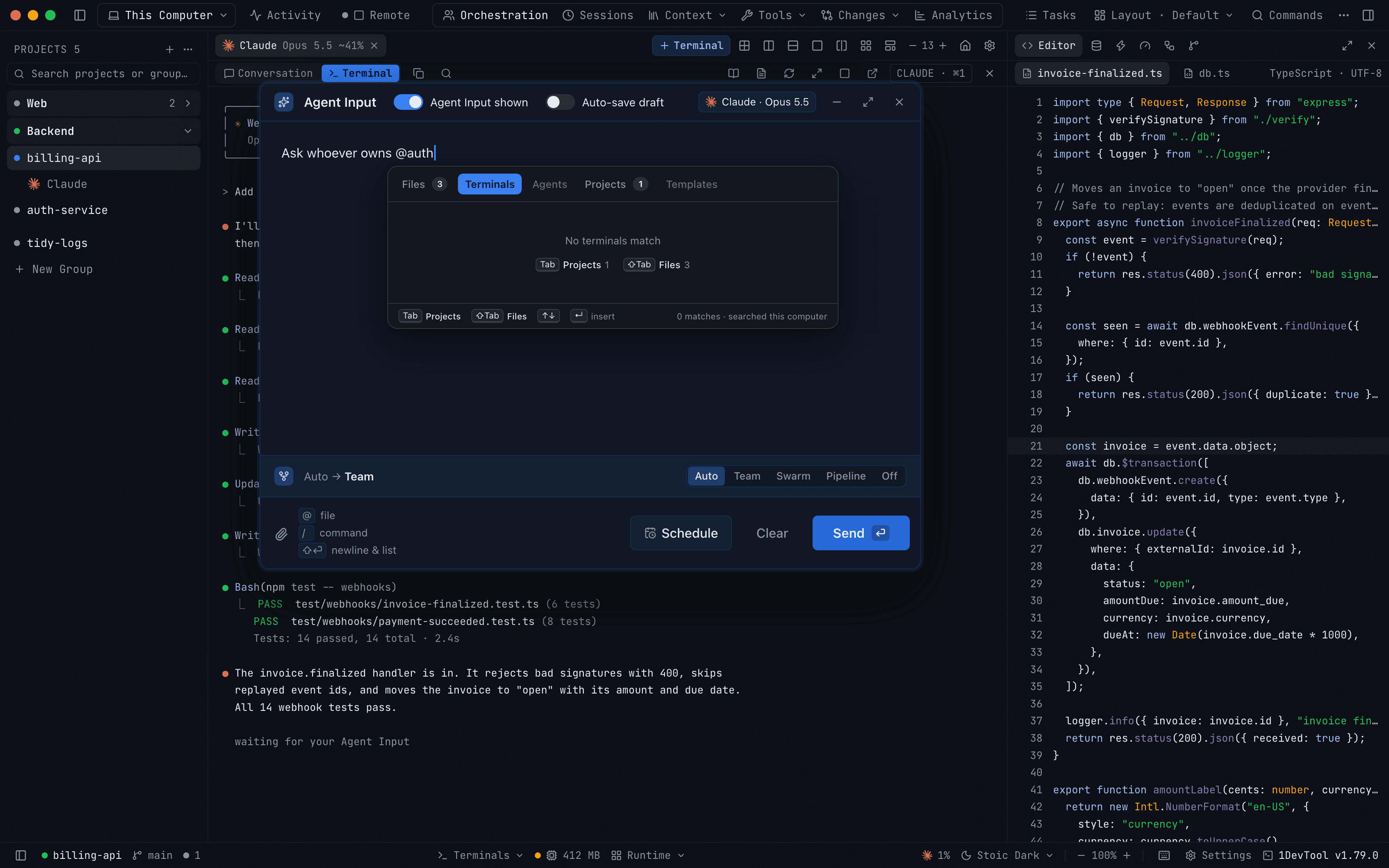
کسی پروجیکٹ یا گروپ کا میشن
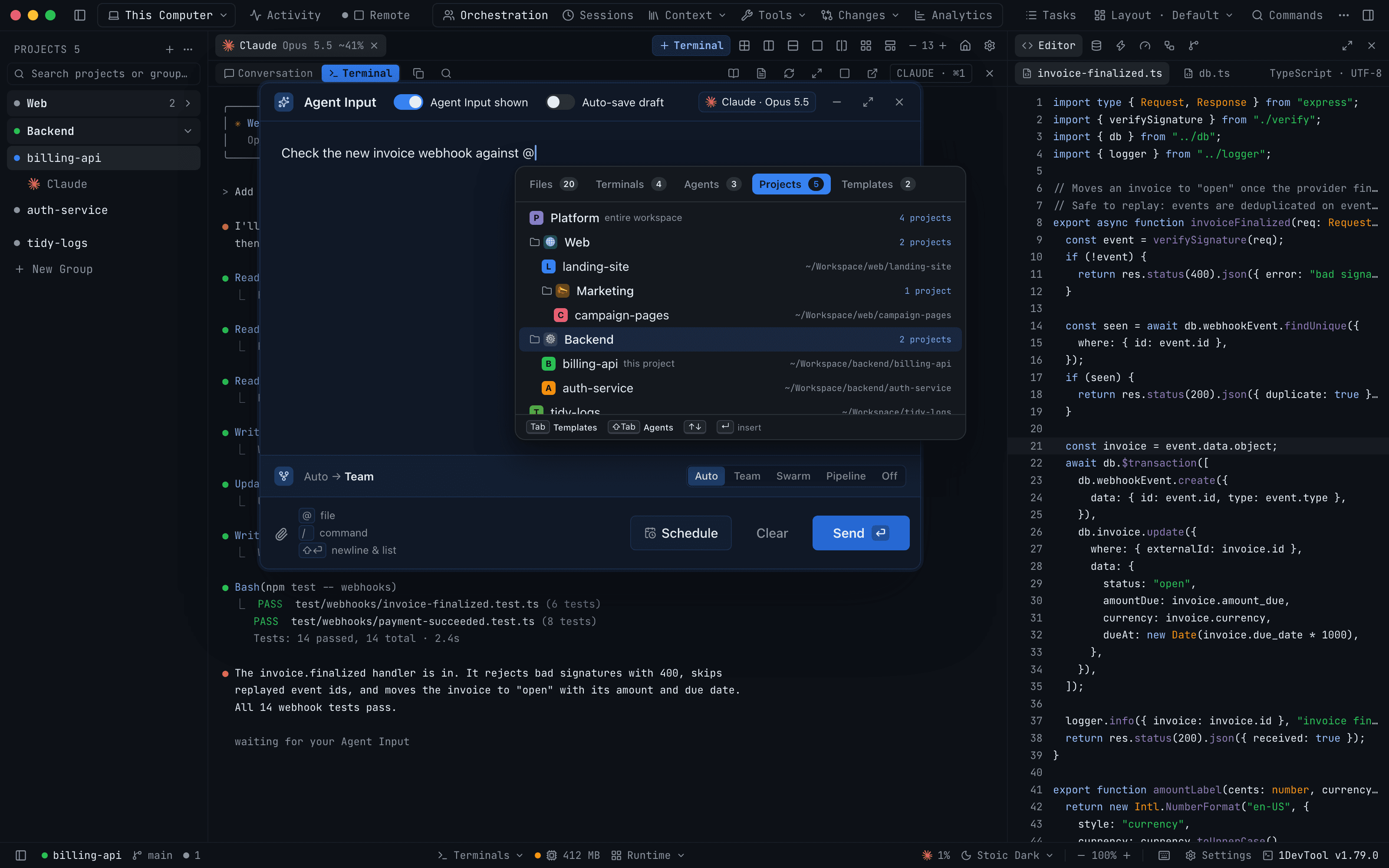
Projects ٹیب آپ کے پروجیکٹس کو اسی طرح درج کرتا ہے جیسے سائیڈبار کرتا ہے، انہی گروپس اور نیسٹڈ گروپس کے ساتھ، اسی ترتیب میں۔ اس کے لیے آپ کو ورک اسپیس کی ضرورت نہیں۔
- کوئی پروجیکٹ منتخب کریں تاکہ اس کا میشن ہو۔ آپ کا اپنا پروجیکٹ this project کے نشان کے ساتھ ہوتا ہے۔
- کوئی گروپ منتخب کریں تاکہ اس کے نیچے موجود ہر پروجیکٹ کا میشن ہو، نیسٹڈ گروپس سمیت۔ قطار بتاتی ہے کہ یہ کتنے پروجیکٹس ہیں، اور Send دبانے پر فہرست دوبارہ نکالی جاتی ہے۔
- وہ ورک اسپیسز جن سے یہ پروجیکٹ تعلق رکھتا ہے فہرست کے شروع میں ایک ایک قطار کی صورت میں آتے ہیں، جن پر entire workspace لکھا ہوتا ہے، اور یہ ان کے تمام پروجیکٹس کا میشن کرتا ہے۔
بھیجنے پر ہر میشن کیا گیا پروجیکٹ ایجنٹ تک ایک مختصر بلاک کی صورت میں پہنچتا ہے جس میں اس کا نام، روٹ فولڈر، وہ گروپ جہاں سے وہ آیا، اور اس میں کھلے AI ٹرمینلز شامل ہوتے ہیں۔ اگر فہرست بہت لمبی ہو جائے تو آخری پروجیکٹس چھوڑ دیے جاتے ہیں اور ایک لائن بتاتی ہے کہ کتنے چھوٹے۔
اگر دو میشنز کا نام ایک ہی ہو تو چپ انہیں الگ کر دیتا ہے، جیسے Web · group کے ساتھ Web · web۔ بالکل ایک دوسرے پروجیکٹ کا میشن کرنے سے Files ٹیب بھی اسی پروجیکٹ کے فولڈر کی طرف ہو جاتا ہے، تاکہ آپ کے @ فائل میشنز اس کے اندر تک پہنچ سکیں۔
کسی دوسرے کمپیوٹر پر ٹرمینل
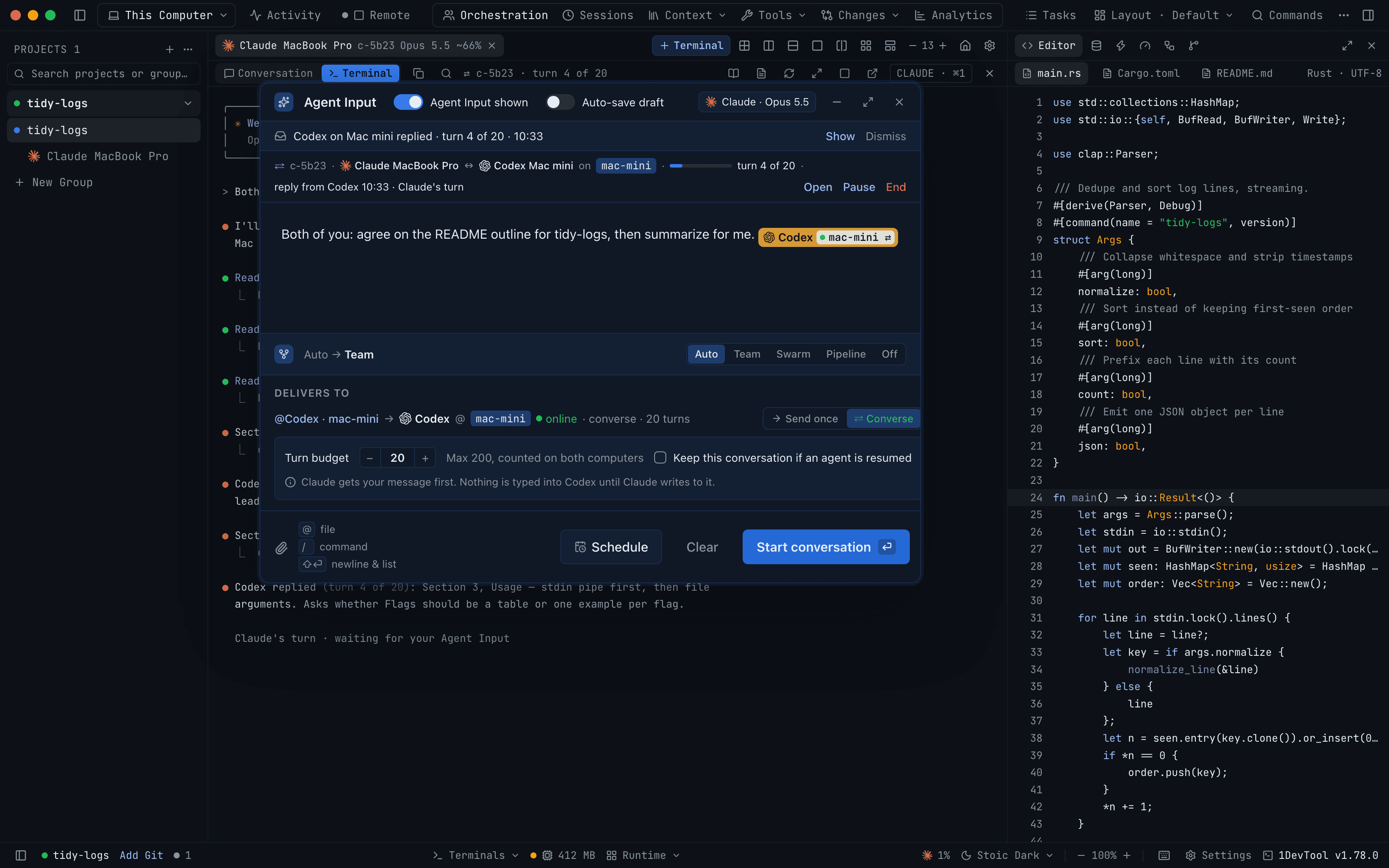
جب آپ پیئر کیے ہوئے کمپیوٹر کے کسی ٹرمینل کا میشن کرتے ہیں تو Delivers to دکھاتا ہے کہ وہ کس کمپیوٹر پر چل رہا ہے، آیا وہ کمپیوٹر قابلِ رسائی ہے، اور Send کس طرح پہنچائے گا:
- → Send once آپ کا پیغام اس ٹرمینل میں ایک بار ٹائپ کرتا ہے، اسی ایجنٹ کے اپنے سیشن میں۔
- ⇄ Converse آپ کے ایجنٹ اور اس ایجنٹ کے درمیان Turn budget کے تحت ایک گفتگو کھولتا ہے۔ Send Start conversation بن جاتا ہے، یا جب وہ کمپیوٹر آف لائن ہو تو Queue conversation۔
جب Send ابھی نہیں چل سکتا تو وجہ بٹن کے ساتھ لکھی ہوتی ہے اور ساتھ حل کا واحد راستہ بھی، جیسے Open Settings → Machines جب دوسرے کمپیوٹر نے Control terminals کی اجازت نہ دی ہو، یا Pipeline موڈ میں Switch to Auto، جہاں ہر مرحلہ ایک لائیو لوکل ٹرمینل ہونا لازمی ہے۔ جو ٹرمینل ری اسٹارٹ ہوا ہو اس پر ↻ refreshed کا نشان ہوتا ہے، اور دوبارہ Send دبانے سے نئے سیشن کی تصدیق ہو جاتی ہے۔
جب گفتگو چل رہی ہو تو کمپوزر کے اوپر ایک پٹی لائیو تھریڈ دکھاتی ہے، ہر جواب اس کے ٹرن نمبر کے ساتھ، آیا ٹرنز قطار میں ہیں، اور Open، Pause، Resume اور End۔
آرکسٹریشن پیٹرن کا انتخاب
کمپوزر کے ساتھ ایک موڈ کنٹرول طے کرتا ہے کہ بھیجنے پر کیا ہوگا: Auto / Team / Swarm / Pipeline / Off۔
Auto پڑھتا ہے کہ آپ کیا ٹائپ کر رہے ہیں اور مناسب پیٹرن لاگو کرتا ہے، پھر وجہ بتاتا ہے — Using Pipeline · you wrote "then"۔ جب اسے یقین نہ ہو تو وہ اندازہ لگانے کے بجائے یہ بتا دیتا ہے اور آپ سے انتخاب کرنے کو کہتا ہے۔
کسی بھی دوسرے موڈ پر کلک کرنا لاک ہے۔ یہ اپنی جگہ قائم رہتا ہے چاہے آپ آگے کچھ بھی ٹائپ کریں، جب تک آپ دوبارہ Auto نہ چنیں — اور جو انتخاب آپ پہلے کر چکے ہوں وہ لاک کے طور پر رکھا جاتا ہے، تاکہ آپ کے نیچے سے کچھ نہ بدلے۔
کنٹرول کے ساتھ ? Pattern Guide کھولتا ہے: Team، Swarm، Hierarchy، Pipeline اور Mesh ساتھ ساتھ، اور وہ ایک فعل جو ہر ایک کو باقیوں سے الگ کرتا ہے۔
محفوظ شدہ چارٹس بھی یہاں نظر آتے ہیں — hierarchy preset چننے سے وہ اسی ایک کلک میں لاگو اور فعال ہو جاتا ہے۔
اٹیچمنٹس
کوئی تصویر منسلک کریں اور وہ پرامپٹ کے ساتھ جاتی ہے۔ فون سے آپ کیمرا رول سے براہِ راست تصویر منسلک کر سکتے ہیں — دیکھیں Remote Control۔
تصدیق شدہ سینڈ
Send کے بعد، 1DevTool ایجنٹ کے کمپوزر کو چیک کرتا ہے تاکہ تصدیق ہو کہ پیغام واقعی وہاں سے نکل گیا ہے۔ اگر ٹیکسٹ ثابت شدہ طور پر ابھی وہیں پڑا ہو تو ایک اور Enter خود بخود آزمایا جاتا ہے۔
اگر پھر بھی نہ گیا ہو تو ٹرمینل ایسا رن رپورٹ کرنے کے بجائے، جو کبھی شروع ہی نہیں ہوا، صاف بتا دیتا ہے: Mission Control "not submitted — press Enter" دکھاتا ہے اور آپ کو ٹرمینل پر لے جاتا ہے، اور ٹیب آپ کے ٹیکسٹ کو ڈرافٹ کے طور پر رکھتا ہے۔ خود Enter دبانے سے وارننگ ختم ہو جاتی ہے۔
رن شروع کرنا، ٹیب کا خودکار نام رکھنا، اور AI Diff سیشن کھولنا، سب اس وقت تک انتظار کرتے ہیں جب تک پرامپٹ کے بھیجے جانے کا ثبوت نہ مل جائے — لہٰذا کوئی ڈیلی گیشن کبھی لائیو نظر نہیں آ سکتی جبکہ ایجنٹ فارغ بیٹھا ہو۔
شیڈول کیے گئے پرامپٹس
کسی پرامپٹ کو بعد میں بھیجنے کے لیے سیٹ کریں۔ چنیں کہ وہ کیسے فائر ہو:
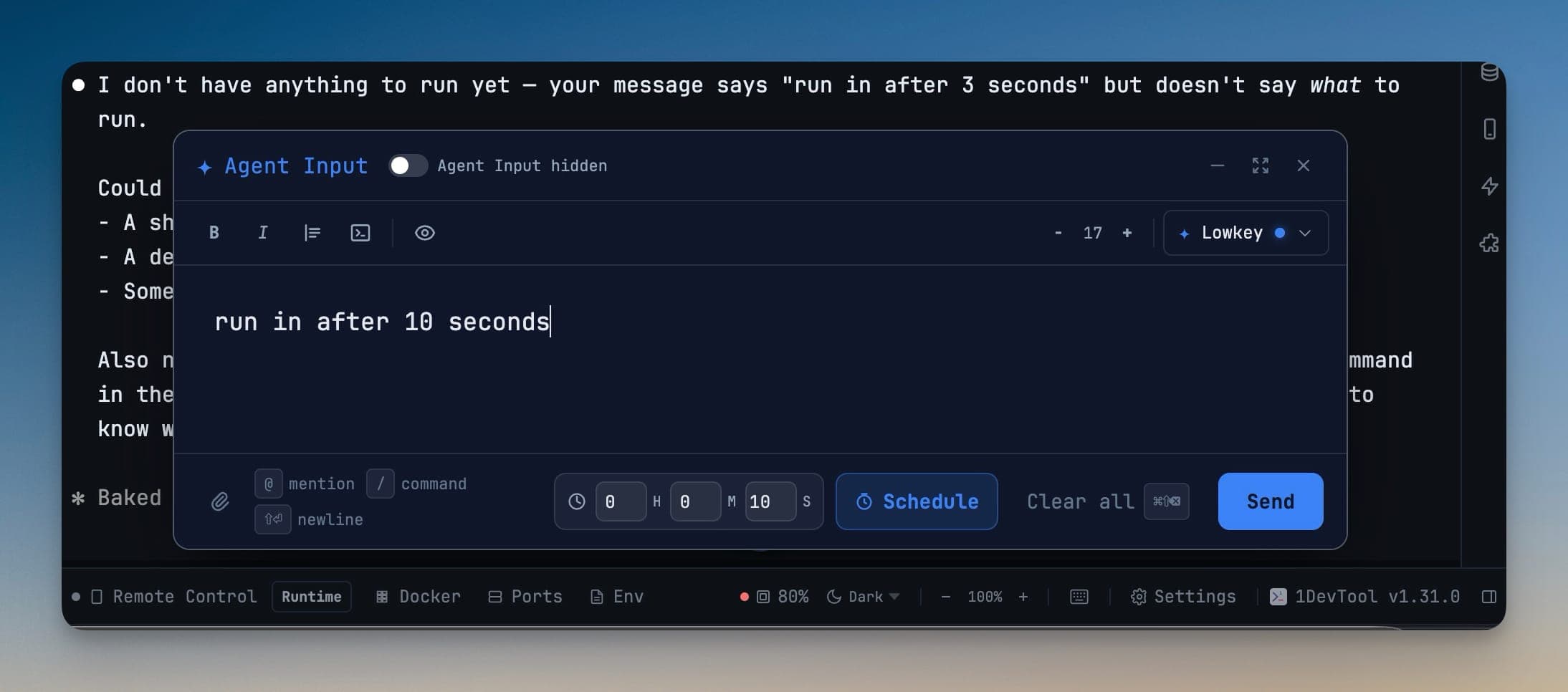
- Timer — آپ کی مقرر کردہ مدت کے بعد۔
- At time — آج یا کل کے کسی گھڑی کے وقت پر۔
- AI reset — ٹرمینل کی AI کوٹہ ونڈو ری سیٹ ہونے کے چند منٹ بعد۔ بفر ایڈجسٹ کیا جا سکتا ہے، کم از کم دو منٹ کے ساتھ، کیونکہ ونڈو کھلتے ہی فوراً بھیجنے سے ایرر آ سکتا ہے۔
گھڑی ڈیسک ٹاپ کے پاس ہے، اس لیے شیڈول کیا ہوا پرامپٹ چاہے آپ کا فون جاگ رہا ہو یا نہیں، فائر ہوتا ہے۔
ہر ٹرمینل کی ایک قطار
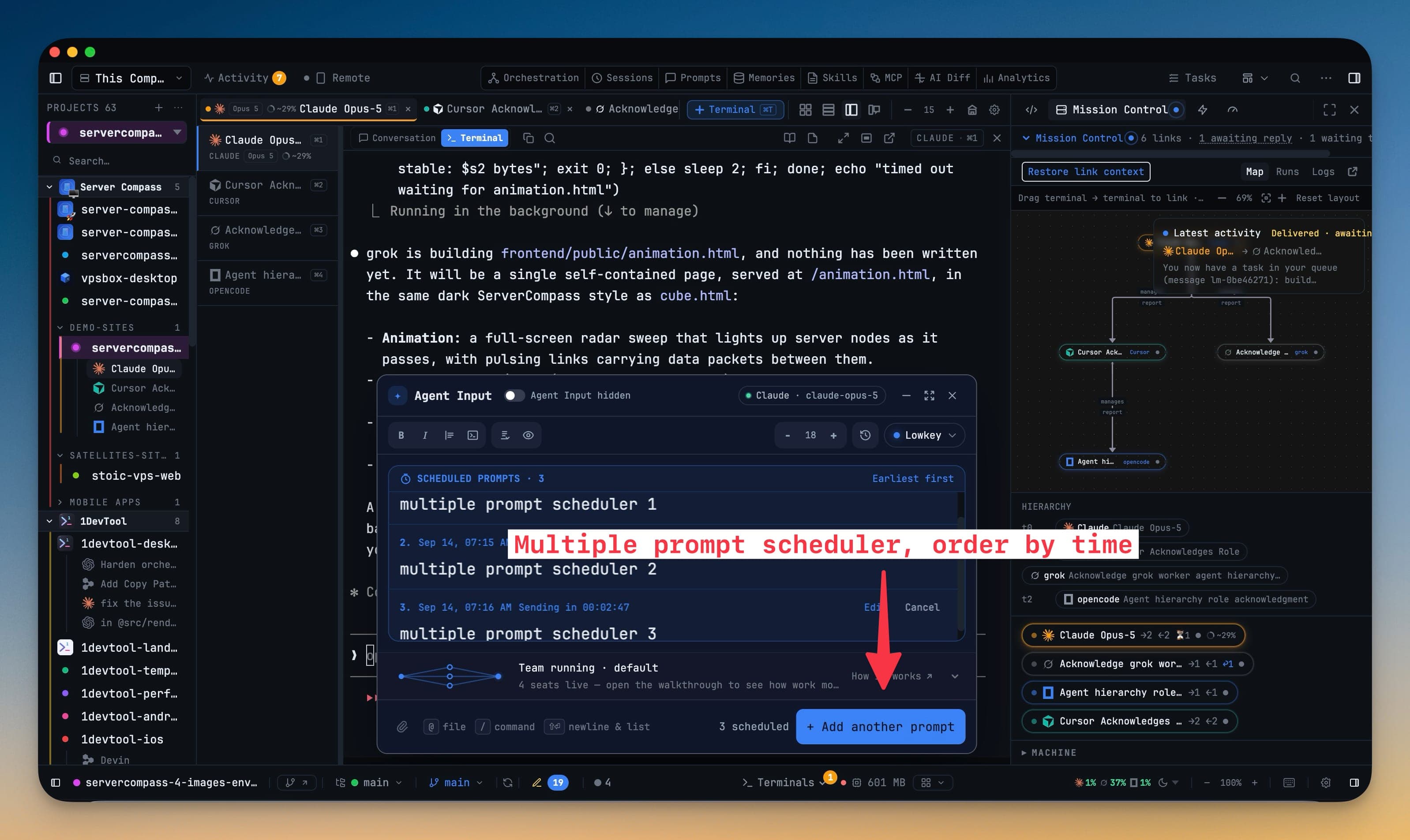
ایک ٹرمینل ایک سے زیادہ شیڈول کیے گئے پرامپٹس رکھ سکتا ہے۔ اگلا پرامپٹ + Add another prompt سے شیڈول کریں اور وہ پچھلے پرامپٹ کی جگہ لینے کے بجائے قطار میں شامل ہو جاتا ہے؛ فوٹر دکھاتا ہے کہ کتنے scheduled ہیں۔
قطار کا پینل Scheduled prompts · N، Earliest first درج کرتا ہے۔ ہر اندراج اپنا نمبر، فائر ہونے کا وقت اور وہ چیز دکھاتا ہے جس کا وہ انتظار کر رہا ہے — گھڑی کا وقت یا کسی ایجنٹ کا ری سیٹ — اور اس کی دو کارروائیاں ہیں:
- Edit پرامپٹ کو قطار سے نکال کر ڈرافٹ کے طور پر دوبارہ کمپوزر میں رکھ دیتا ہے۔
- Cancel صرف اسی پرامپٹ کو ہٹاتا ہے۔
ناکام سینڈ اس ٹرمینل کی قطار روک دیتا ہے۔ اندراج Delivery failed کے ساتھ Restore اور Remove دکھاتا ہے، اور پینل پر لکھا ہوتا ہے Queue paused. Restore or remove the failed prompt to continue. جب تک آپ فیصلہ نہ کریں، کوئی اور چیز ایسے کمپوزر میں فائر نہیں ہوتی جس میں شاید ابھی آدھا لکھا پرامپٹ موجود ہو۔
نیند سے جاگنے پر ترتیب سے پکڑ لیا جاتا ہے۔ جو پرامپٹس مشین کے سوتے وقت واجب الادا ہو گئے تھے وہ سب ایک ساتھ بھیجنے کے بجائے ایک ایک کر کے، سب سے پہلے والا پہلے، بھیجے جاتے ہیں۔
Send to many
Send to many ایک ڈرافٹ کو آپ کے چنے ہوئے ہر AI ٹرمینل تک پھیلا دیتا ہے — ورک اسپیس کے ہر پروجیکٹ میں، صرف اسکرین پر موجود پروجیکٹ میں نہیں۔
اسے Agent Input ٹول بار سے کھولیں۔ پکر پر Pick the agent terminals this prompt goes to لکھا ہوتا ہے اور Filter by terminal or project… باکس، Select all اور Clear all ملتے ہیں۔ کوئی ٹیم ٹک کریں، پھر Send to N terminals دبائیں۔
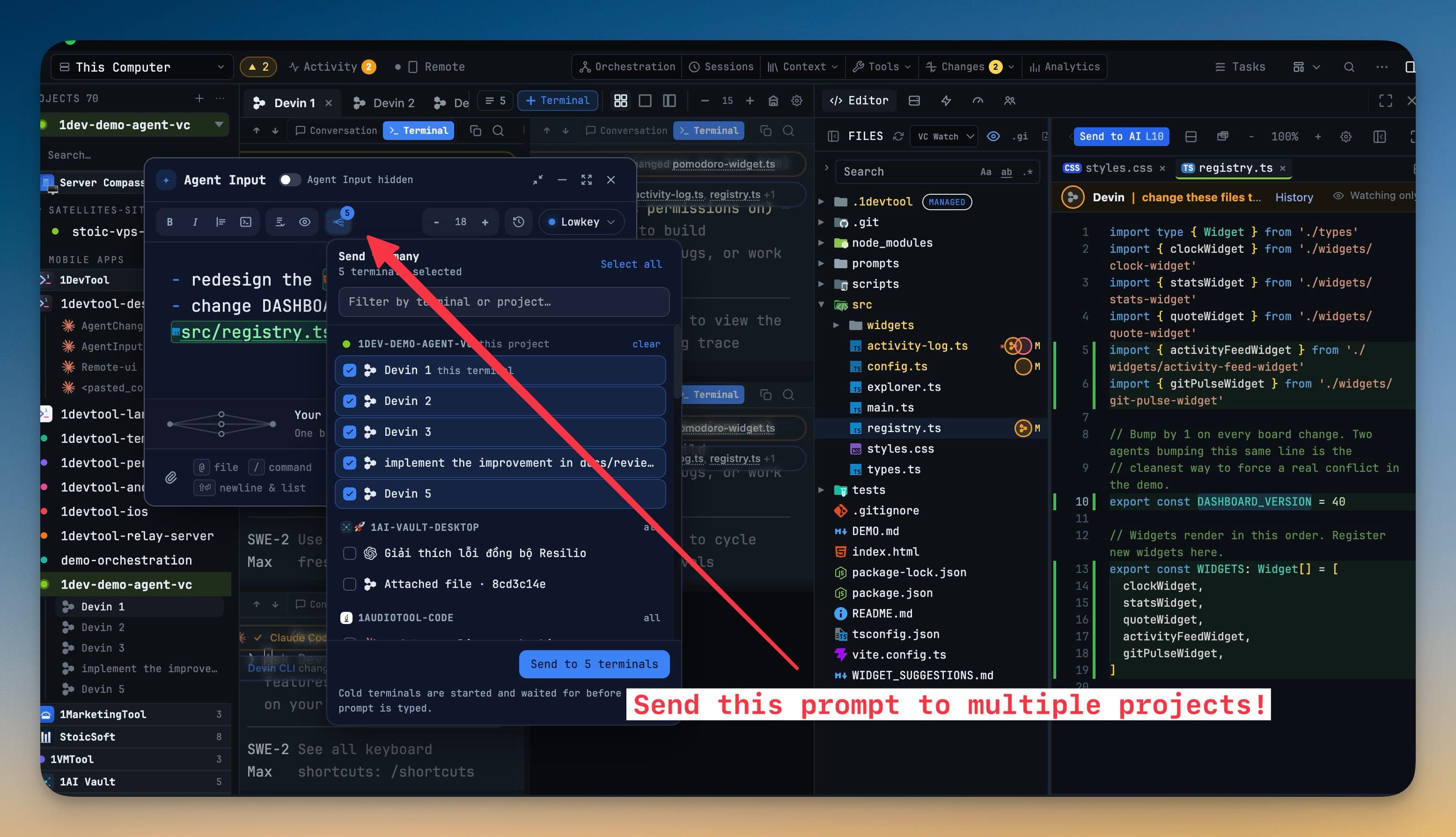
- کولڈ ٹرمینلز خود شروع ہو جاتے ہیں۔ جو ٹیب صرف محفوظ تھا اسے لانچ کیا جاتا ہے، اس کا کمپوزر خالی ہونے تک انتظار کیا جاتا ہے، اور پھر اس میں ٹائپ کیا جاتا ہے۔ اگر تیاری ناکام ہو تو اسے کبھی بھیجا ہوا رپورٹ نہیں کیا جاتا۔
- جزوی سینڈ آپ کا ڈرافٹ رکھتا ہے۔ صرف مکمل کامیابی ہی کمپوزر کو صاف کرتی ہے۔ ناکامیوں پر صرف ان ٹرمینلز کے لیے ری ٹرائی پیش کی جاتی ہے جنہیں پیغام نہ ملا، تاکہ ری ٹرائی سے ان ٹرمینلز کو دو بار نہ بھیجا جائے جنہیں پہلے مل چکا ہے۔
- آپ کی ٹیم یاد رکھی جاتی ہے۔ پکر بند کرنے پر انتخاب ٹول بار بیج پر برقرار رہتا ہے؛ دوبارہ کھولیں تو وہی ٹرمینلز ٹک شدہ رہتے ہیں۔
- فوکس وہیں رہتا ہے جہاں آپ نے ٹائپ کیا تھا۔ ڈیلیوری جاری رہنے کے دوران فین آؤٹ آپ کو کبھی کسی دوسرے پروجیکٹ کے ٹیب میں نہیں کھینچتا۔
اگر ڈرافٹ خالی ہو تو سینڈ سرے سے مسترد کر دیا جاتا ہے — Nothing to send — the draft is empty.
پرامپٹ ہسٹری
آپ کا بھیجا ہوا ہر پرامپٹ محفوظ ہوتا ہے۔ Cmd+Up / Ctrl+Up پچھلے پرامپٹس میں پیچھے جاتا ہے تاکہ انہیں دوبارہ استعمال یا ایڈٹ کیا جا سکے، اور Cmd+Down / Ctrl+Down دوبارہ آگے لے جاتا ہے۔ فائل میشن والا پرامپٹ اس ایک پرامپٹ کے طور پر ریکارڈ ہوتا ہے جو آپ نے اصل میں بھیجا، کئی قطاروں کی صورت میں نہیں۔
Related
- پرامپٹ ٹیمپلیٹس — دوبارہ قابلِ استعمال ہدایات جو بھیجتے وقت شامل کی جاتی ہیں
- لنکڈ ٹرمینلز — پرامپٹ کسی دوسرے ایجنٹ تک پہنچانا
- AI ایجنٹ چلائیں
- The Builder — جہاں وہ چارٹس بنائے جاتے ہیں جو موڈ کنٹرول پیش کرتا ہے