AI استعمال اور کوٹا
دیکھیں کہ آپ نے اپنے Claude، Codex اور Antigravity کوٹا کا کتنا حصہ استعمال کر لیا ہے — ری سیٹ کے لائیو اوقات کے ساتھ، سیدھا اسٹیٹس بار میں اور آپ کے فون پر۔
جب آپ ایک ساتھ کئی پیڈ AI ایجنٹس چلا رہے ہوں تو سب سے بری بات یہ ہے کہ کام کے بیچ اچانک رکاوٹ آ جائے اور وجہ معلوم نہ ہو۔ 1DevTool آپ کے استعمال اور ری سیٹ کے اوقات کا لائیو منظر دکھاتا رہتا ہے تاکہ آپ کو ہمیشہ پتا رہے کہ کتنی گنجائش باقی ہے۔
Usage Pill
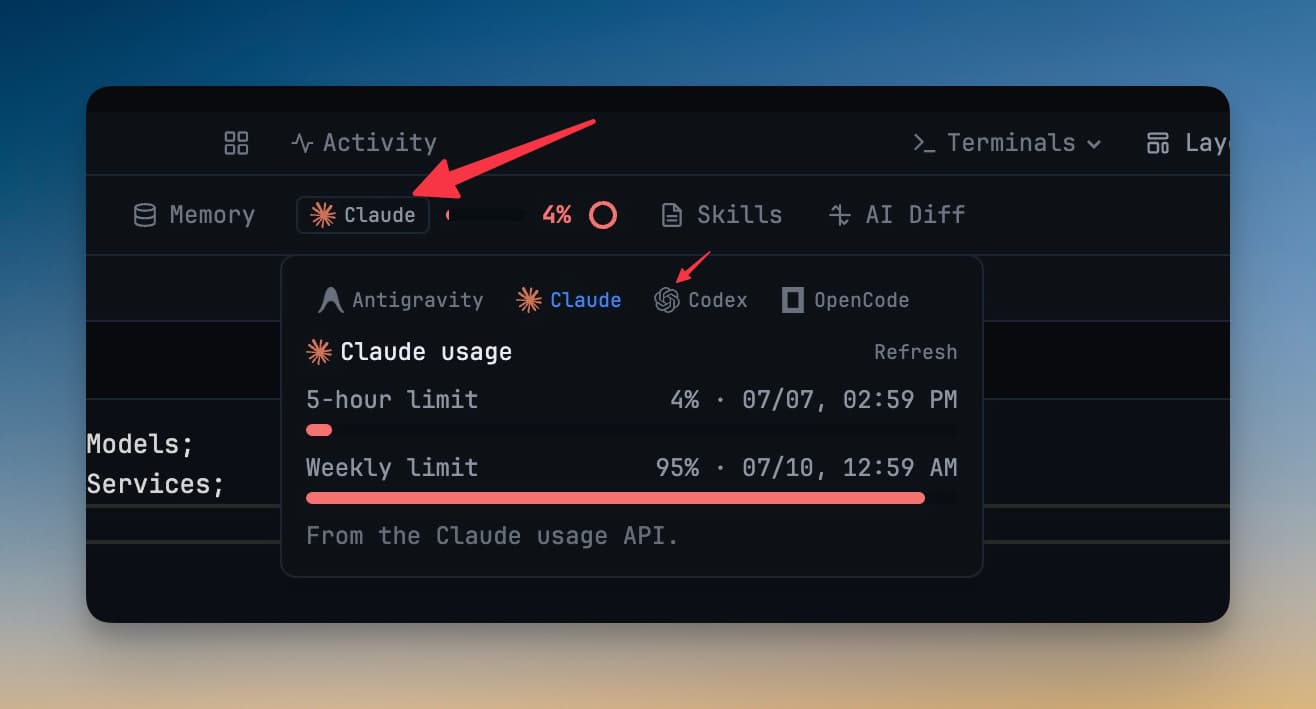
اسٹیٹس بار میں ایک چھوٹا usage pill موجود ہوتا ہے۔ یہ حقیقی وقت میں دکھاتا ہے کہ ہر منسلک ایجنٹ نے آپ کے موجودہ الاؤنس کا کتنا حصہ استعمال کیا ہے — یوں ایک نظر میں معلوم ہو جاتا ہے کہ اگلا بڑا پرامپٹ بھیجنے سے پہلے آپ 20% پر ہیں یا 90% پر۔
ایجنٹ وار تفصیل کے ساتھ مکمل پاپ اوور کھولنے کے لیے pill پر کلک کریں۔
ہر ایجنٹ کا کوٹا
استعمال ہر اس پرووائیڈر کے لیے الگ ٹریک ہوتا ہے جس میں آپ سائن اِن ہیں:
- Claude — آپ کے Claude اکاؤنٹ کا ریئل ٹائم استعمال، تاکہ کام کرتے ہوئے آپ دیکھ سکیں کہ حد کے کتنے قریب ہیں۔
- Codex — استعمال کے ساتھ دستیاب ری سیٹ کریڈٹس اور وہ عین وقت جب آپ کا کوٹا دوبارہ شروع ہوتا ہے، جو ڈیسک ٹاپ پاپ اوور سے براہِ راست پڑھا جاتا ہے۔
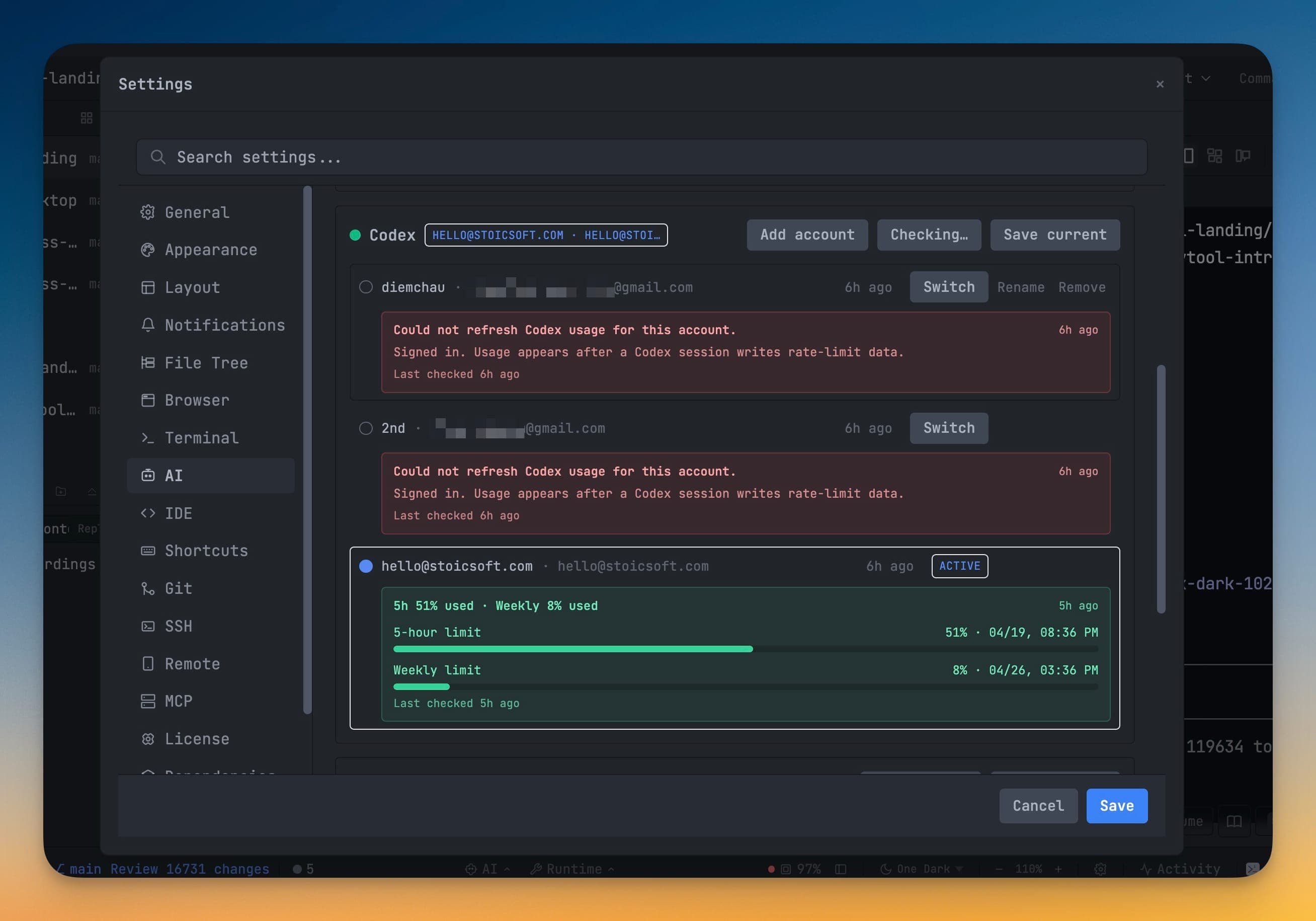
- Antigravity — کوٹا اس کی استعمال والی اسکرین سے پڑھا جاتا ہے، اور ضرورت پڑنے پر سائن اِن Google کا متبادل راستہ استعمال ہوتا ہے۔
ہر ایجنٹ کے اعداد و شمار ساتھ ساتھ اپ ڈیٹ ہوتے رہتے ہیں، اور عین ری سیٹ کا وقت دکھایا جاتا ہے تاکہ آپ اس کے مطابق منصوبہ بنا سکیں — ری سیٹ تک بھاری کام روک دیں، یا کسی دوسرے اکاؤنٹ پر چلے جائیں۔
پین ہیڈر میں
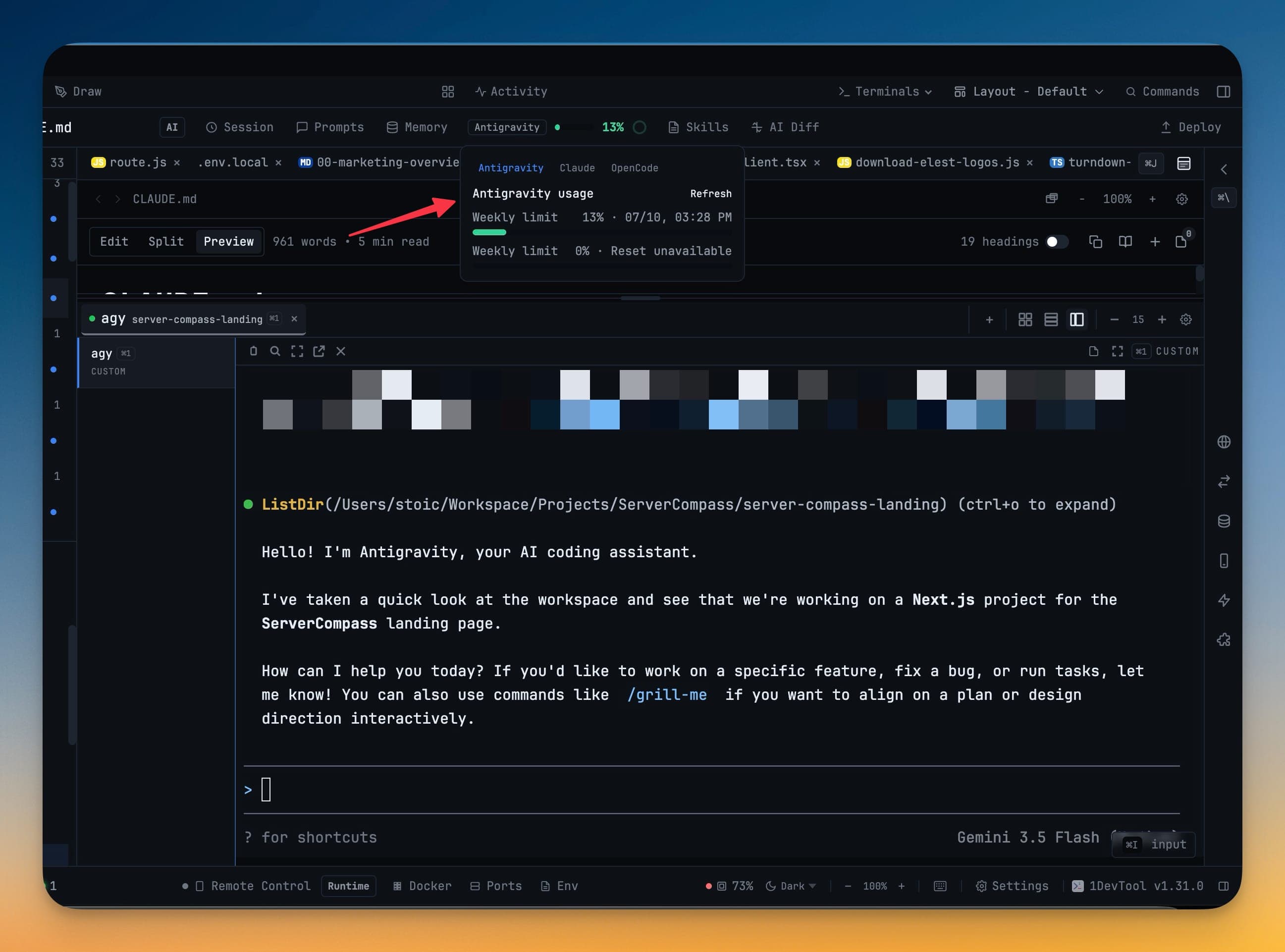
v1.85.1 سے، آپ کے محفوظ کردہ AI اکاؤنٹس میں سے کسی ایک پر چلنے والا ٹرمینل اس اکاؤنٹ کا کوٹا اپنے پین ہیڈر میں اکاؤنٹ کے نام کے ساتھ دکھاتا ہے: CLAUDE · work · 5h 42% wk 10%۔ یہ محفوظ کردہ Claude، Codex، Gemini، Qwen، OpenCode اور Grok اکاؤنٹس کے لیے نظر آتا ہے، چاہے آپ نے اکاؤنٹ Add Terminal میں خود چنا ہو یا Auto نے منتخب کیا ہو۔
- ہر ونڈو کا اپنا رنگ ہوتا ہے: گنجائش ہو تو نیوٹرل، 80% استعمال سے امبر اور 95% سے سرخ۔ ہفتہ وار حد کا زیادہ ہونا 5 گھنٹے والے صحت مند نمبر کا رنگ نہیں بدلتا۔
- تفصیل کے لیے چپ پر ہوور کریں: اکاؤنٹ، ہر حد کی ایک لائن اس کے ری سیٹ وقت کے ساتھ (مثلاً 5-hour limit: 42% used · resets 4:00 PM)، اور یہ کہ آخری بار کب checked ہوا۔
- دس منٹ سے پرانی ریڈنگ مدھم دکھائی جاتی ہے، اور ٹول ٹپ میں Stale reading لکھا آتا ہے۔
- ایسا parallel Claude account جس کا محفوظ کردہ لاگ اِن مسترد ہو گیا ہو، اعداد کی جگہ re-login دکھاتا ہے۔ اسے Accounts & Quota میں ٹھیک کریں۔
چپ زیادہ سے زیادہ دو ونڈوز دکھاتی ہے، یعنی اکاؤنٹ کی پلان کی سطح کی حدیں۔ یہ اپنی کوئی الگ جانچ نہیں چلاتی: یہ وہی اکاؤنٹ ڈیٹا پڑھتی ہے جو Accounts & Quota اور Add Terminal پکر استعمال کرتے ہیں، اس لیے تینوں ہمیشہ ایک جیسے رہتے ہیں۔
Accounts & Quota
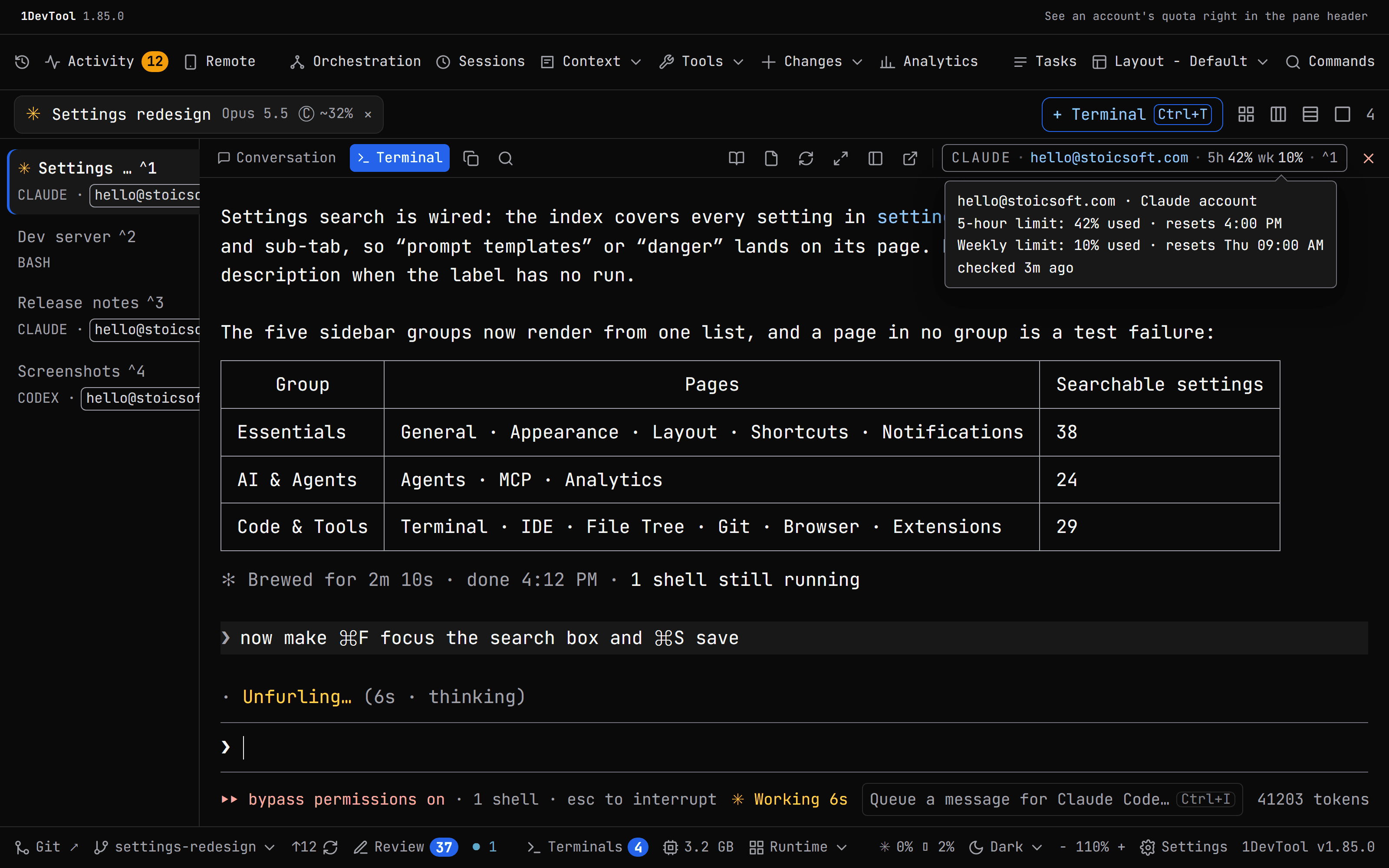
Pill ایک نظر کے لیے ہے۔ جب آپ پوری تصویر دیکھنا چاہیں — Claude، Codex، Gemini، Qwen، OpenCode، Amp، Antigravity، Grok، Cline اور Cursor کے تمام اکاؤنٹس، ہر ایک پر اس مہینے کتنا خرچ ہوا، اور اگلا ٹرمینل کس اکاؤنٹ پر شروع ہوگا — تو Accounts & Quota کھولنے کے لیے Cmd+Shift+U / Ctrl+Shift+U دبائیں۔ اکاؤنٹس شامل کرنے، دوبارہ لاگ اِن کرنے اور ہٹانے کی جگہ بھی یہی ہے۔
یہ اس وقت بھی کھل جاتا ہے جب کوئی پروجیکٹ لوڈ نہ ہو، اور اس کا Spend ٹیب CSV میں ایکسپورٹ ہو سکتا ہے۔
کوٹا بڑھانے کے لیے اکاؤنٹس بدلنا
اگر آپ کے پاس کسی پرووائیڈر کے ایک سے زیادہ اکاؤنٹس ہیں تو 1DevTool اکاؤنٹس کے درمیان خودکار طور پر سوئچ کر سکتا ہے تاکہ ایک ختم ہونے پر سیشن چلتا رہے۔ آپ استعمال والے پاپ اوور سے دستی طور پر بھی اکاؤنٹ بدل سکتے ہیں۔
گردش لانچز کے درمیان ہوتی ہے، گفتگو کے بیچ کبھی نہیں — ٹرمینل اپنی پوری زندگی اسی اکاؤنٹ پر رہتا ہے جس پر شروع ہوا تھا۔ ٹرمینل شامل کرتے وقت ⚡ Auto (pool order) چنیں تو 1DevTool اسے پہلے ایسے پول کے سب سے صحت مند اکاؤنٹ پر شروع کرتا ہے جو کام لے سکے؛ قواعد Accounts & Quota کے Policies ٹیب میں ہیں۔
اپنے فون پر استعمال
یہی استعمال کی معلومات Remote Control میں بھی نظر آتی ہے، لہٰذا جب آپ فون سے ایجنٹس کو پرامپٹ دے رہے ہوں تو لمبا رن شروع کرنے سے پہلے بھی دیکھ سکتے ہیں کہ کتنا کوٹا باقی ہے۔
Related
-
Analytics — کسی بھی مدت کے سیشنز، ٹوکنز اور تخمینی خرچ کا مقامی خلاصہ
-
Run an AI Agent — وہ ایجنٹس شروع اور منظم کریں جن کا استعمال یہاں ٹریک ہوتا ہے
-
Accounts & Quota — تمام اکاؤنٹس، ماڈل کے لحاظ سے خرچ، اور اکاؤنٹ پولز
-
اپنے فون سے 1DevTool کنٹرول کریں — استعمال آپ کے ساتھ سفر کرتا ہے