جوڑے گئے ڈیوائسز
دوسرا کمپیوٹر پیئر کریں تاکہ اس کے ایجنٹس، ٹرمینلز اور پروجیکٹس اس کمپیوٹر سے استعمال ہو سکیں — ہر پیئر کی الگ اجازتوں اور ایک فنگر پرنٹ کے ساتھ جسے آپ دونوں تصدیق کرتے ہیں۔
آپ کے پاس ایک لیپ ٹاپ اور ایک Mac mini ہے۔ یا ایک آفس مشین اور ایک VPS، دونوں پر 1DevTool چل رہا ہے۔ Devices انہیں پیئر کرتا ہے، تاکہ ایک مشین کے ایجنٹس دوسری مشین سے ریموٹ ڈیسک ٹاپ سیشن کے بغیر استعمال ہو سکیں۔
Settings → Machines کھولیں۔
v1.72.0 سے جوڑے گئے کمپیوٹرز اور SSH ہوسٹس ایک ہی فہرست میں ہیں۔ پرانا Devices ٹیب Machines میں ضم ہو گیا ہے، اور موجودہ لنکس اب بھی درست جگہ پر پہنچتے ہیں۔ پیئرنگ بالکل ویسے ہی کام کرتی ہے جیسا نیچے بیان ہے — اب یہ کسی مشین تک پہنچنے کے طریقوں میں سے ایک ہے، SSH کے ساتھ ساتھ۔
پیئرنگ
- ایک کمپیوٹر پر Settings → Machines → Pair a computer کھولیں اور Show pairing code دبائیں۔
- دوسرے پر اسے Or join with a code from your other computer کے نیچے پیسٹ کریں اور Join دبائیں۔ دونوں کمپیوٹرز پر 1DevTool چلائیں، ایک ہی نیٹ ورک پر۔
- دونوں اسکرینوں پر تین الفاظ کا ایک ہی فنگر پرنٹ تصدیق کریں، اور They match دبائیں۔ دونوں کمپیوٹرز کو تصدیق کرنی ہوگی۔
مرحلہ 3 محض سجاوٹ نہیں ہے۔ جس کلید کے تبادلے کو کسی نے بلند آواز میں پڑھ کر نہ ملایا ہو، وہ کبھی جوڑا گیا ڈیوائس نہیں بنتا — اگر الفاظ مختلف ہوں تو اس کا مطلب ہے کہ بیچ میں کوئی موجود تھا، اور پیئرنگ مسترد کر دی جاتی ہے۔
پیئر ہونے کے بعد اس مشین کے ٹرمینلز، پروجیکٹس اور انسٹال شدہ ایجنٹ CLIs یہاں پڑھے جا سکتے ہیں۔
پیئر کے ایجنٹ کو پرامپٹ بھیجنا
Agent Input میں پیئر کے AI ٹرمینل کو @mention کریں اور کسی بھی دوسرے لنک شدہ ٹرمینل کی طرح اسے پرامپٹ بھیجیں۔
پیئر کی قطاریں codex · Mini کی شکل میں نظر آتی ہیں، اس لیے آپ کو ہمیشہ معلوم رہتا ہے کہ mention کس مشین پر چل رہا ہے، اور صرف وہ آن لائن پیئرز پیش کیے جاتے ہیں جنہوں نے آپ کو کیٹلاگ کی اجازت دی ہو۔
تین ضمانتیں جاننا مفید ہے:
- پیئر کو بھیجا گیا پرامپٹ کبھی خاموشی سے مقامی ایجنٹ پر واپس نہیں جاتا۔
- اگر AI ٹرمینل تیار نہ ہو تو وہ کبھی عام شیل میں اسٹیج نہیں ہوتا۔
- دوسری طرف کا بند ٹرمینل اس کی اطلاع دیتا ہے، پیغام کو نگل نہیں جاتا۔
mention میں → Send once (پیغام اس ٹرمینل میں ایک بار ٹائپ کر دیں) یا ⇄ Converse کی پیشکش ہوتی ہے، جو ٹرن بجٹ کے تحت دو ایجنٹس کی گفتگو کھولتا ہے اور دوسرا کمپیوٹر آف لائن ہو تو قطار میں رکھا جا سکتا ہے۔ دونوں صورتوں میں، دوسرا کمپیوٹر خود فیصلہ کرتا ہے کہ اس کے ٹرمینلز میں کون ٹائپ کر سکتا ہے: اسے اس کمپیوٹر کو Control terminals کی اجازت دینا ہوگی۔
پیئر کیے گئے کمپیوٹر پر موجود پروجیکٹس
v1.75.0 سے ایک پروجیکٹ مکمل طور پر دوسرے کمپیوٹر پر رہ سکتا ہے، اسے شامل کرنے یا اس کے ایجنٹس چلانے کے لیے SSH کی ضرورت نہیں۔
- Add Project میں مشین ڈراپ ڈاؤن کھولیں اور · paired کے نشان والا کمپیوٹر منتخب کریں۔
- Existing folder، New folder یا اس کمپیوٹر کا اپنا پروجیکٹس ٹیب چنیں، پھر Add project on … یا Create on … دبائیں۔ فولڈر دوسرے کمپیوٹر پر ہی رہتا ہے۔
- Add Terminal صرف وہ AI ایجنٹس دکھاتا ہے جو اس کمپیوٹر پر واقعی انسٹال ہیں، اور وہ وہیں اس کے اپنے لاگ اِنز کے ساتھ لانچ ہوتے ہیں۔
ٹرمینل پین دوسرے کمپیوٹر پر چلنے والے ایجنٹ کو مرر کرتا ہے۔ آپ اس کے کمپوزر سے پرامپٹ بھیجتے ہیں اور کام وہاں ہوتا ہے۔ فائلوں، git اور شیلز کے لیے اب بھی اس مشین تک SSH درکار ہے۔ کوئی AI ایجنٹ چنیں، یا Machines میں SSH شامل کریں۔
- پہلی بار چلنے پر آنے والے سوالات کے لیے ایک محفوظ بٹن۔ جب Codex پوچھے کہ کیا آپ فولڈر پر بھروسا کرتے ہیں یا اپ ڈیٹ کی پیشکش کرے، تو مرر Trust folder یا Skip update پیش کرتا ہے۔ Cursor کو Trust workspace ملتا ہے، Devin کو Trust folder، اور OpenCode کو Skip update۔ دوسرا کمپیوٹر کلید بھیجنے سے پہلے اپنی اسکرین دوبارہ جانچتا ہے۔
- Start again کسی ایسے ایجنٹ کو دوبارہ لانچ کرتا ہے جو بند ہو چکا ہو، مثلاً دوسرے کمپیوٹر کے ری اسٹارٹ ہونے کے بعد، اور اس کا سیشن بحال ہو جاتا ہے۔ دوسری طرف پرانا 1DevTool ہو تو وہ آپ کو پہلے اپ ڈیٹ کرنے کا کہتا ہے۔
پروجیکٹ شامل کرنے اور ایجنٹس شروع کرنے کے لیے اس کمپیوٹر پر جہاں پروجیکٹ موجود ہے Start terminals کی اجازت درکار ہے۔ پہلی بار کے سوال کا جواب دینے کے لیے Control terminals درکار ہے۔
ہر پیئر کی اجازتیں
ہر پیئر کو اس کی اپنی اجازتیں ملتی ہیں:
- See terminals & agents
- Control terminals
- Start terminals
- Orchestration
- Read memories اور Write memories
- Headless runs
ہر اجازت وہ مشین نافذ کرتی ہے جو وسائل کی مالک ہے، وہ نہیں جو درخواست کر رہی ہے — اس لیے یہاں اجازت واپس لینے سے دوسری طرف واقعی رک جاتی ہے، یہ محض شائستگی سے رکنے کی درخواست نہیں ہوتی۔ کسی بھی وقت واپس لیں۔
جوڑا گیا فون کیا کر سکتا ہے
نیا جوڑا گیا فون Viewer کے طور پر شروع ہوتا ہے اور صرف دیکھ سکتا ہے۔ ڈیسک ٹاپ پوچھتا ہے "Allow this device to use this desktop?" اور جب تک آپ کوئی رول منتخب کر کے تصدیق نہ کریں، دیکھنے کے علاوہ کچھ نہیں دیا جاتا — پرامپٹ بند کرنے، ری لوڈ کرنے، یا اسے نظرانداز کرنے سے بھی ڈیوائس صرف پڑھنے کی حالت میں رہتا ہے۔
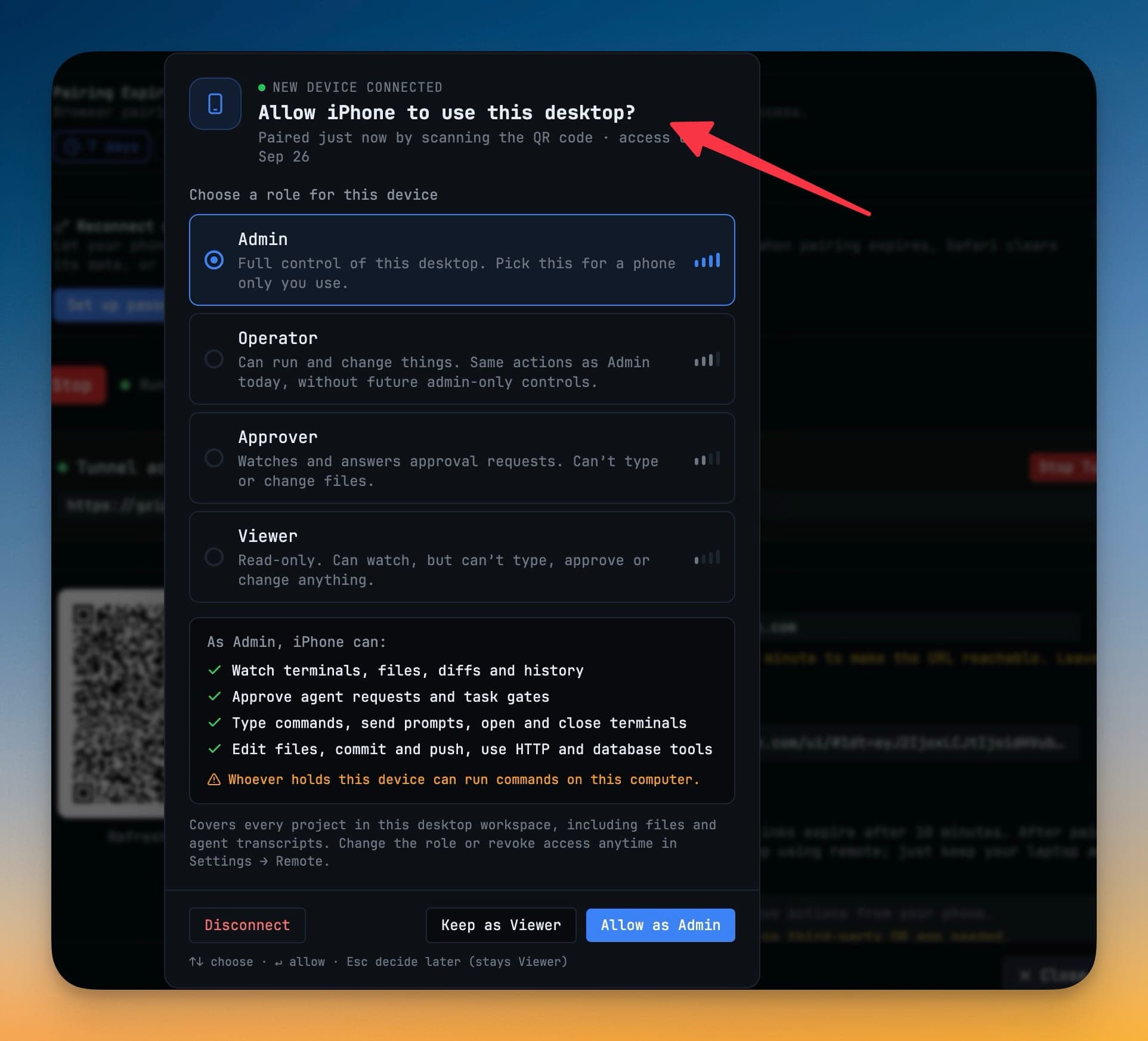
چار رولز، سب سے مضبوط سے شروع کر کے:
| رول | یہ کس لیے ہے |
|---|---|
| Admin | اس ڈیسک ٹاپ پر مکمل کنٹرول۔ ایسے فون کے لیے چنیں جو صرف آپ استعمال کرتے ہوں۔ |
| Operator | چیزیں چلا اور بدل سکتا ہے۔ آج Admin جیسے ہی اعمال، مستقبل کے صرف-Admin کنٹرولز کے بغیر۔ |
| Approver | دیکھتا ہے اور منظوری کی درخواستوں کا جواب دیتا ہے۔ ٹائپ نہیں کر سکتا اور فائلیں نہیں بدل سکتا۔ |
| Viewer | صرف پڑھنے کے لیے۔ دیکھ سکتا ہے، لیکن ٹائپ، منظوری یا کوئی تبدیلی نہیں کر سکتا۔ |
رول چننے پر ایک لائیو چیک لسٹ دکھائی جاتی ہے کہ وہ کیا کھولتا ہے:
- ٹرمینلز، فائلیں، diffs اور ہسٹری دیکھنا — Viewer اور اس سے اوپر۔
- ایجنٹ کی درخواستیں اور ٹاسک گیٹس منظور کرنا — Approver اور اس سے اوپر۔
- کمانڈز ٹائپ کرنا، پرامپٹ بھیجنا، ٹرمینلز کھولنا اور بند کرنا — Operator اور اس سے اوپر۔
- فائلیں ایڈٹ کرنا، commit اور push کرنا، HTTP اور ڈیٹا بیس ٹولز استعمال کرنا — Admin۔
جب رول آپ کے کمپیوٹر پر کمانڈز چلا سکتا ہو تو پرامپٹ سادہ الفاظ میں یہ بتا دیتا ہے۔ Allow as Admin یہ اجازت دیتا ہے؛ Keep as Viewer یا Esc اسے صرف دیکھنے کی حالت میں رکھتا ہے۔
ایک ساتھ کئی فون انتظار میں ہوں تو انہیں ایک ایک کر کے نمٹایا جاتا ہے، اور قطار میں موجود تعداد دکھائی جاتی ہے۔ Settings → Remote ہر جوڑے گئے ڈیوائس کی ایک سطر میں وضاحت کرتا ہے — اس کا رول کیا کر سکتا ہے اور کیا نہیں — تاکہ آپ بعد میں رول بدل سکیں یا رسائی ختم کر سکیں۔
نیٹ ورکنگ
LAN، Tailscale یا VPN پر رسائی ممکن ہے۔ کنیکٹ کے وقت امیدوار ایڈریسز آزمائے جاتے ہیں اور جس راستے نے جواب دیا وہ اگلی بار کے لیے یاد رکھا جاتا ہے، اس لیے جو لیپ ٹاپ گھر اور آفس کے درمیان آتا جاتا ہے اسے دوبارہ ترتیب دینے کی ضرورت نہیں پڑتی۔
- پیئرنگ کوڈ کے تمام ایڈریسز ایک ساتھ آزمائے جاتے ہیں جب آپ جوائن کرتے ہیں۔ اگر کوئی جواب نہ دے تو خرابی کا پیغام ہر ایڈریس کا نام، اس کی وجہ اور اگلا قدم بتاتا ہے، جیسے Windows Firewall، macOS کا Privacy & Security → Local Network، یا دوسری ایپ کا ابھی شروع ہو رہا ہونا۔
- پرانے ایڈریس پر اٹکا ہوا سیشن دوبارہ روٹ ہو جاتا ہے اور کمپیوٹر کے موجودہ ایڈریس پر چلا جاتا ہے۔
- مشین روسٹر ہر جوڑے گئے کمپیوٹر کا 1DevTool ورژن دکھاتا ہے۔
Windows Firewall
Windows پر پیئرنگ پینل بتاتا ہے جب Windows Firewall دوسرے کمپیوٹرز کو اس PC تک پہنچنے سے روکتا ہے، جو ورنہ Could not reach کی صورت میں سامنے آتا۔ Allow through Windows Firewall دبائیں اور ایڈمنسٹریٹر پرامپٹ منظور کریں۔ صرف 1DevTool کو اجازت ملتی ہے، TCP پورٹس 1834–1861 پر، اور پیئرنگ کے لیے پھر بھی کوڈ درکار ہے۔
جب تک آپ کچھ پیئر نہ کریں، کچھ نہیں چلتا
کوئی جوڑا گیا ڈیوائس نہ ہو تو نہ کوئی سرور ہے، نہ ڈیوائس آئیڈینٹٹی، اور نہ پس منظر میں کوئی کام — Machines کے تحت پیئرنگ پینل ایپ میں اس فیچر کا واحد نشان ہے۔ پیئرنگ وہ سوئچ ہے جو اسے آن کرتا ہے۔
لائسنسنگ
پیئرنگ کے لیے Pro درکار ہے۔ آپ کی پہلے سے موجود پیئرنگز کا انتظام کرنے کے لیے کبھی نہیں، اس لیے میعاد ختم شدہ لائسنس آپ کے ڈیوائسز کو کبھی یرغمال نہیں بنا سکتا۔
Related
- اپنے فون سے کنٹرول کریں — یہی خیال، دوسرے کمپیوٹر کے بجائے فون کے لیے
- Linked Terminals
- Free vs Pro
See also
- Machines — وہ روسٹر جس میں اب جوڑا گیا کمپیوٹر شامل ہے، اور This agent runs on کنٹرول جو طے کرتا ہے کہ AI CLI پروسیس کہاں چلے۔