截图
通过全局快捷键捕获任意应用,进行标注,然后直接发送到一个或多个 Agent 终端,或新建一个终端。
你的 Agent 看不到你正在看的屏幕。截图功能弥补了这一差距:捕获电脑上的任意应用,标出重点,然后把图片直接发送到正在运行的 Agent 的提示词中——无需保存文件、查找文件或拖拽。
启用截图
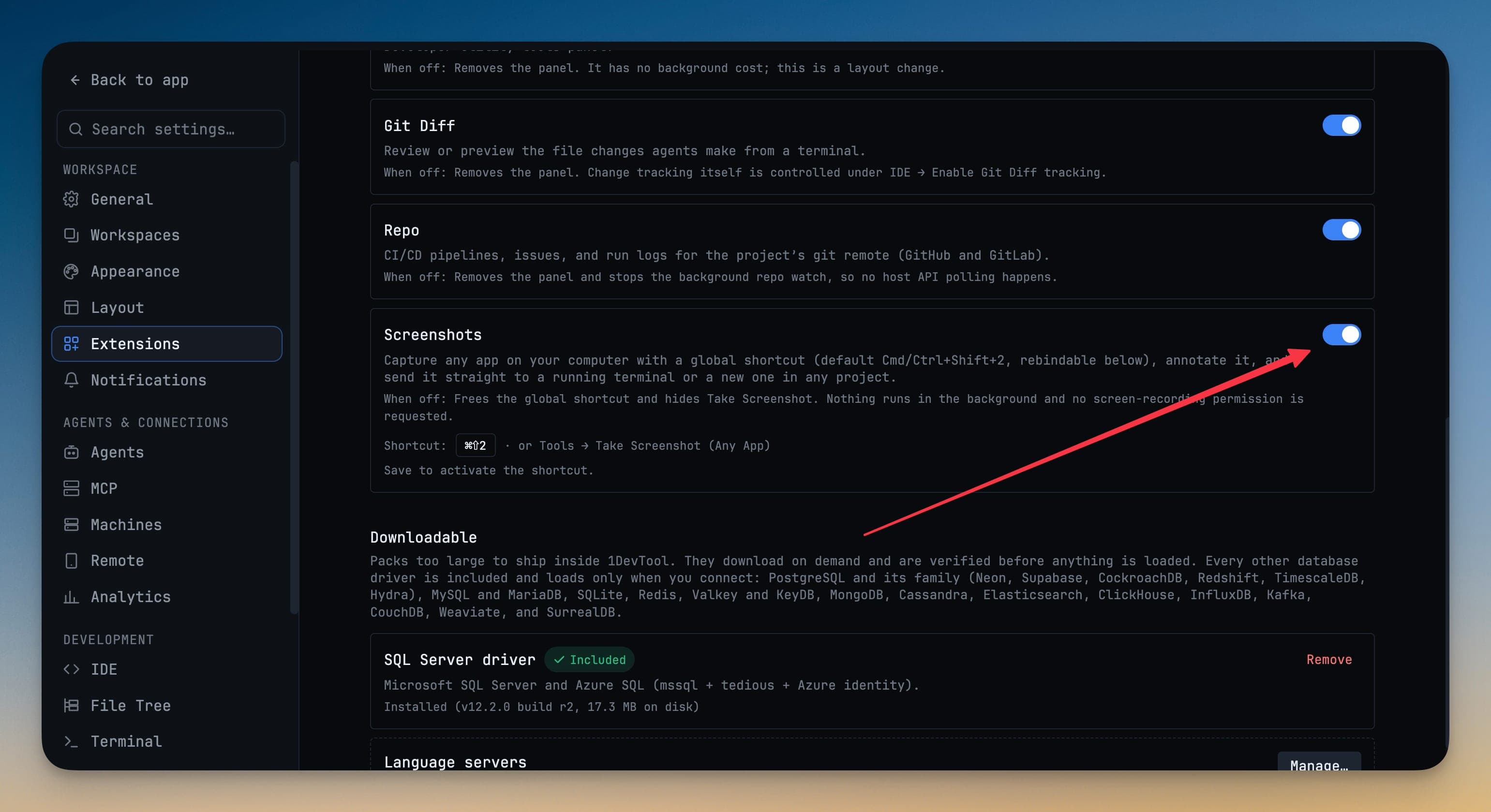
截图是一个扩展,默认关闭。打开 Settings → Extensions,然后启用 Screenshots。
关闭时,一切都不会运行:不会注册全局快捷键,Take Screenshot (Any App) 不会出现在 Tools 菜单中,1DevTool 也不会请求屏幕录制权限。其他开关的用法请参阅扩展。
更改快捷键
默认快捷键在 macOS 上是 Cmd+Shift+2,在 Windows 和 Linux 上是 Ctrl+Shift+2——选择它是因为它不是 macOS 自带的截图组合键。要更改,请点击 Screenshots 开关下方的快捷键,然后按下你想要的组合键。
- 组合键必须包含真正的修饰键(Cmd、Ctrl、Alt 或 Option)。单独的字母键,或 Shift 加字母键,会干扰所有应用中的正常输入,因此会被拒绝。
- 无效的值会回退为默认快捷键,不会让你没有快捷键可用。
捕获
在任意应用中按下快捷键,或选择 Tools → Take Screenshot (Any App)。
所有显示器都会冻结在选区覆盖层之后,因此你在瞄准时,提示气泡或滚动的日志不会发生变化。
| 操作 | 作用 |
|---|---|
| 拖拽 | 捕获该区域 |
| Enter | 捕获整个屏幕 |
| Esc | 取消——不会捕获或写入任何内容 |
支持多显示器;每个屏幕都有各自的覆盖层。
标注
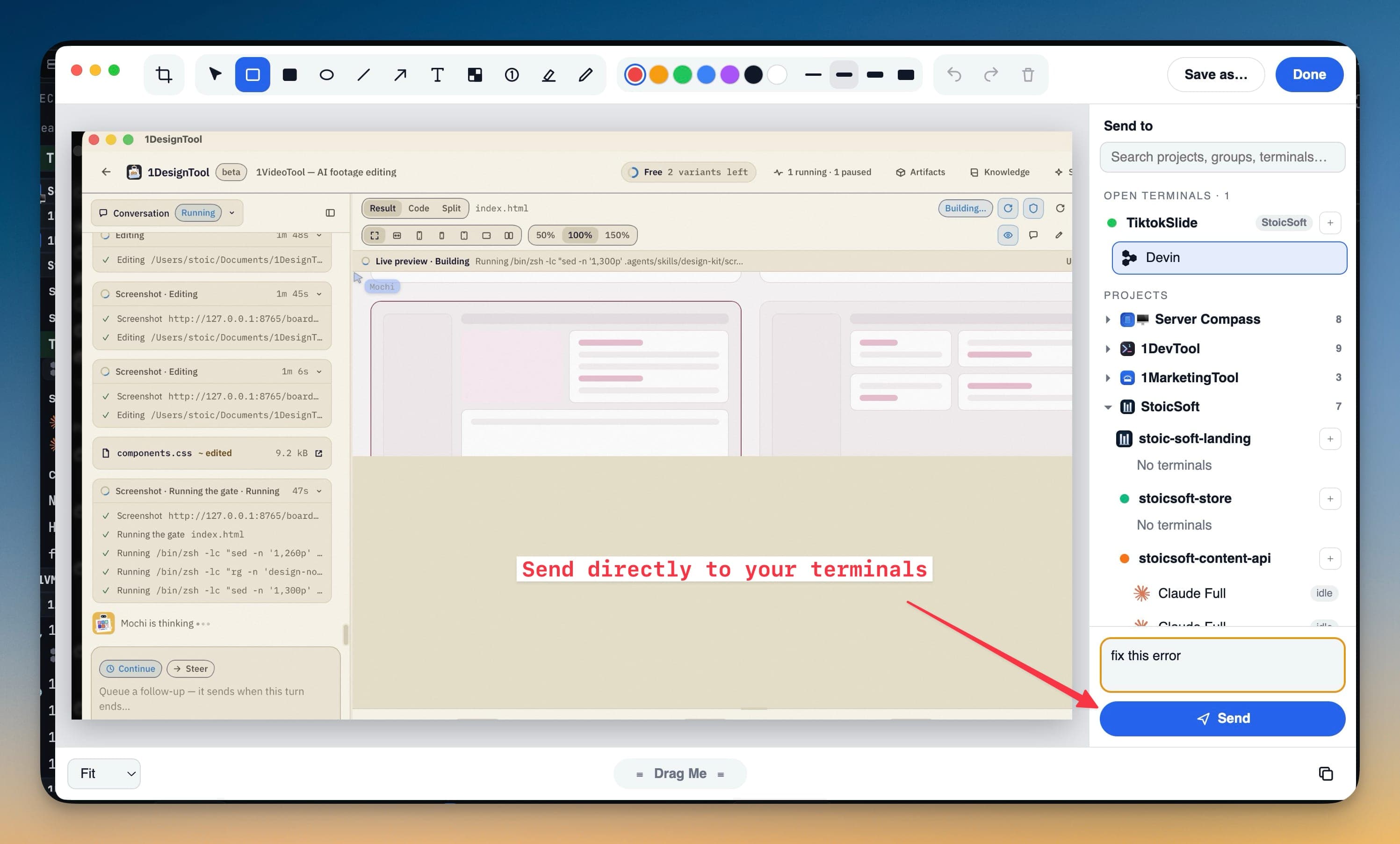
捕获的图片会在浮动编辑器中打开。工具栏从左到右依次为:
- 裁剪
- 选择——移动或删除已绘制的图形
- 矩形、实心矩形、椭圆、直线、箭头
- 文字
- 像素化——在图片离开你的电脑之前,隐藏 API 密钥、邮箱或客户数据
- 编号标记——标注步骤或多个问题,然后在消息中按编号引用
- 荧光笔和画笔
可以选择颜色和线条粗细,进行撤销和重做,并使用左下角的缩放控件做像素级处理。
当图片不是发给 Agent 时:
- Save as… 将其写入文件
- Done 将其复制到剪贴板并关闭编辑器
- Drag Me(底部中央)可让你把图片直接拖放到其他应用中
发送到终端
右侧的 Send to 面板列出你的终端:
- 已打开的终端——有活动会话的项目固定在顶部,每个项目都标有所属分组
- 项目——其他所有项目,分组和顺序与侧边栏一致
每一行都显示 Agent 的 logo 和项目头像。搜索框可匹配项目、分组、终端名称或 Agent 类型——输入 codex 即可看到所有 Codex 终端。
输入一条可选消息(例如 fix this error),然后按 Send。
- Agent 终端会收到你的消息,图片附在消息之后。如果没有消息,则会要求 Agent 查看所附的截图。
- 未运行的终端会先被启动,提示词会等到 Agent 就绪后再发送。
- 普通 shell 无法读取图片,因此会在提示符处输入带引号的文件路径——不会按下 Enter——方便你对它运行任何想要的命令。
同时发送给多个 Agent
勾选多个终端,同一张截图会发送给每一个。适用于获取第二意见,或者前端和后端 Agent 都需要看到同一个错误的场景。
为它新建终端
点击任意项目旁的 +。完整的 Add Terminal 对话框会打开——包含所有 Agent、shell、机器、worktree 和团队——截图会进入你创建的任何终端。如果关闭对话框而不创建终端,该目标会被丢弃。请参阅添加终端。
截图与应用内标注器的区别
浏览器面板和 Agent Input 原本就有一个用于标注 1DevTool 内部图片的截图标注器,它们会继续正常工作。Screenshots 扩展则面向应用外部的一切内容——任何窗口、任何显示器——并增加了 Send to 列表。