设置概览:分组与搜索
设置窗口如何划分为五个分组,如何通过输入关键词查找任意设置、页面或快捷键,以及保存机制的工作方式。
设置共有 21 个页面,其中不少页面还有各自的子标签页。从 v1.85.1 开始,你基本不需要记住某项设置在哪里:在搜索框里输入它的功能,设置就会带你直接跳转过去。如果你更喜欢逐页浏览,这些页面也已按用途分为五个分组。
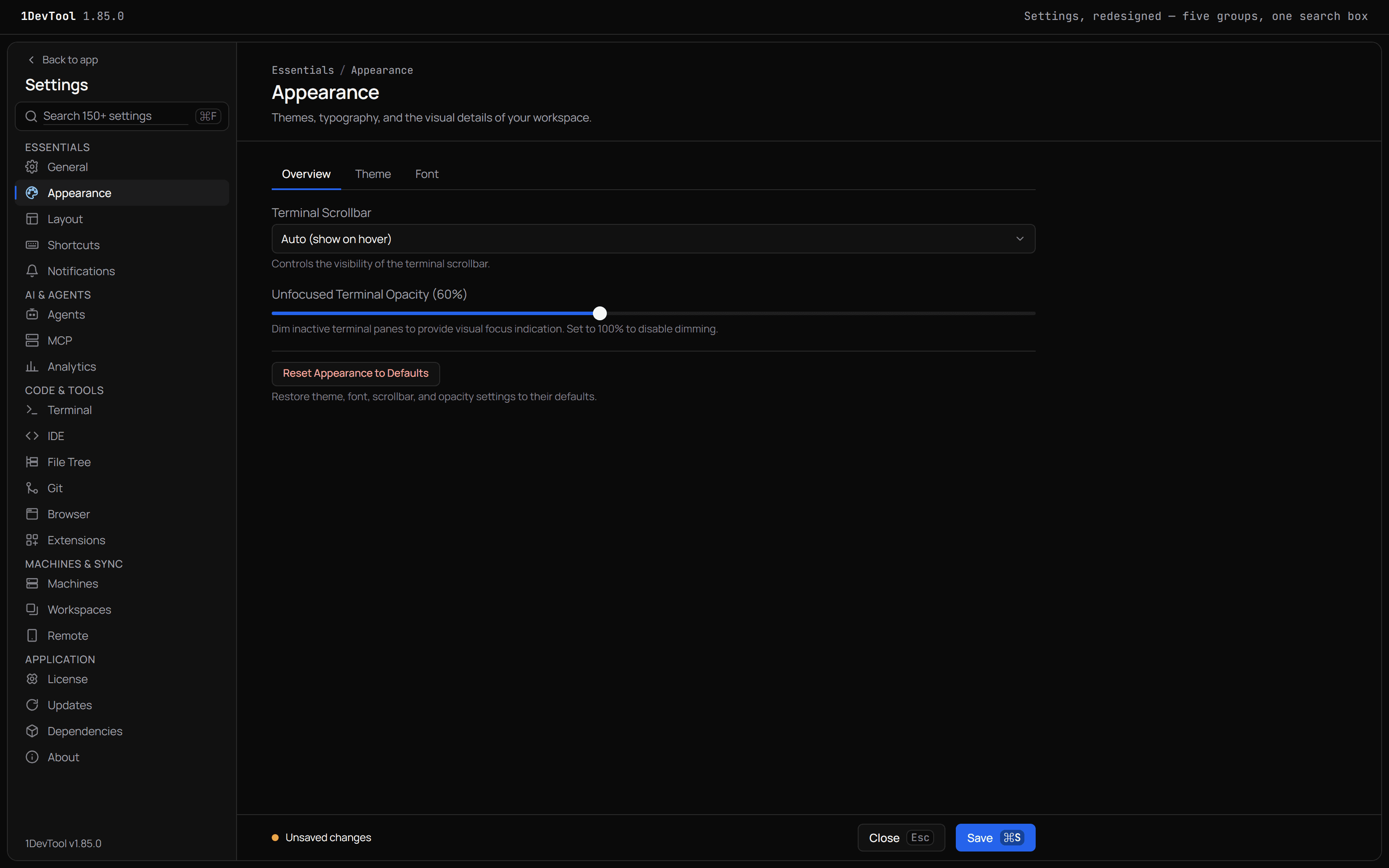
打开设置
- 按
Cmd+,/Ctrl+,,或点击状态栏中的 Settings。 - 在 macOS 上,应用菜单中有 Settings...,其后是 Settings Sections 子菜单。子菜单以 All Settings... 开头,随后按与侧边栏相同的顺序列出每个页面。
- 在所有平台上,同一个子菜单也位于 Tools → Settings 下。
侧边栏顶部的 Back to app 用于关闭设置。
五个分组
| 分组 | 页面 |
|---|---|
| Essentials | General、Appearance、Layout、Shortcuts、Notifications |
| AI & Agents | Agents、MCP、Analytics |
| Code & Tools | Terminal、IDE、File Tree、Git、Browser、Extensions |
| Machines & Sync | Machines、Workspaces、Remote |
| Application | License、Updates、Dependencies、About |
如果你熟悉旧版的顺序,有三个页面换了位置:Shortcuts 现在位于 Essentials,Workspaces 位于 Machines & Sync,Extensions 位于 Code & Tools。它们的内容没有变化。
搜索所有设置
按 Cmd+F / Ctrl+F,或在没有输入框处于编辑状态时按 /,即可把光标放入搜索框。搜索范围涵盖每一项设置、每个页面和每个键盘快捷键。
输入时,右侧会变成一个结果页,标题为 Results for "…",并显示统计数量,例如 6 settings and 1 page in 3 sections。结果按页面分组。每个分组会显示该页面的图标、名称和命中数量,每一行则显示:
- 设置的名称,其中你输入的文字会被高亮标出
- 当结果是整个页面或某个键盘快捷键时,会带有 Page 或 Shortcut 标签
- 一行说明文字
- 右侧是通往该设置的路径,例如 Agents › Notifications。页面类结果则显示它所属的分组。
侧边栏也会同步变化:有匹配项的页面会显示数量角标,没有匹配项的页面则会淡化。
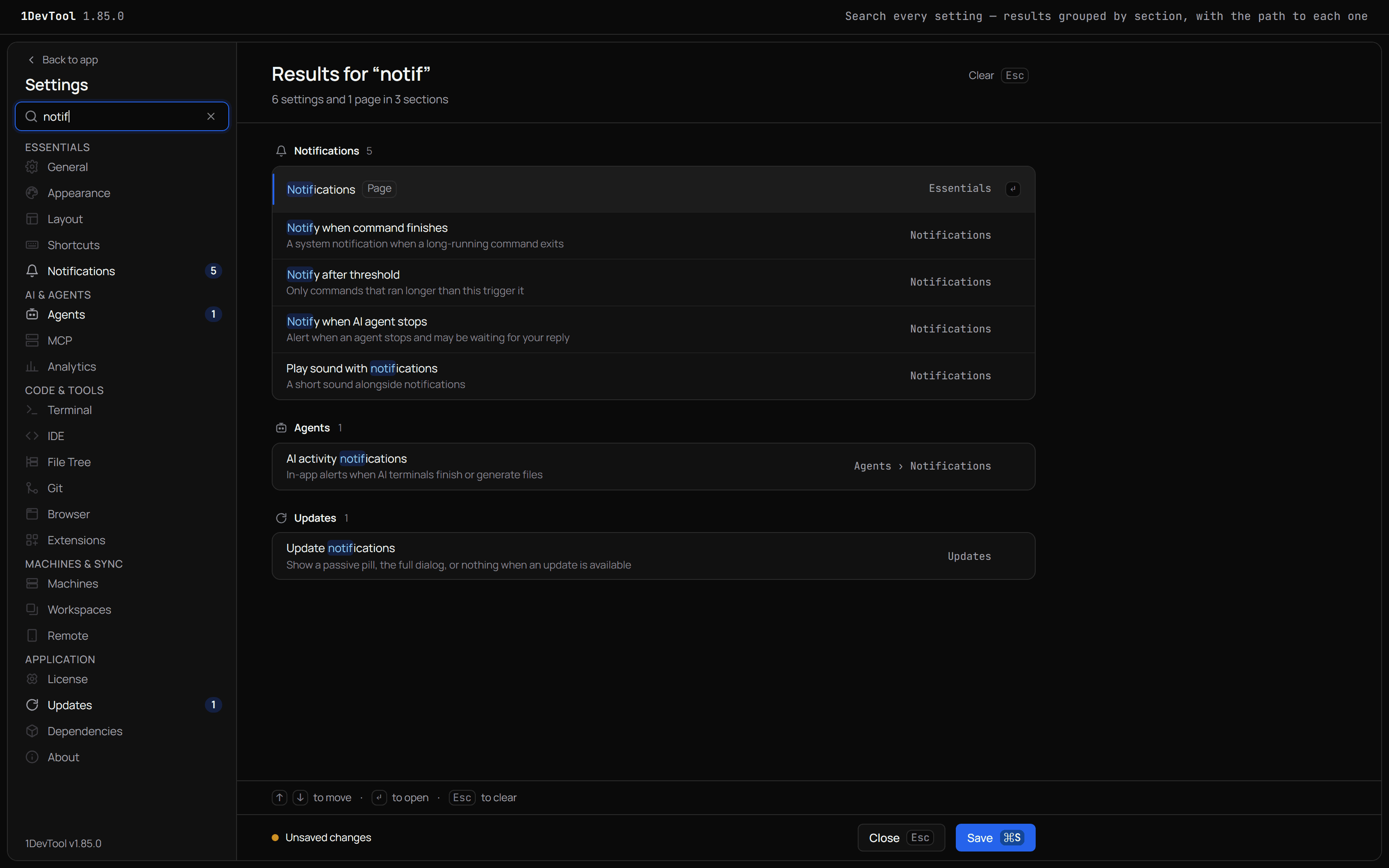
打开结果
| 按键 | 作用 |
|---|---|
↑ / ↓ | 在结果之间移动 |
↵ | 打开所选结果 |
Esc | 清除搜索(设置保持打开) |
打开某项设置时,会切换到它所在的页面和子标签页,将其滚动到窗口中央,并短暂闪烁高亮,方便你在页面上找到它。如果你的系统设置了“减少动态效果”,该设置会显示一圈持续的轮廓线,而不是闪烁。打开页面类结果则只会切换到该页面。
账户、配额和支出位于 Accounts & Quota,而不在设置中。搜索仍然可以找到它们:这些结果行会显示 Opens Accounts & Quota ↗,选中后会关闭设置,并在对应的标签页打开该面板。
没有匹配结果时
你会看到 No settings match "…" 和 Try a broader word, or browse:,下面给出几个起点:Theme、Font size、Agent permissions、Notifications、Git accounts 和 Keyboard shortcuts。
当光标位于设置页面中的代码编辑器或终端内时,Cmd+F / Ctrl+F 不会被接管,因此在这些位置内搜索仍照常工作。
保存
设置底部的状态栏会告诉你当前的保存状态:
- Unsaved changes 仅在有内容确实与已保存的不同时才会出现。如果你修改了某个值又改了回去,这个提示就会消失。
- All changes saved 表示没有需要保存的内容。
按 Cmd+S / Ctrl+S 或点击 Save。即使你正在输入框中打字,该快捷键也能生效。按钮会先显示 Saving…,然后显示 Saved,设置保持打开,方便你继续操作。点击 Close,或在未处于搜索状态时按 Esc,即可离开设置。