历史记录
像浏览器一样在你访问过的项目和终端之间后退与前进,可使用快捷键、鼠标侧键或顶部栏的历史记录列表。
历史记录(History) 就是 1DevTool 的“后退”按钮。它会记录你访问过的项目和终端,所以当你临时去批准一个计划、查看开发服务器或阅读日志之后,只需一个快捷键就能回到刚才离开的 Agent。该功能自 v1.80.0 起提供。
后退与前进
| 操作 | macOS | Windows / Linux |
|---|---|---|
| 后退 | Cmd+Ctrl+Left (⌃⌘←) | Alt+Left |
| 前进 | Cmd+Ctrl+Right (⌃⌘→) | Alt+Right |
鼠标侧面的后退和前进按钮同样有效。在浏览器面板中,这两个按钮仍然用于在网页自身的历史记录中跳转。
它的行为与浏览器一致:
- 后退三步后再打开另一个终端,会丢弃你前方的那些记录,之后的轨迹从你当前所在的位置继续。
- 通过后退、前进或列表进行跳转,本身不会新增记录。
- 打开另一个项目的终端只算作一次记录,尽管该项目的最后一个终端会先短暂显示一下。
这两个快捷键在“设置 → 键盘快捷键”中分别列为后退(Go Back)和前进(Go Forward),你可以在那里修改它们。
历史记录列表
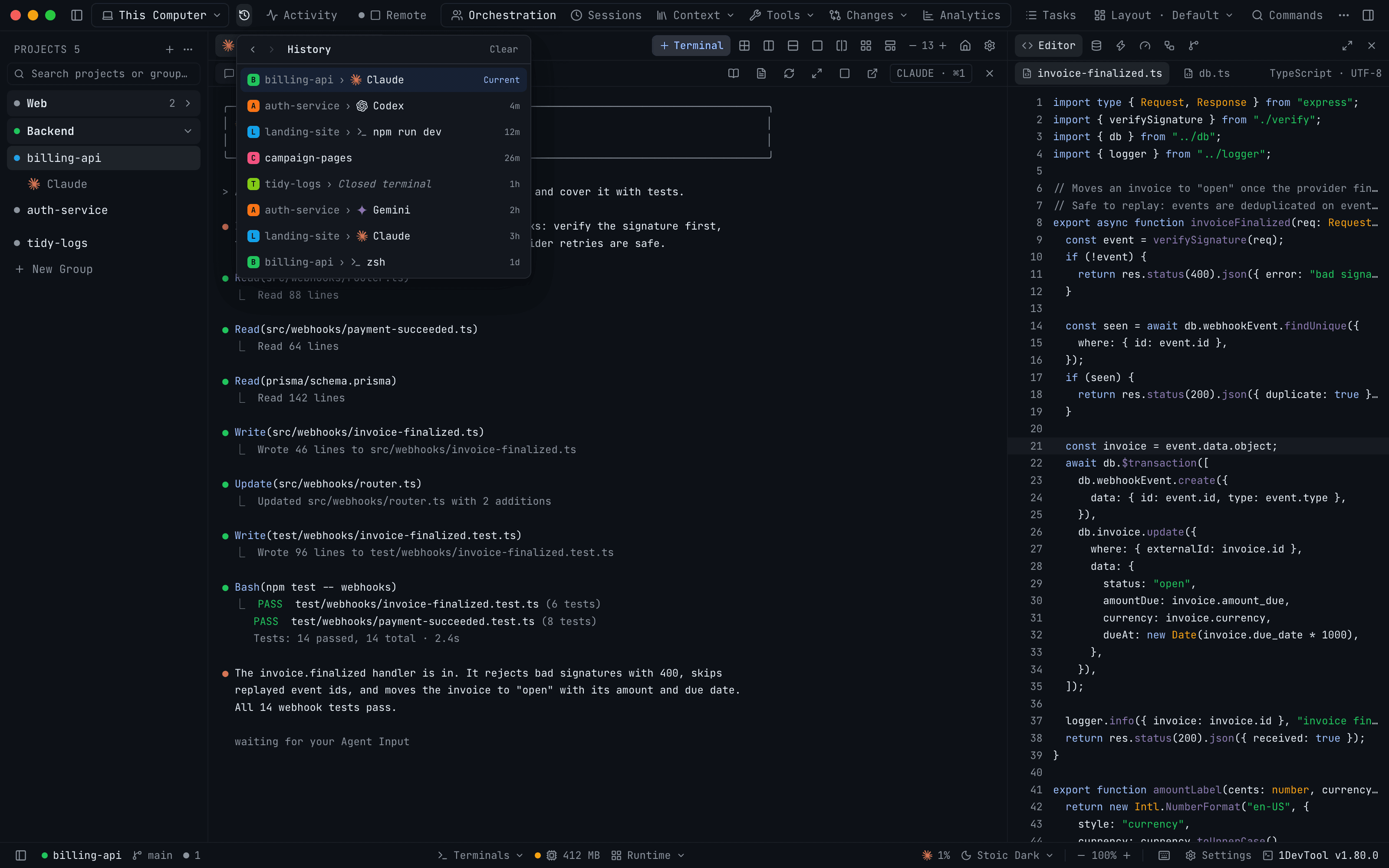
点击顶部栏左侧的历史记录按钮(时钟图标)。将鼠标悬停在上面会显示对应的快捷键。列表按从新到旧显示你的访问记录,当前所在的一项标有当前。点击其他任意一行即可直接跳转过去。
每一行显示:
- 项目的头像和名称,
- 终端名称及其 Agent 图标(Claude、Codex、Gemini 等),普通终端则显示 Shell 图标,
- 你在那里停留的时间距今多久:
now、45s、4m、2h、1d。
只显示项目名称的行,表示访问了该项目但未选中任何终端。列表顶部同样有后退和前进箭头,无处可去时会变灰。在你还没有跳转过任何位置之前,列表会显示你访问过的项目和终端会显示在这里。
已关闭的终端与已移除的项目
- 自访问之后被你关闭的终端会以斜体保留在列表中,显示为已关闭的终端。选择它会跳转到其所属项目。被你隐藏的终端也是同样的处理。
- 已从侧边栏移除的项目会从列表中消失,后退和前进会跳过它。
保留数量
历史记录保留你最近的 50 条访问记录。清除会清空列表,只保留你当前所在的一项。该轨迹不会跨启动保存:每次打开 1DevTool 时都会重新开始。