페어링된 기기
두 번째 컴퓨터를 페어링해 이 컴퓨터에서 해당 컴퓨터의 에이전트, 터미널, 프로젝트를 사용하세요. 피어별 권한과 양쪽에서 함께 확인하는 지문이 제공됩니다.
노트북과 Mac mini를 쓰고 있다고 해 보세요. 혹은 사무실 PC와 VPS에서 각각 1DevTool을 실행 중일 수도 있습니다. Devices는 이들을 페어링해, 원격 데스크톱 세션 없이도 한 컴퓨터의 에이전트를 다른 컴퓨터에서 사용할 수 있게 해 줍니다.
Settings → Machines를 여세요.
v1.72.0부터 페어링된 컴퓨터와 SSH 호스트는 하나의 목록으로 합쳐졌습니다. 기존 Devices 탭은 Machines로 통합되었으며, 기존 링크도 올바른 위치로 연결됩니다. 페어링 방식은 아래 설명과 완전히 동일합니다. 이제 페어링은 SSH와 함께 컴퓨터에 접근하는 방법 중 하나입니다.
페어링
- 한 컴퓨터에서 Settings → Machines → Pair a computer를 열고 Show pairing code를 누릅니다.
- 다른 컴퓨터에서 Or join with a code from your other computer 아래에 코드를 붙여넣고 Join을 누릅니다. 두 컴퓨터 모두 같은 네트워크에서 1DevTool을 실행 중이어야 합니다.
- 두 화면에 표시된 세 단어 지문이 같은지 확인한 뒤 They match를 누릅니다. 두 컴퓨터 모두에서 확인해야 합니다.
3단계는 형식적인 절차가 아닙니다. 아무도 소리 내어 확인하지 않은 키 교환은 페어링된 기기가 되지 못합니다. 단어가 다르다면 중간에 누군가 끼어 있다는 뜻이며, 페어링은 거부됩니다.
페어링이 끝나면 해당 컴퓨터의 터미널, 프로젝트, 설치된 에이전트 CLI를 이 컴퓨터에서 읽을 수 있습니다.
피어의 에이전트에 프롬프트 보내기
Agent Input에서 피어의 AI 터미널을 @mention하고, 다른 연결된 터미널과 똑같이 프롬프트를 보내세요.
피어 항목은 codex · Mini처럼 표시되므로 멘션이 어느 컴퓨터에서 실행되는지 항상 알 수 있습니다. 또한 카탈로그 접근 권한을 부여했고 온라인 상태인 피어만 목록에 나타납니다.
알아 두면 좋은 세 가지 보장 사항이 있습니다.
- 피어로 보낸 프롬프트는 로컬 에이전트로 조용히 대체되지 않습니다.
- AI 터미널이 준비되지 않았더라도 일반 셸에 입력되지 않습니다.
- 상대편의 터미널이 종료된 경우, 메시지를 삼키지 않고 그 사실을 알려 줍니다.
멘션하면 → Send once(해당 터미널에 메시지를 한 번만 입력)와 ⇄ Converse 중에서 고를 수 있습니다. ⇄ Converse는 턴 예산 안에서 두 에이전트의 대화를 열며, 상대 컴퓨터가 오프라인일 때는 대기열에 넣을 수 있습니다. 어느 쪽이든 상대 컴퓨터의 터미널에 누가 입력할 수 있는지는 상대 컴퓨터가 결정합니다. 상대 컴퓨터가 이 컴퓨터에 Control terminals 권한을 부여해야 합니다.
페어링된 컴퓨터에 있는 프로젝트
v1.75.0부터는 프로젝트를 전적으로 다른 컴퓨터에 둘 수 있으며, 추가하거나 에이전트를 실행하는 데 SSH가 필요하지 않습니다.
- Add Project에서 머신 드롭다운을 열고 · paired로 표시된 컴퓨터를 선택합니다.
- Existing folder, New folder 또는 해당 컴퓨터의 프로젝트 탭을 고른 다음 Add project on … 또는 **Create on …**을 누릅니다. 폴더는 다른 컴퓨터에 그대로 남습니다.
- Add Terminal에는 해당 컴퓨터에 실제로 설치된 AI 에이전트만 표시되며, 그 컴퓨터의 로그인 정보로 그곳에서 실행됩니다.
터미널 창은 다른 컴퓨터에서 실행 중인 에이전트를 미러링합니다. 프롬프트는 이 컴퓨터의 입력창에서 보내지만 작업은 상대 컴퓨터에서 이루어집니다. 파일, git, 셸은 여전히 해당 컴퓨터에 대한 SSH가 필요합니다. AI 에이전트를 선택하거나 Machines에서 SSH를 추가하세요.
- 첫 실행 질문에는 안전한 버튼 하나만 제공됩니다. Codex가 폴더를 신뢰할지 묻거나 업데이트를 제안하면 미러에 Trust folder 또는 Skip update가 표시됩니다. Cursor는 Trust workspace, Devin은 Trust folder, OpenCode는 Skip update가 표시됩니다. 상대 컴퓨터는 키를 보내기 전에 자신의 화면을 다시 확인합니다.
- Start again은 종료된 에이전트(예: 상대 컴퓨터가 재시작된 경우)를 세션을 이어서 다시 실행합니다. 상대편의 1DevTool 버전이 오래된 경우 먼저 업데이트하라는 안내가 표시됩니다.
프로젝트를 추가하고 에이전트를 시작하려면 프로젝트가 있는 컴퓨터에서 Start terminals 권한이 필요합니다. 첫 실행 질문에 답하려면 Control terminals가 필요합니다.
피어별 권한
각 피어에는 개별 권한이 부여됩니다.
- See terminals & agents
- Control terminals
- Start terminals
- Orchestration
- Read memories 및 Write memories
- Headless runs
모든 권한은 요청하는 컴퓨터가 아니라 리소스를 소유한 컴퓨터가 직접 적용합니다. 따라서 여기서 권한을 취소하면 상대편에 중단을 정중히 요청하는 것이 아니라 실제로 차단됩니다. 권한은 언제든지 취소할 수 있습니다.
페어링된 휴대폰이 할 수 있는 일
새로 페어링된 휴대폰은 Viewer로 시작하며 보기만 할 수 있습니다. 데스크톱은 *"Allow this device to use this desktop?"*이라고 묻고, 역할을 선택해 확인하기 전까지는 보기 이상의 권한이 부여되지 않습니다. 프롬프트를 닫거나, 새로고침하거나, 그냥 놓쳐도 기기는 읽기 전용 상태로 유지됩니다.
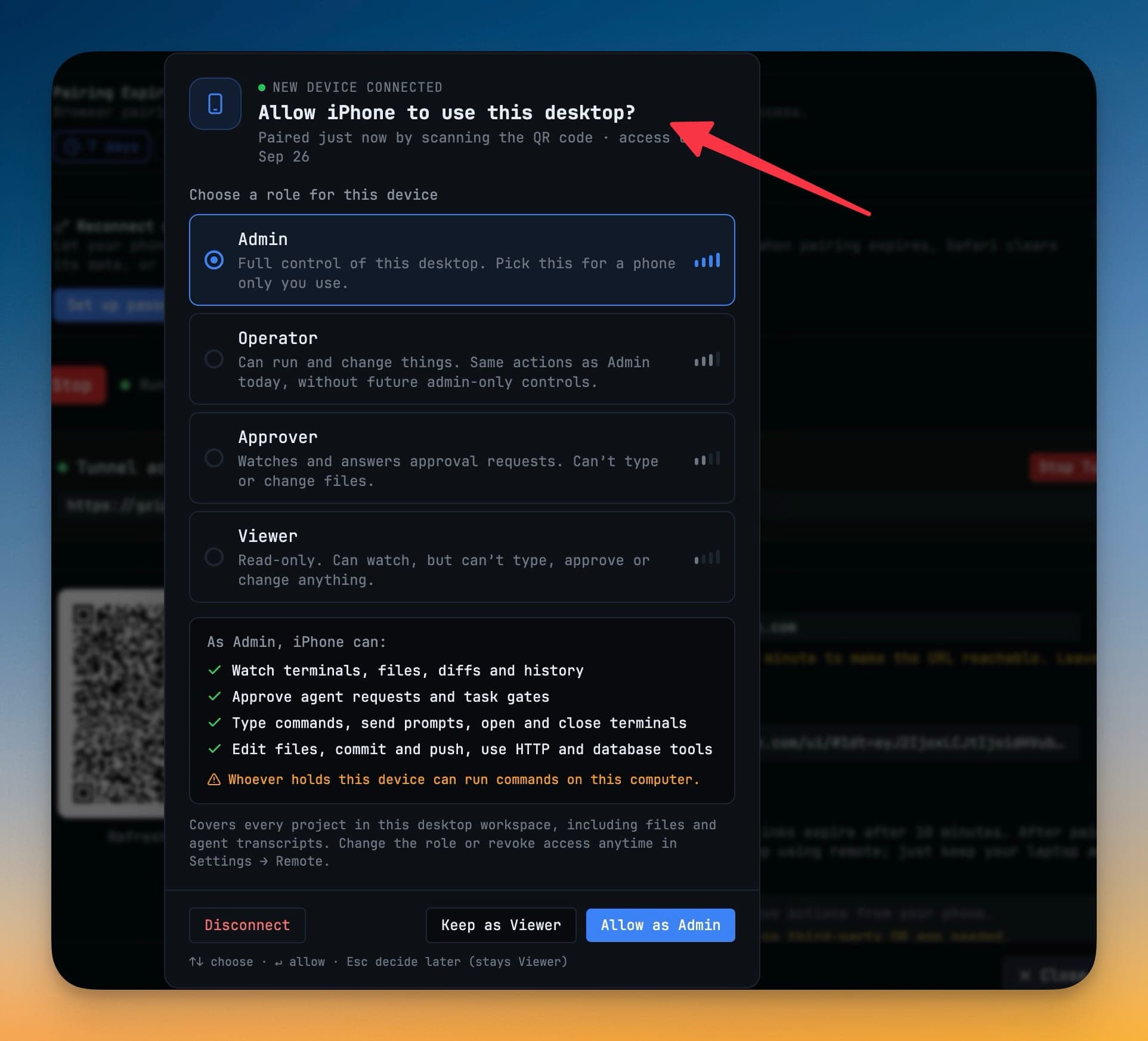
권한이 강한 순서대로 네 가지 역할이 있습니다.
| 역할 | 용도 |
|---|---|
| Admin | 이 데스크톱의 전체 제어. 본인만 쓰는 휴대폰에 선택하세요. |
| Operator | 실행하고 변경할 수 있습니다. 현재는 Admin과 동일한 동작이 가능하며, 향후 추가될 관리자 전용 제어만 제외됩니다. |
| Approver | 지켜보면서 승인 요청에 응답합니다. 입력하거나 파일을 변경할 수 없습니다. |
| Viewer | 읽기 전용. 볼 수만 있고 입력, 승인, 변경은 할 수 없습니다. |
역할을 선택하면 해당 역할이 허용하는 항목이 실시간 체크리스트로 표시됩니다.
- 터미널, 파일, diff, 기록 보기 — Viewer 이상.
- 에이전트 요청 및 작업 게이트 승인 — Approver 이상.
- 명령 입력, 프롬프트 전송, 터미널 열기/닫기 — Operator 이상.
- 파일 편집, 커밋 및 푸시, HTTP 및 데이터베이스 도구 사용 — Admin.
해당 역할이 컴퓨터에서 명령을 실행할 수 있는 경우, 프롬프트가 그 사실을 쉬운 말로 알려 줍니다. Allow as Admin은 권한을 부여하고, Keep as Viewer 또는 Esc는 보기 전용으로 둡니다.
여러 대의 휴대폰이 동시에 대기 중이면 한 번에 하나씩 처리되며, 대기 중인 수가 함께 표시됩니다. Settings → Remote에서는 페어링된 각 기기에 대해 해당 역할이 할 수 있는 일과 할 수 없는 일을 한 줄로 설명하므로, 나중에 역할을 바꾸거나 접근 권한을 취소할 수 있습니다.
네트워킹
LAN, Tailscale, VPN으로 연결할 수 있습니다. 후보 주소는 연결 시점에 확인하고 응답한 경로를 다음을 위해 기억하므로, 집과 사무실을 오가는 노트북도 다시 설정할 필요가 없습니다.
- 참가할 때 페어링 코드에 포함된 모든 주소를 동시에 확인합니다. 어디에서도 응답이 없으면, 오류 메시지에 각 주소와 그 이유, 다음 조치(예: Windows Firewall, macOS Privacy & Security → Local Network, 상대 앱이 아직 시작 중인 경우 등)가 표시됩니다.
- 이전 주소에 묶여 있던 세션은 컴퓨터의 현재 주소로 경로를 다시 설정합니다.
- 머신 목록에는 페어링된 각 컴퓨터의 1DevTool 버전이 표시됩니다.
Windows Firewall
Windows에서는 Windows Firewall이 다른 컴퓨터의 이 PC 접근을 차단하면 페어링 패널이 알려 줍니다. 이 경우 보통 Could not reach로 나타납니다. Allow through Windows Firewall을 누르고 관리자 권한 프롬프트를 승인하세요. 허용되는 대상은 1DevTool뿐이며 TCP 포트 1834–1861만 열립니다. 페어링에는 여전히 코드가 필요합니다.
페어링하기 전에는 아무것도 실행되지 않습니다
페어링된 기기가 없으면 서버도, 기기 ID도, 백그라운드 작업도 없습니다. Machines 아래의 페어링 패널이 앱 전체에서 이 기능의 유일한 흔적입니다. 페어링이 이 기능을 켜는 스위치입니다.
라이선스
페어링에는 Pro가 필요합니다. 이미 있는 페어링을 관리하는 데는 Pro가 필요하지 않으므로, 라이선스가 만료되어도 기기를 쓸 수 없게 되는 일은 없습니다.
Related
- 휴대폰에서 제어하기 — 두 번째 컴퓨터 대신 휴대폰으로 하는 같은 방식
- 연결된 터미널
- Free vs Pro
See also
- Machines — 페어링된 컴퓨터가 이제 속해 있는 목록과, AI CLI 프로세스가 실행되는 위치를 정하는 This agent runs on 컨트롤.