Agent Input
프롬프트를 작성하기 위한 제대로 된 텍스트 상자입니다. 플로팅과 크기 조절을 지원하며, 초안, 멘션, 첨부 파일, 검증된 전송 기능을 갖추고 있습니다.
AI 에이전트는 키보드를 완전히 점유하는 전체 화면 터미널 인터페이스(TUI) 안에서 실행됩니다. 이런 환경에서는 커서 이동, 전체 선택, 붙여넣기, 여러 줄 입력 같은 일반적인 텍스트 편집이 예측할 수 없게 동작합니다. Agent Input은 터미널 바깥에 진짜 텍스트 상자를 제공하고, 작성한 내용을 에이전트에게 전달합니다.
macOS에서는 Cmd+I, Windows와 Linux에서는 Ctrl+Alt+I를 누르세요.
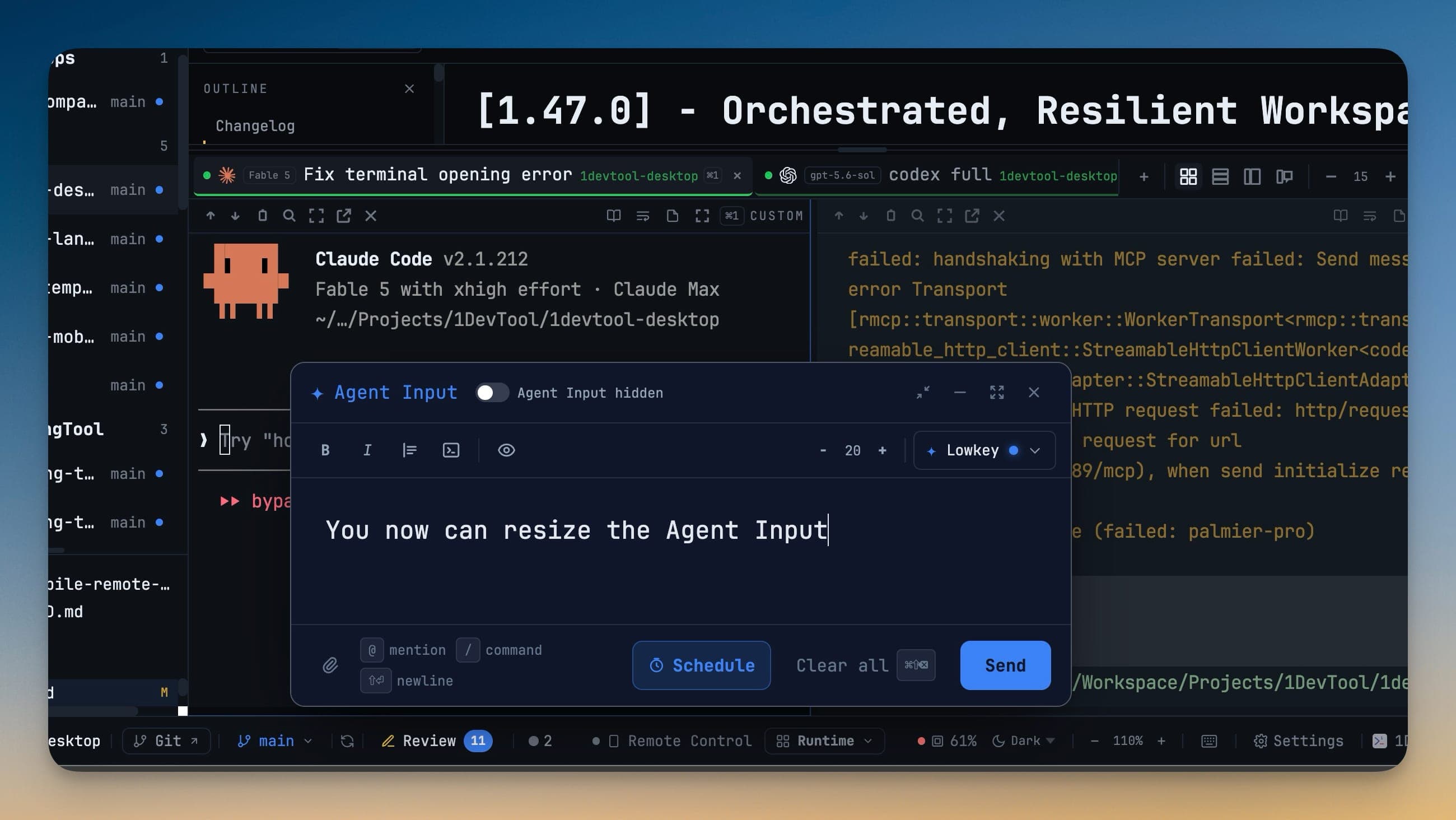
플로팅과 크기 조절
작성창을 분리해서 원하는 곳에 두세요. 창 안에서 자유롭게 끌어 옮길 수 있고, 어느 모서리나 가장자리에서든 크기를 조절할 수 있습니다. 터미널 패널이 너무 좁아 작성창이 편하게 들어가지 않으면 자동으로 플로팅 상태가 되며, 선호하는 크기는 세션이 바뀌어도 기억됩니다.
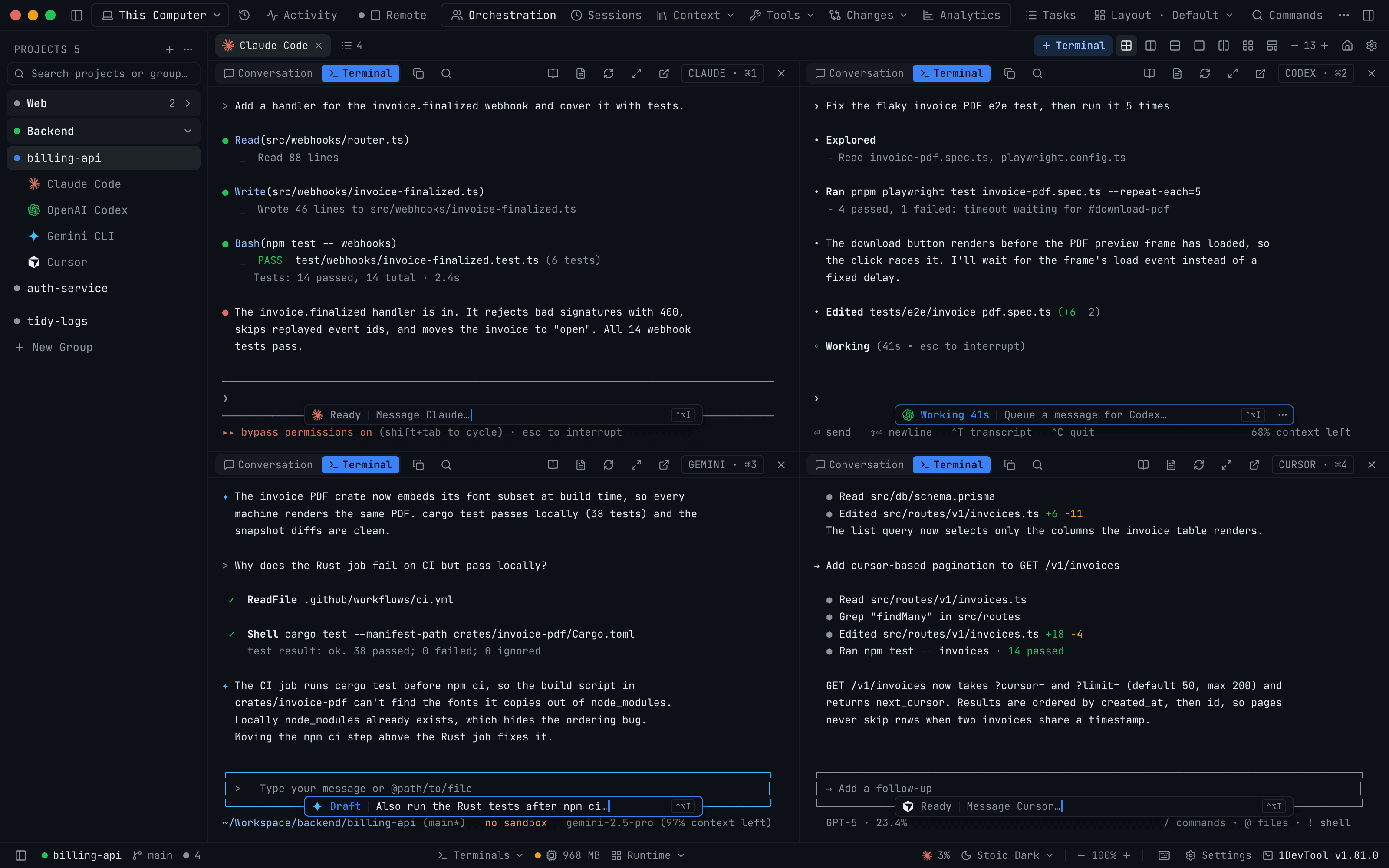
작성창이 닫혀 있을 때는 각 AI 터미널의 구분선 위, 에이전트 자체 상태 줄 바로 위에 작은 캡슐이 표시되므로 에이전트가 출력하는 푸터를 가리지 않습니다. 캡슐에는 에이전트 로고와 상태가 나타납니다.
- Ready — 에이전트가 대기 중입니다. 캡슐에는 *Message Claude…*라고 표시됩니다.
- Working — 에이전트가 실행 중입니다. 단어 옆에 경과 시간이 올라가며, 입력한 내용은 현재 턴이 끝날 때까지 대기하므로 캡슐에는 *Queue a message for Codex…*라고 표시됩니다.
- Draft — 이 터미널에 아직 보내지 않은 프롬프트가 있으며, 캡슐에 그 미리보기가 표시됩니다.
캡슐을 클릭하거나 캡슐에 표시된 단축키를 눌러 Agent Input을 여세요. 2×2, 3×3 그리드에서는 패널 크기에 맞춰 줄어듭니다. 먼저 단어가 상태 아이콘으로 바뀌고, 이어서 텍스트가 짧아지며, 가장 좁은 패널에서는 로고, 아이콘, 단축키만 남습니다. ⋯ 메뉴에는 세션이 끝날 때까지 패널 헤더에 작은 Agent Input 버튼만 남겨 두는 Hide in this pane과, 모든 터미널에서 끄는 Turn off in all terminals가 있으며, 후자는 Settings → Terminal에서 되돌릴 수 있습니다.
초안은 절대 사라지지 않습니다
입력한 텍스트는 그대로 보존됩니다. 터미널을 전환하거나, 작성창을 닫거나, 앱을 재시작해도 초안이 커서 위치까지 그대로 돌아오고, 첨부 파일은 칩으로 복원됩니다. 터미널 탭에는 보내지 않은 초안의 미리보기를 보여 주는 작은 배지가 표시되어 초안이 있다는 사실을 잊지 않도록 도와줍니다.
작성창을 열 때 클립보드를 읽거나 클립보드 내용으로 미리 채우는 일은 없으며, 터미널에서 붙여넣은 여러 줄 텍스트가 몰래 작성창으로 넘어가지도 않습니다.
멘션
@를 입력하면 선택기가 열립니다.
- Files — 프로젝트의 경로를 삽입합니다
- Agents — 에이전트에게 작업을 위임하며, 세부 모델 선택기가 함께 제공됩니다
- Terminals — 이미 열려 있는 연결된 터미널로 이 프롬프트를 전달합니다. 페어링된 컴퓨터마다 별도 섹션이 있으며 online 또는 offline since 시각이 표시되고, 각 터미널은 ● ready, ○ stopped, ↻ last known 중 하나로 표시됩니다
- Templates — 커서 위치에 프롬프트 템플릿을 삽입합니다
- Skills — 스킬이나 슬래시 명령을 삽입합니다. Skills & Slash Commands를 참고하세요
- Projects — 현재 터미널을 벗어나지 않고 다른 프로젝트나 사이드바 그룹 전체의 컨텍스트를 에이전트에게 전달합니다. 아래의 프로젝트 또는 그룹 멘션하기를 참고하세요
사이드바의 파일, 폴더, 프로젝트를 작성창으로 끌어다 놓으면 해당 경로가 입력됩니다.
각 칩이 보여 주는 것
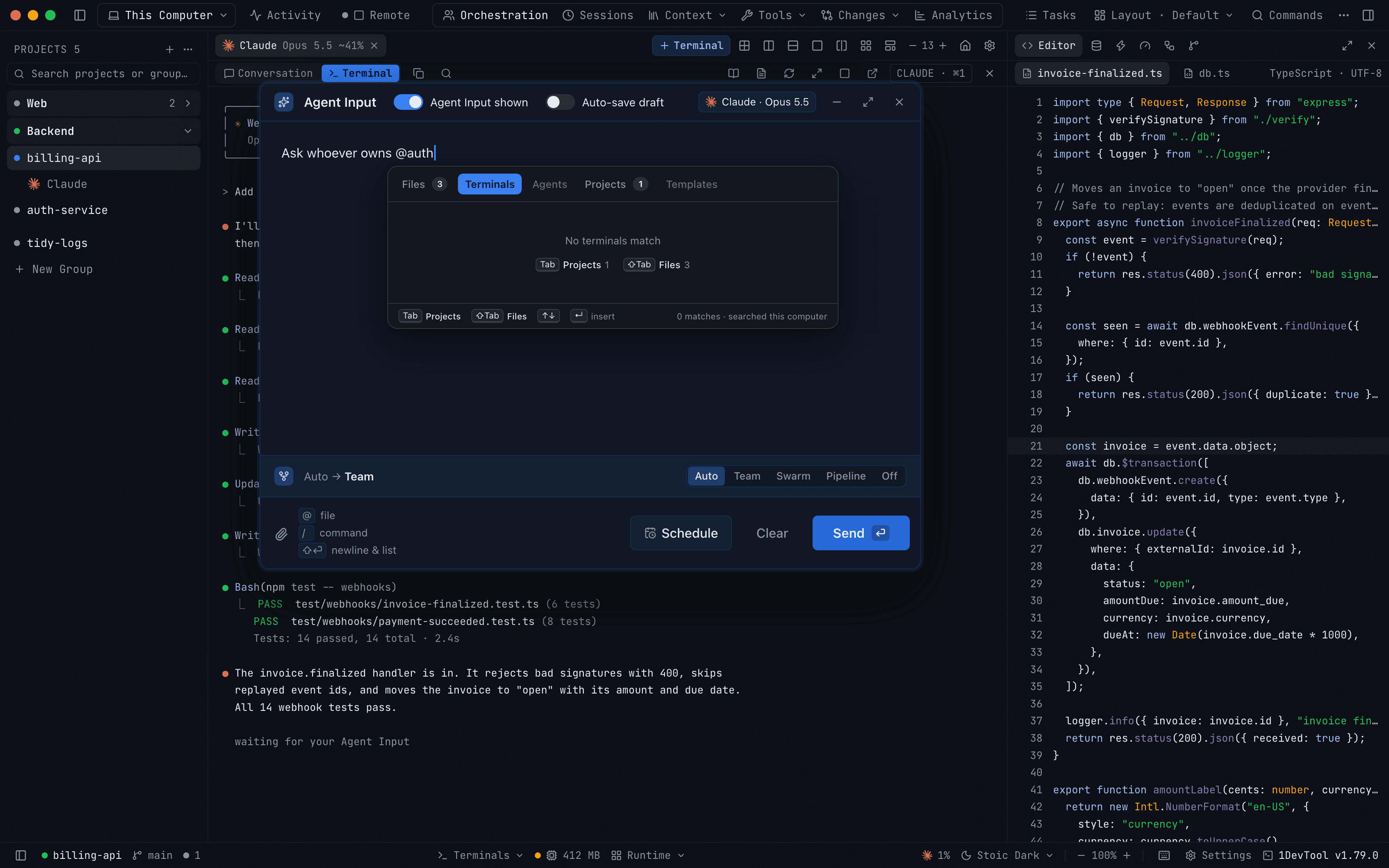
모든 멘션은 칩이 되며, 종류마다 모양이 달라서 Send를 누르기 전에 어떤 동작이 일어날지 알 수 있습니다.
- 새 에이전트는 점선 테두리와 로고 위의 + 표시가 있습니다. 전송하면 해당 에이전트를 위한 새 터미널이 시작됩니다.
--dangerously-skip-permissions같은 플래그는 흐리게 표시됩니다. - 연결된 열린 터미널은 실선 테두리와 실시간 점이 있습니다. 클릭하면 해당 터미널로 이동합니다.
- 프로젝트는 폴더 탭 아래에 아바타와 이모지가 표시됩니다. 프롬프트와 함께 프로젝트의 컨텍스트가 전달됩니다.
- 페어링된 컴퓨터의 터미널은 음영 처리된 영역에 해당 컴퓨터 이름이 표시되며, 온라인이면 초록색 점, 오프라인이면 주황색 점이 나타납니다. 두 영역 사이의 화살표는 Send once일 때 →, Converse일 때 **⇄**로 표시되고, 원격 터미널이 재시작되면 **↻**가 나타납니다.
칩의 이름은 주변 텍스트와 같은 크기로 유지되며, 브랜드 색상은 로고에만 사용됩니다. 칩에 마우스를 올리면 Send가 해당 칩으로 정확히 무엇을 하는지 볼 수 있습니다. 칩을 끌어 옮기거나, 다른 칩 위에 놓아 서로 바꾸거나, 팔레트의 에이전트를 텍스트 안으로 바로 끌어다 놓을 수 있습니다.
칩은 파일 멘션처럼 초안에 @name 형태로 기록됩니다. @는 Send 시 제거되므로 에이전트는 예전과 똑같은 텍스트를 받습니다. 1.81.0 이전에 저장된 초안도 칩이 그대로 유지됩니다. 예약된 프롬프트나 Prompt History에서 재사용한 프롬프트처럼 @ 없이 저장된 텍스트는 칩 모양은 그대로 보이지만 에이전트 로고는 표시되지 않습니다.
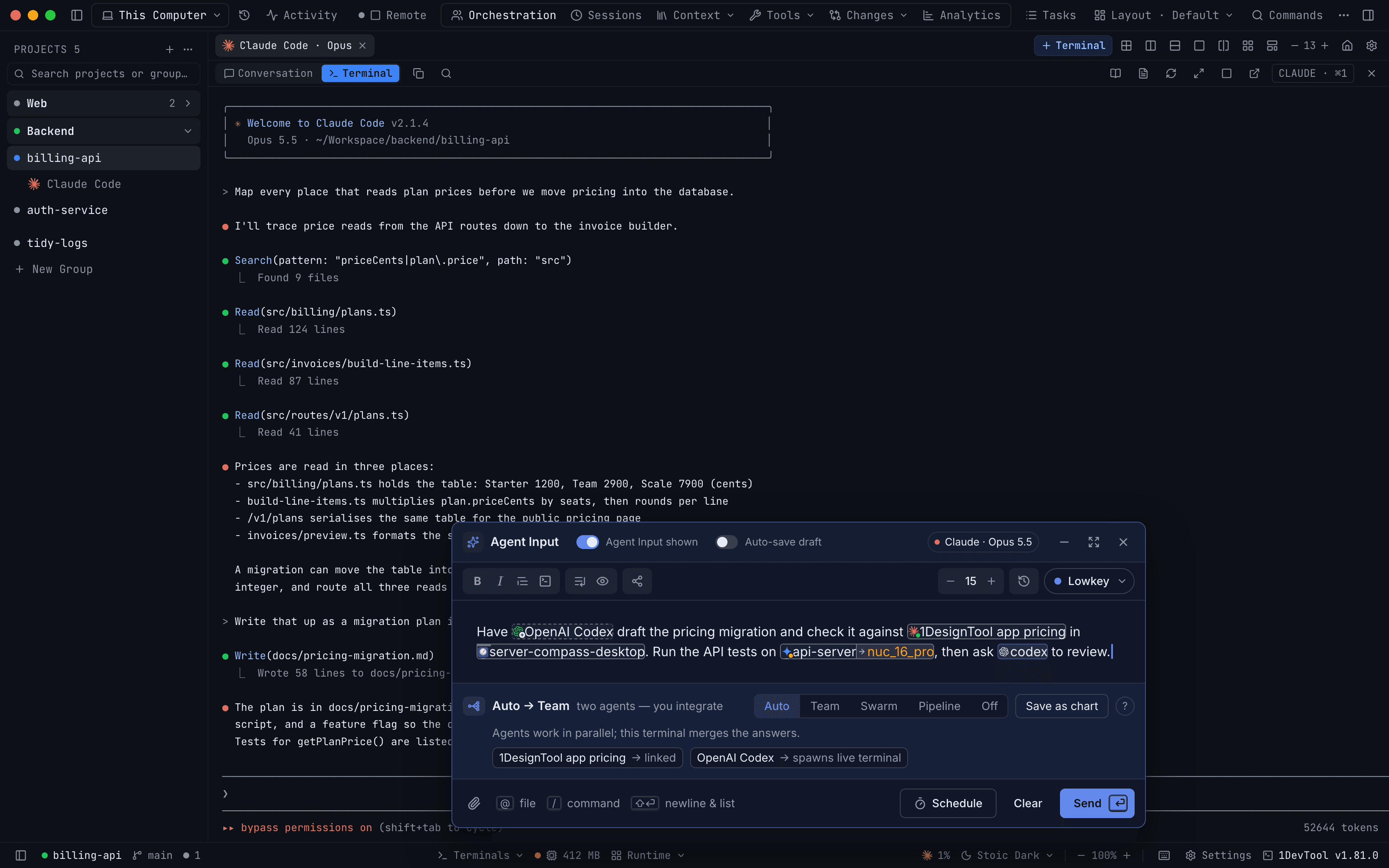
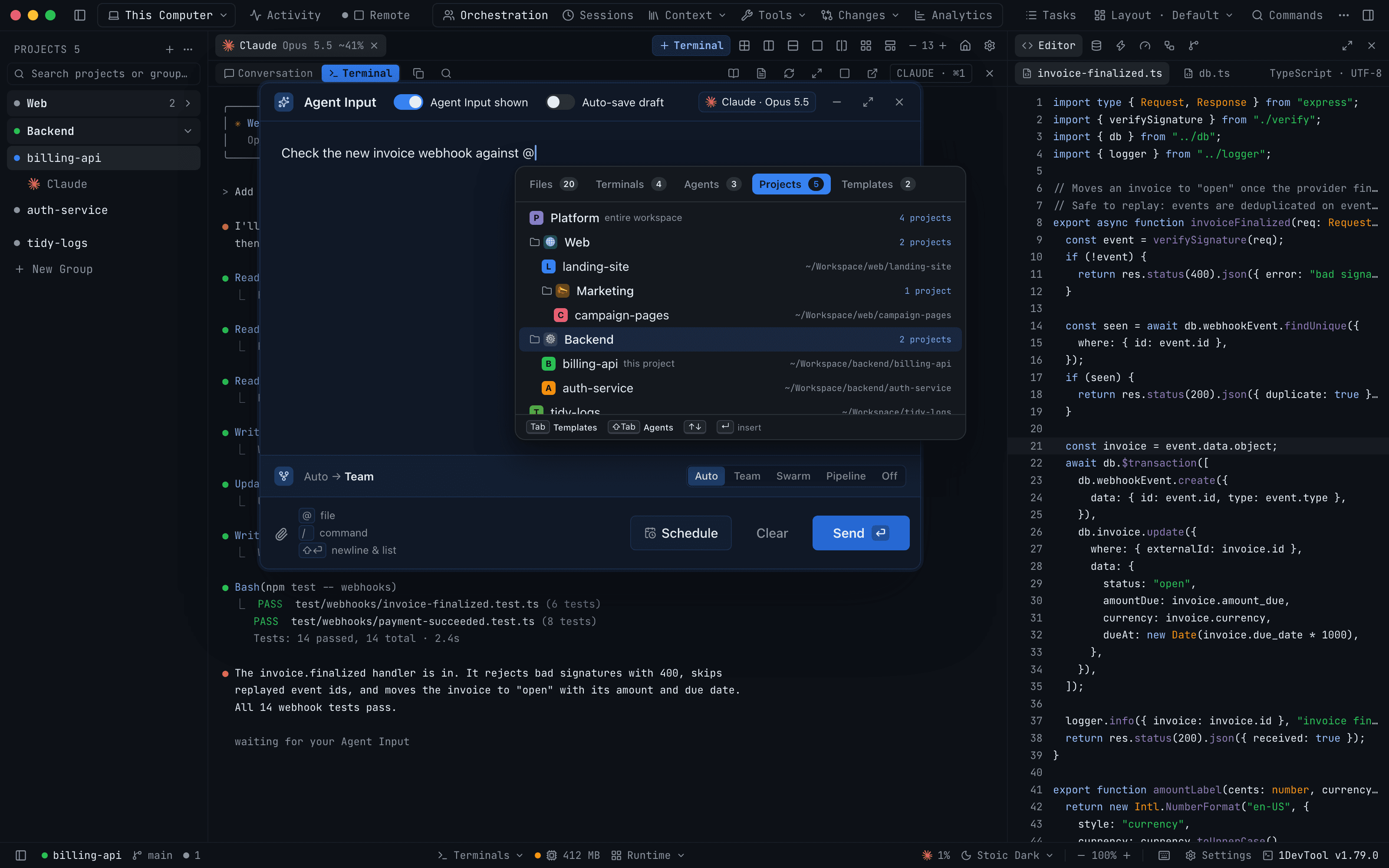
탭은 라벨 크기에 맞춰지고 각 탭 옆에 개수가 표시됩니다. 보여 줄 항목이 없는 탭은 흐리게 표시됩니다. Tab은 결과가 있는 다음 탭으로, Shift+Tab은 이전 탭으로 이동하며, 선택기 하단에 각 키가 이동할 위치가 표시됩니다. 비어 있는 탭은 비어 있는 이유를 알려 주고 Tab Projects 1, ⇧Tab Files 3 같은 동일한 단축키를 안내합니다. 좁은 팝아웃 터미널에서는 선택기가 창 크기에 맞게 줄어들고 탭이 가로로 스크롤됩니다.
프로젝트 또는 그룹 멘션하기
Projects 탭은 사이드바와 같은 방식으로 프로젝트를 나열하며, 그룹과 중첩 그룹도 같은 순서로 표시됩니다. 이 기능을 쓰는 데 워크스페이스는 필요하지 않습니다.
- 프로젝트를 선택하면 해당 프로젝트를 멘션합니다. 현재 프로젝트에는 this project 표시가 붙습니다.
- 그룹을 선택하면 중첩 그룹을 포함해 그 아래의 모든 프로젝트를 멘션합니다. 행에는 해당 프로젝트 수가 표시되며, 목록은 Send를 누를 때 다시 계산됩니다.
- 이 프로젝트가 속한 워크스페이스는 각각 한 행씩 목록 맨 위에 entire workspace로 표시되며, 선택하면 그 워크스페이스의 모든 프로젝트를 멘션합니다.
전송하면 멘션된 각 프로젝트는 이름, 루트 폴더, 출처 그룹, 해당 프로젝트에서 열려 있는 AI 터미널을 담은 짧은 블록으로 에이전트에게 전달됩니다. 목록이 너무 길면 마지막 프로젝트들은 생략되고, 몇 개가 생략되었는지 한 줄로 알려 줍니다.
두 멘션의 이름이 같으면 Web · group과 Web · web처럼 칩에서 구분해 줍니다. 다른 프로젝트를 정확히 하나만 멘션하면 Files 탭도 그 프로젝트의 폴더를 가리키게 되어, @ 파일 멘션으로 그 프로젝트 안의 파일까지 참조할 수 있습니다.
다른 컴퓨터의 터미널
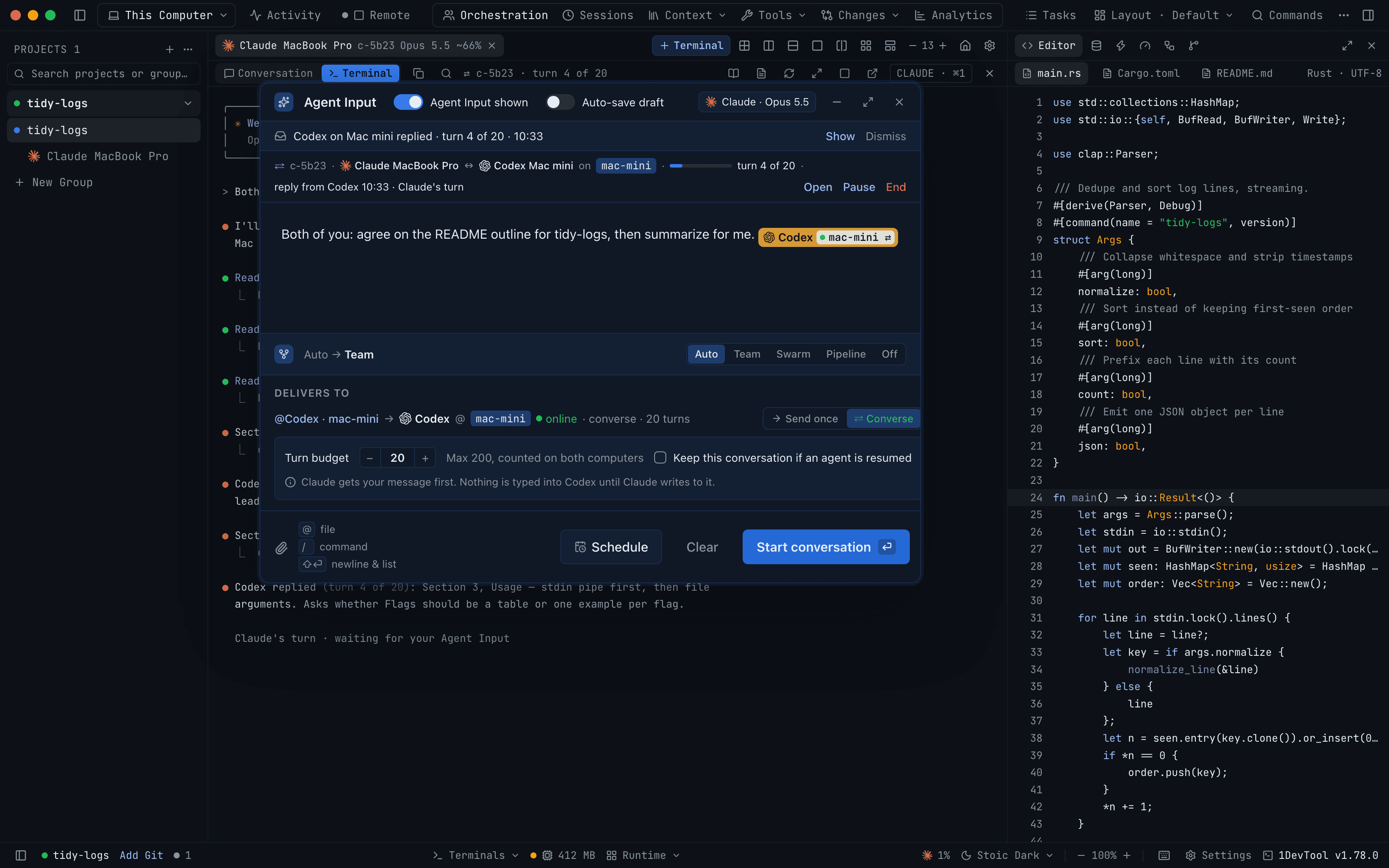
페어링된 컴퓨터의 터미널을 멘션하면 Delivers to에 해당 터미널이 실행 중인 컴퓨터, 그 컴퓨터에 연결할 수 있는지 여부, 그리고 Send가 전달하는 방식이 표시됩니다.
- → Send once는 해당 에이전트 자체 세션에서 그 터미널에 메시지를 한 번 입력합니다.
- ⇄ Converse는 Turn budget 안에서 내 에이전트와 그 에이전트 사이에 대화를 시작합니다. Send는 Start conversation으로 바뀌며, 해당 컴퓨터가 오프라인이면 Queue conversation이 됩니다.
Send를 아직 실행할 수 없을 때는 버튼 옆에 이유와 해결 방법이 하나 표시됩니다. 예를 들어 다른 컴퓨터가 Control terminals 권한을 허용하지 않았다면 Open Settings → Machines가, 모든 단계가 실행 중인 로컬 터미널이어야 하는 Pipeline 모드에서는 Switch to Auto가 표시됩니다. 재시작된 터미널은 ↻ refreshed로 표시되며, Send를 다시 누르면 새 세션이 확인됩니다.
대화가 진행되는 동안 작성창 위의 막대에 실시간 스레드, 턴 번호가 붙은 각 응답, 대기 중인 턴 여부, 그리고 Open, Pause, Resume, End가 표시됩니다.
오케스트레이션 패턴 선택하기
작성창 옆의 모드 컨트롤이 전송 시 동작을 결정합니다: Auto / Team / Swarm / Pipeline / Off.
Auto는 입력 중인 내용을 읽고 알맞은 패턴을 적용한 뒤 그 이유를 알려 줍니다. 예: Using Pipeline · you wrote "then". 확신이 없을 때는 추측하지 않고 그렇다고 알려 주며 직접 선택하도록 요청합니다.
다른 모드를 클릭하면 고정(lock) 됩니다. 이후 무엇을 입력하든 다시 Auto를 선택할 때까지 그대로 유지되며, 이미 선택해 둔 모드도 고정으로 유지되므로 모르는 사이에 바뀌는 일이 없습니다.
컨트롤 옆의 **?**를 누르면 Pattern Guide가 열립니다. Team, Swarm, Hierarchy, Pipeline, Mesh를 나란히 비교하고, 각 패턴을 다른 패턴과 구분하는 핵심 동사 하나를 보여 줍니다.
저장된 차트도 여기에 표시됩니다. 계층 프리셋을 선택하면 클릭 한 번으로 적용되고 활성화됩니다.
첨부 파일
이미지를 첨부하면 프롬프트와 함께 전달됩니다. 휴대폰에서는 카메라 롤의 사진을 바로 첨부할 수 있습니다. Remote Control을 참고하세요.
검증된 전송
Send 후 1DevTool은 에이전트의 작성창을 확인해 메시지가 실제로 빠져나갔는지 검증합니다. 텍스트가 여전히 그 자리에 남아 있음이 확실하면 Enter를 한 번 더 자동으로 시도합니다.
그래도 전송되지 않았다면, 시작되지 않은 실행을 성공으로 보고하는 대신 터미널이 그 사실을 알려 줍니다. Mission Control에 **"not submitted — press Enter"**가 표시되고 해당 터미널로 이동하며, 탭에는 입력한 텍스트가 초안으로 남습니다. 직접 Enter를 누르면 경고가 사라집니다.
실행 시작, 탭 자동 이름 지정, AI Diff 세션 열기는 모두 프롬프트가 전송되었음이 확인될 때까지 기다립니다. 따라서 에이전트는 멈춰 있는데 위임이 진행 중인 것처럼 보이는 일은 없습니다.
예약된 프롬프트
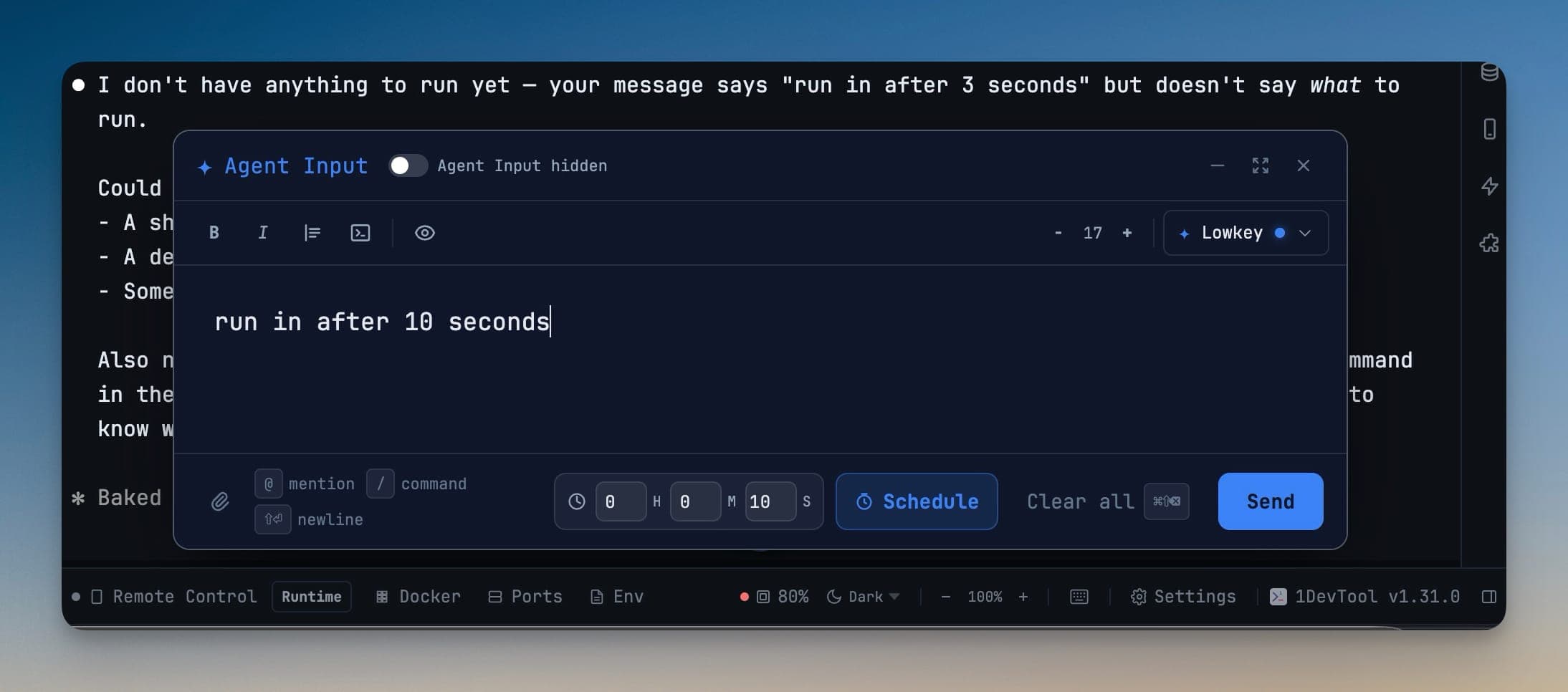
프롬프트를 나중에 보내도록 설정할 수 있습니다. 실행 방식을 선택하세요.
- Timer — 설정한 시간이 지난 후.
- At time — 오늘 또는 내일의 특정 시각.
- AI reset — 터미널의 AI 할당량 기간이 초기화된 지 몇 분 후. 기간이 다시 열리는 순간에 전송하면 오류가 날 수 있어 여유 시간을 조정할 수 있으며 최소 2분입니다.
시계는 데스크톱이 관리하므로 휴대폰이 꺼져 있어도 예약된 프롬프트는 실행됩니다.
터미널별 큐
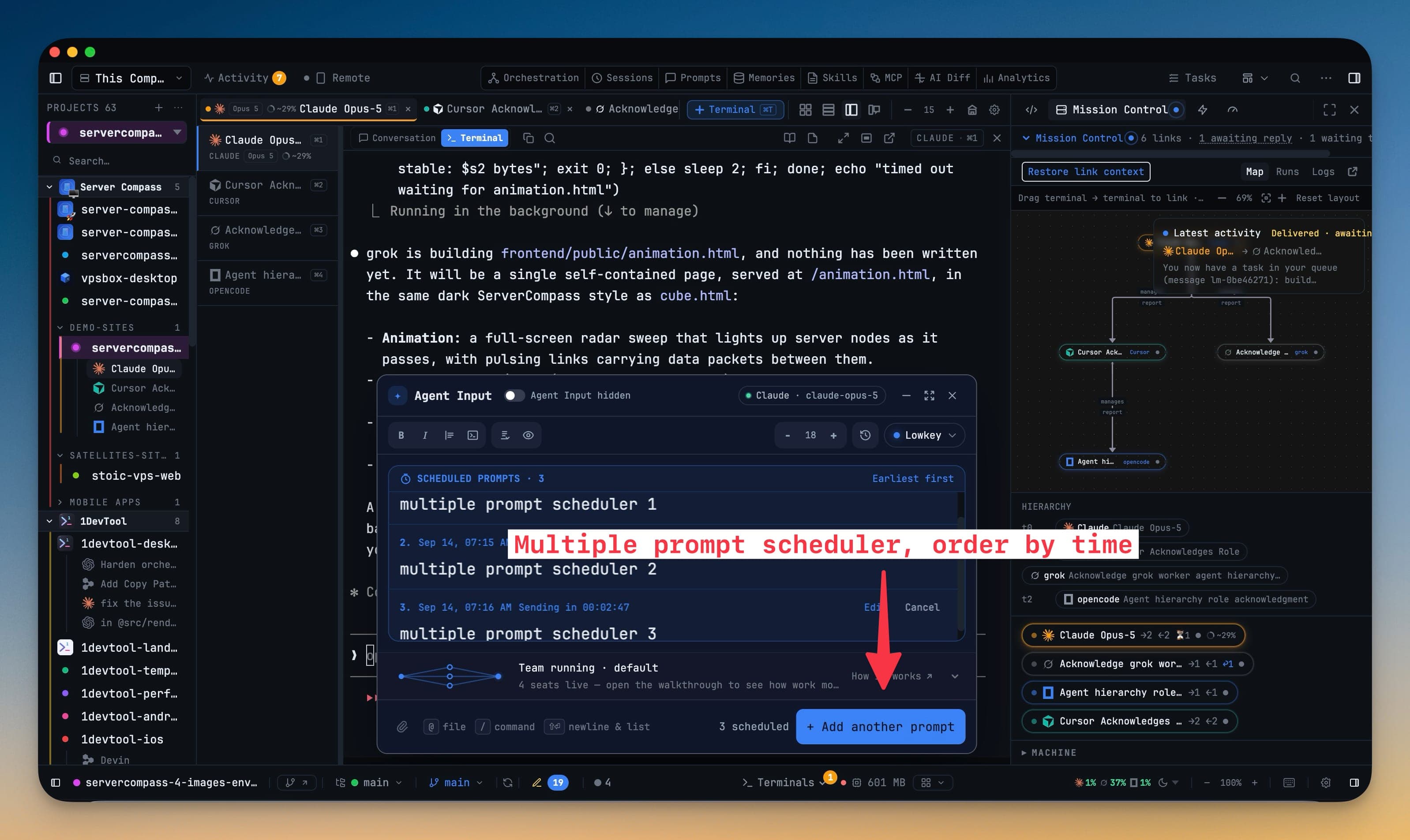
하나의 터미널에 예약된 프롬프트를 여러 개 둘 수 있습니다. + Add another prompt로 다음 프롬프트를 예약하면 앞의 프롬프트를 대체하지 않고 큐에 추가되며, 푸터에는 scheduled 상태인 프롬프트 수가 표시됩니다.
큐 패널에는 Scheduled prompts · N이 Earliest first 순으로 나열됩니다. 각 항목에는 번호, 실행 시각, 그리고 대기 중인 대상(시각 또는 에이전트의 초기화)이 표시되며 두 가지 동작이 있습니다.
- Edit은 프롬프트를 큐에서 꺼내 초안으로 작성창에 다시 넣습니다.
- Cancel은 해당 프롬프트만 제거합니다.
전송에 실패하면 해당 터미널의 큐가 일시 중지됩니다. 항목에 Delivery failed와 함께 Restore, Remove가 표시되고, 패널에는 *Queue paused. Restore or remove the failed prompt to continue.*라고 나타납니다. 아직 작성 중인 프롬프트가 남아 있을 수 있는 작성창에는 사용자가 결정하기 전까지 다른 프롬프트가 전송되지 않습니다.
절전에서 깨어나면 순서대로 따라잡습니다. 컴퓨터가 절전 중에 도래한 프롬프트는 한꺼번에 보내지 않고 가장 이른 것부터 하나씩 전송됩니다.
Send to many
Send to many는 하나의 초안을 선택한 모든 AI 터미널에 동시에 보냅니다. 화면에 보이는 프로젝트뿐 아니라 워크스페이스의 모든 프로젝트에 걸쳐 선택할 수 있습니다.
Agent Input 도구 모음에서 여세요. 선택기에는 Pick the agent terminals this prompt goes to라는 안내와 함께 Filter by terminal or project… 입력란, Select all, Clear all이 있습니다. 원하는 터미널 묶음을 체크한 뒤 Send to N terminals를 누르세요.
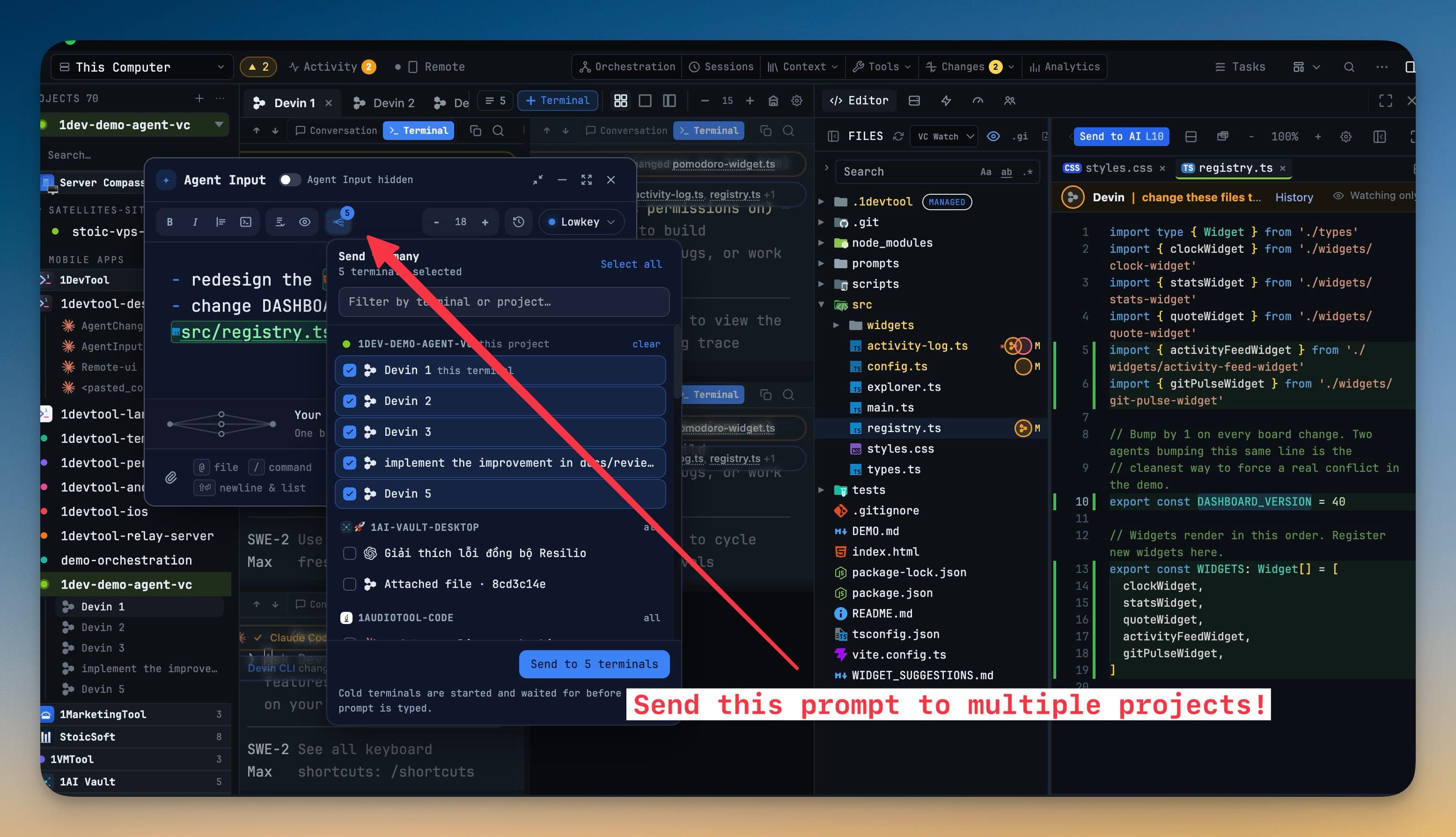
- 콜드 터미널은 자동으로 시작됩니다. 저장만 되어 있던 탭은 실행되고, 작성창이 비워질 때까지 기다린 뒤 입력이 전달됩니다. 준비에 실패한 경우에는 전송된 것으로 보고되지 않습니다.
- 일부만 전송되면 초안이 유지됩니다. 전부 성공해야만 작성창이 비워집니다. 실패한 경우에는 누락된 터미널만 대상으로 재시도할 수 있으므로, 이미 받은 터미널에 중복 전송되지 않습니다.
- 선택한 터미널 묶음이 기억됩니다. 선택기를 닫아도 선택 상태가 도구 모음 배지에 유지되며, 다시 열면 같은 터미널이 체크된 상태로 보입니다.
- 포커스는 입력하던 곳에 그대로 있습니다. 전달이 진행되는 동안 팬아웃이 다른 프로젝트의 탭으로 끌고 가지 않습니다.
초안이 비어 있으면 전송은 즉시 거부됩니다. Nothing to send — the draft is empty.
프롬프트 기록
보낸 모든 프롬프트가 저장됩니다. Cmd+Up / Ctrl+Up으로 이전 프롬프트를 거슬러 올라가며 재사용하거나 수정할 수 있고, Cmd+Down / Ctrl+Down으로 다시 앞으로 이동합니다. 파일 멘션이 포함된 프롬프트는 여러 행이 아니라 실제로 보낸 하나의 프롬프트로 기록됩니다.
Related
- Prompt Templates — 전송 시 덧붙는 재사용 가능한 지침
- Linked Terminals — 다른 에이전트로 프롬프트 전달하기
- Run an AI Agent
- The Builder — 모드 컨트롤이 제공하는 차트를 그리는 곳