MCP 활동 기록
1DevTool을 통해 에이전트가 호출한 모든 도구 호출의 검색 가능한 기록 — 이름, 상태, 소요 시간, 오류, 안전한 미리보기까지.
에이전트가 예상치 못한 행동을 했을 때 궁금한 것은 어떤 도구를 무엇으로 호출했고, 결과가 무엇이었는지입니다. Settings → MCP → Activity가 그 답을 알려줍니다.
기록되는 내용
1DevTool을 통해 에이전트가 호출하는 모든 MCP 도구 호출이 앱을 재시작해도 유지된 채 기록됩니다.
- 도구 이름과 상태
- 소요 시간
- 호출이 발생한 프로젝트와 터미널
- 실패한 경우 오류 내용
- 입력과 출력의 안전한 미리보기
기록 읽는 방법
- 상태별 필터링으로 실패 건으로 바로 이동
- 호출 펼치기로 전체 상세 정보 확인
- 에이전트별 또는 프로젝트별 그룹화로 누가 무엇을 했는지 확인
- 버그 리포트에 붙여넣고 싶을 때 화면에 보이는 기록 복사
- 이전 항목 불러오기로 로그를 거슬러 올라가며 확인
- 깨끗하게 초기화하고 싶을 때 보관된 활동 지우기
정보 마스킹
민감한 값은 마스킹되고, 대용량 바이너리 결과는 인터페이스에 도달하기 전에 축약됩니다. 스크린샷이 base64 문자열 더미로 표시되는 일도 없고, 토큰을 포함한 호출이 공유 가능한 패널에 그대로 출력되는 일도 없습니다.
터미널별 보기
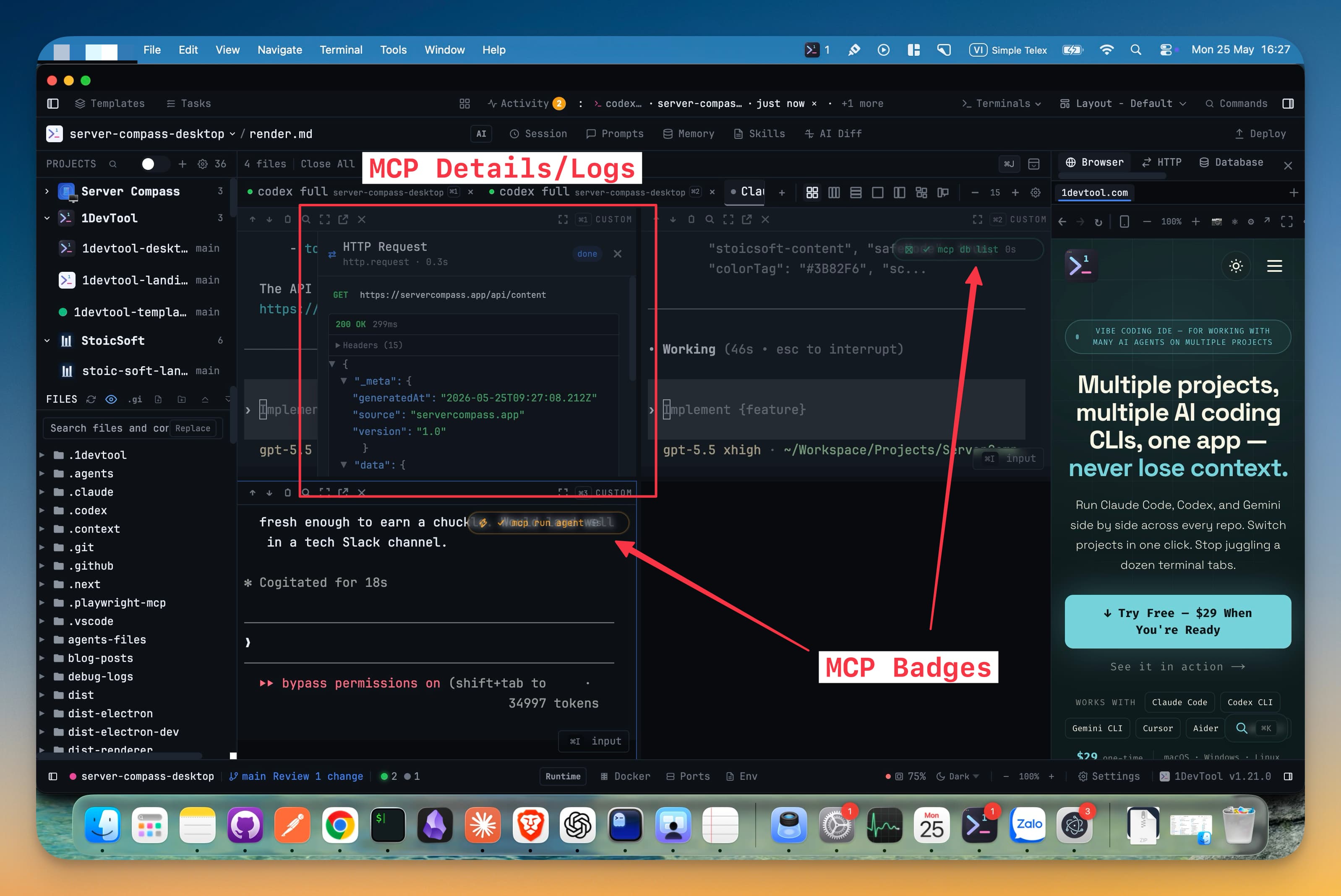
Activity는 과거 기록이고, 실시간 기록은 터미널 자체에서 확인할 수 있습니다. 각 AI 터미널은 최근 도구 호출에 대한 배지를 표시합니다 — 한 번에 최대 3개까지 표시되며, 완료된 항목은 짧은 확인 기간이 지나면 사라집니다. 배지를 클릭하면 해당 호출의 상세 정보를 볼 수 있습니다.
호출이 거부되었을 때
MCP Control에서 꺼둔 도구를 에이전트가 호출하면 그 거부 내역도 여기에 기록되며, 터미널에는 해당 도구 이름과 함께 원클릭 Enable 버튼이 있는 배지가 표시됩니다. "에이전트가 할 수 없다고 했다"는 상황에서 대개 가장 빠른 원인 파악 방법입니다.
관련 문서
- MCP Control — 도구를 켜고 끄는 곳
- Browser Automation — 도구 호출이 가장 많이 발생하는 원천
- MCP Servers — 에이전트가 연결하는 외부 서버