에이전트 훅
AI 에이전트에 설정된 모든 훅을 하나의 대화 상자에서 확인하세요 — 각 훅이 언제 실행되는지, 어느 설정 파일에서 왔는지, 누가 소유하는지. 스위치로 하나씩 끄거나, 에이전트의 훅 전체를 일시 중지하고, 모든 수정의 저널을 읽을 수 있습니다.
훅은 에이전트 작업의 정해진 지점 — 도구가 실행되기 전, 세션이 시작된 후, 프롬프트를 보낼 때 — 에서 자동으로 동작을 실행합니다. 유용하지만 계속 쌓입니다. 수십 개의 설정 파일에, 세 가지 다른 형식으로, 사용자가 소유하거나 플러그인, 조직 정책, 또는 1DevTool 자체가 소유한 것까지요.
Agent Hooks 대화 상자가 이 모든 훅을 하나의 목록으로 보여줍니다.
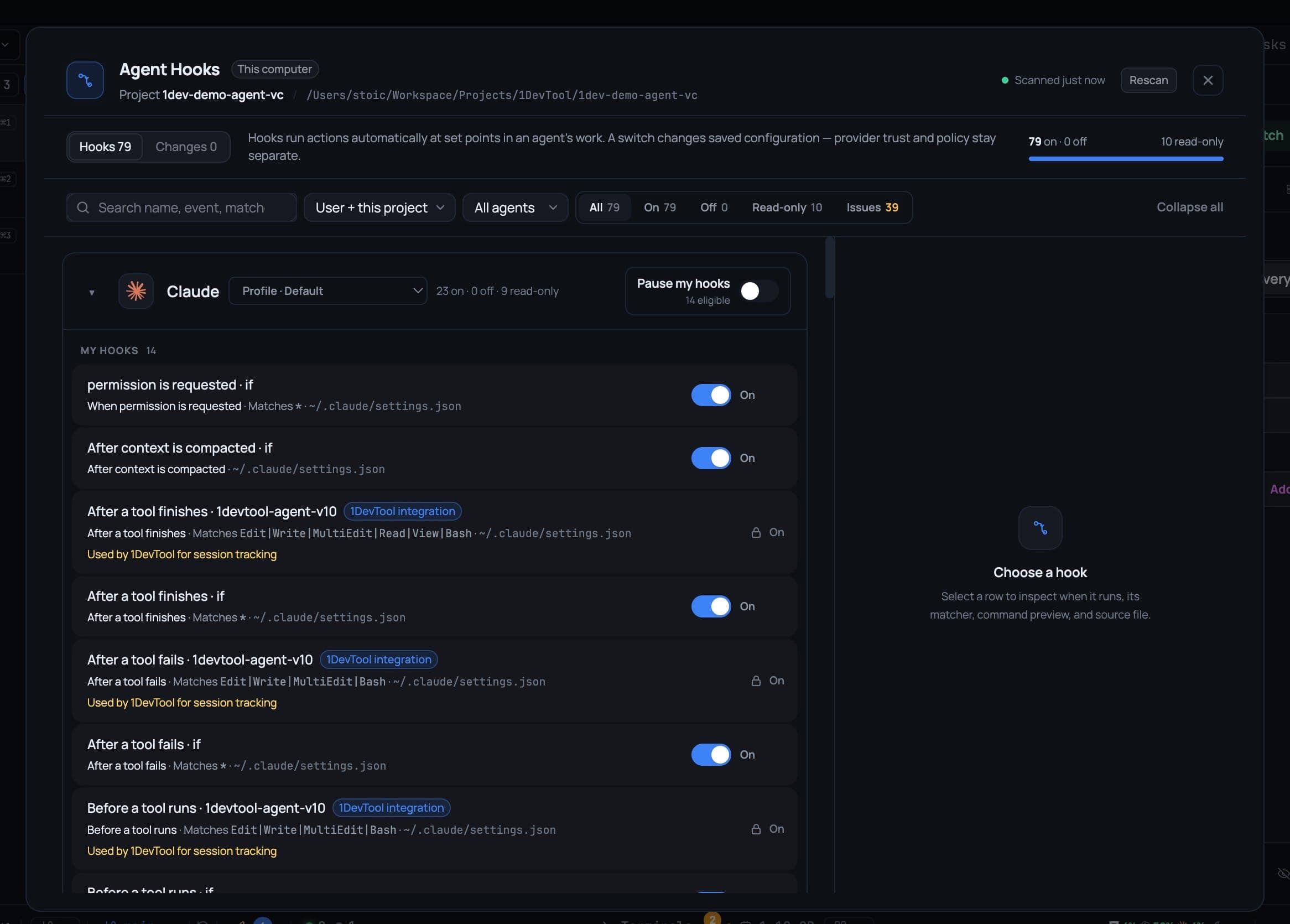
여는 방법
- 상단 바의 AI 그룹에서 Tools → Hooks.
- Settings → Agents → Open hook manager.
둘 다 같은 대화 상자로 이동합니다. 헤더에는 마지막 스캔 시각이 표시되고 Rescan 버튼이 있습니다.
목록에 표시되는 내용
훅은 에이전트별로 그룹화됩니다 — Claude, Codex, Gemini, Kimi, Antigravity, Cursor, Kiro, Devin, Qwen, Qoder, Grok 등 — 각 그룹 옆에는 그 그룹이 읽는 설정 프로필이 표시됩니다. 상단의 카운터는 N on · N off와 N read-only로 표시됩니다.
각 행에는 다음이 표시됩니다:
- 언제 실행되는지 — 제공자 전문 용어가 아닌 쉬운 표현으로 — Before a tool runs, After a tool finishes, After a tool fails, When a session starts, When a session ends, When you send a prompt, When a sub-agent starts, When a sub-agent finishes, When the agent finishes responding, When the agent sends a notification.
- 무엇과 일치하는지 —
Edit|Write|MultiEdit|Bash같은 도구 매처. - 어느 설정 파일에서 왔는지, 그리고 user 범위인지 project 범위인지.
- 누가 소유하는지 — 사용자, 플러그인, 조직 정책, 또는 1DevTool 통합.
행을 선택하면 실행 시점, 매처, 명령 미리보기, 소스 파일을 확인할 수 있습니다.
훅 찾기
- 이름, 이벤트 또는 매치 기준으로 Search(검색).
- 에이전트, 범위(User + this project 등), 또는 상태 — All, On, Off, Read-only, Issues — 별로 필터링.
- 그룹 헤더를 위한 Collapse all(모두 접기) / Expand all(모두 펼치기).
훅 끄기
각 행의 스위치는 에이전트의 실제 설정 파일을 직접 수정하고, 결과를 검증한 뒤 Undo(실행 취소)를 제공합니다. Undo는 그 작업이 변경한 정의만 정확히 복원합니다 — 다른 것은 건드리지 않습니다.
다시 켠 훅이 적용되기 전에 제공자의 신뢰 승인이나 리로드가 필요하다면, 대화 상자가 그 다음 단계를 명시해 주므로 스위치가 제대로 동작했는지 추측할 필요가 없습니다.
Pause my hooks
Pause my hooks(내 훅 일시 중지)는 해당 에이전트에서 현재 켜져 있는 훅 집합을 기억해 두고 모두 끕니다. 다시 켜면 정확히 그 집합만 복원됩니다 — 일시 중지 전에 이미 꺼져 있던 훅은 꺼진 상태로 유지됩니다.
의도적으로 꺼 둔 훅이 무엇인지 기억할 필요 없이, 몇 분간 에이전트를 깨끗한 상태로 실행하고 싶을 때 사용하세요.
건드리지 않는 것
일부 항목은 Read-only(읽기 전용)로 표시되며, 그 이유가 행에 함께 출력됩니다:
- 1DevTool 자체의 세션 추적 통합.
- 조직 정책.
- 플러그인이 소유한 훅.
이 항목들은 숨겨지지 않고 목록에 표시되므로 존재하는지와 무슨 일을 하는지 확인할 수 있습니다 — 다만 관리자가 이를 다시 쓰지는 않습니다.
Changes 탭
관리자가 수행하는 모든 쓰기는 저널에 기록됩니다. Changes 탭은 어디에 무엇이 쓰였는지에 대한 제한된 로그를 보관하므로, 잘못된 수정도 복구할 수 있습니다. 1DevTool 외부에서 이루어진 수정은 Rescan 후에 표시됩니다.
실패했거나 부분적으로 적용되었거나 충돌한 변경도 여기에 표시됩니다.
직접 편집하기
어떤 행에서든 훅의 설정 파일을 편집기로 열거나 디스크에서 위치를 표시할 수 있어, 직접 편집하고 싶을 때 편리합니다.