브라우저 자동화
이미 사용 중인 Browser 패널을 AI 에이전트가 그대로 조작하게 하세요 — 사용자의 탭, 기록, 로그인된 세션 그대로.
대부분의 브라우저 자동화는 에이전트에게 새롭고 비어 있는, 로그아웃된 브라우저를 제공합니다. 1DevTool은 그 반대입니다: 1DevTool MCP를 통해 연결된 에이전트는 사용자가 실제로 사용하는 동일한 Browser 패널에서 작업하며, 기존 탭, 탐색 기록, 로그인된 세션을 그대로 사용합니다.
즉, 에이전트는 로그인이 필요한 페이지를 확인하거나, 스테이징 환경에서 버그를 재현하거나, 이미 열려 있던 앱에서 수정 사항을 검증할 수 있습니다.
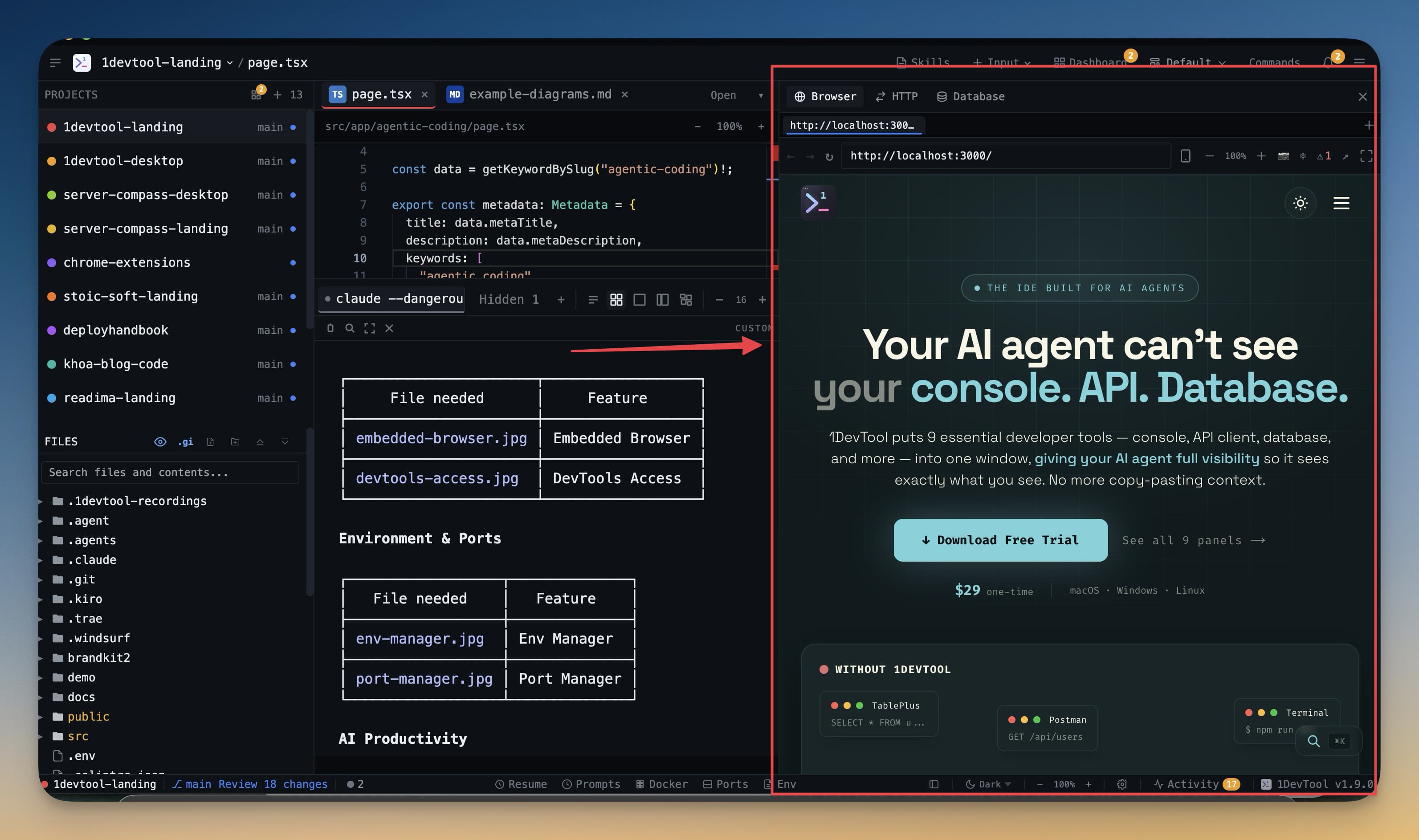
에이전트가 할 수 있는 일
- 탭 열기 및 선택하기
- URL로 이동, 뒤로/앞으로 가기, 새로고침
- 페이지 구조 검사하기
- 컨트롤 클릭, 텍스트 입력, 셀렉트에서 옵션 선택, 키 입력
- 페이지가 변경될 때까지 대기하기
- 콘솔 출력 읽기
- 시각적 맥락이 필요할 때 현재 탭의 정확한 스크린샷 캡처하기
통제 하에 유지되는 방법
프로젝트와 탭으로 범위가 제한됩니다. 자동화는 브라우저 전체를 자유롭게 돌아다니는 대신 명시적인 프로젝트와 탭에 묶여 있습니다.
프로젝트당 자동화 탭은 하나입니다. 브라우저를 조작하는 에이전트는 호출과 재시도에 걸쳐 동일한 자동화 탭을 재사용합니다. 새 탭을 명시적으로 요청하면 여전히 새 탭이 열리지만, 재시도가 반복되어도 더 이상 수십 개의 탭이 남지 않습니다.
페이지 참조는 탐색 후 새로고침됩니다. 페이지가 로드되기 전의 요소 핸들이 새 페이지에 대해 조용히 재사용되지 않습니다.
비밀번호와 파일 입력은 보호됩니다. 에이전트는 자동화를 통해 비밀번호 필드에 입력하거나 파일을 첨부할 수 없습니다.
창은 여전히 사용자의 것입니다. 자동화는 포커스를 가져가지 않으며, 실행이 진행되는 동안 다른 프로젝트로 전환해도 몇 초마다 다시 되돌아가지 않습니다.
큰 페이지와 스크린샷
전체 페이지 페이로드나 큰 스크린샷은 수 메가바이트에 달할 수 있습니다. 에이전트는 여전히 완전한 MCP 결과를 받지만, 데스크톱 인터페이스는 압축된 안전한 미리보기만 처리합니다 — 그래서 무거운 호출이 발생해도 앱이나 AI 터미널이 멈춘 것처럼 느껴지지 않습니다.
명시적으로 요청하기
에이전트가 앱 내 Browser 패널을 구체적으로 사용하기를 원한다면 그렇게 말해주세요 — "1DevTool browser MCP를 사용해줘"처럼요. 그러면 지원되는 에이전트는 외부 Chrome 세션을 열거나 다른 에이전트 터미널을 생성하는 대신, 화면에 보이는 패널에 직접 연결됩니다.
끄기
모든 브라우저 도구는 MCP Control에 개별 스위치를 가지고 있습니다. 접근을 허용하고 싶지 않은 도구는 비활성화하세요. 비활성화된 도구를 호출하는 에이전트는 터미널에 해당 도구 이름이 표시된 배지를 받게 되며, 원클릭 Enable로 다시 켤 수 있습니다.
관련 문서
- Browser 개요 — 패널 자체에 대한 안내
- MCP Control — 도구를 하나씩 켜고 끄기
- 활동 기록 — 에이전트가 수행한 작업 검토하기