스티키 노트
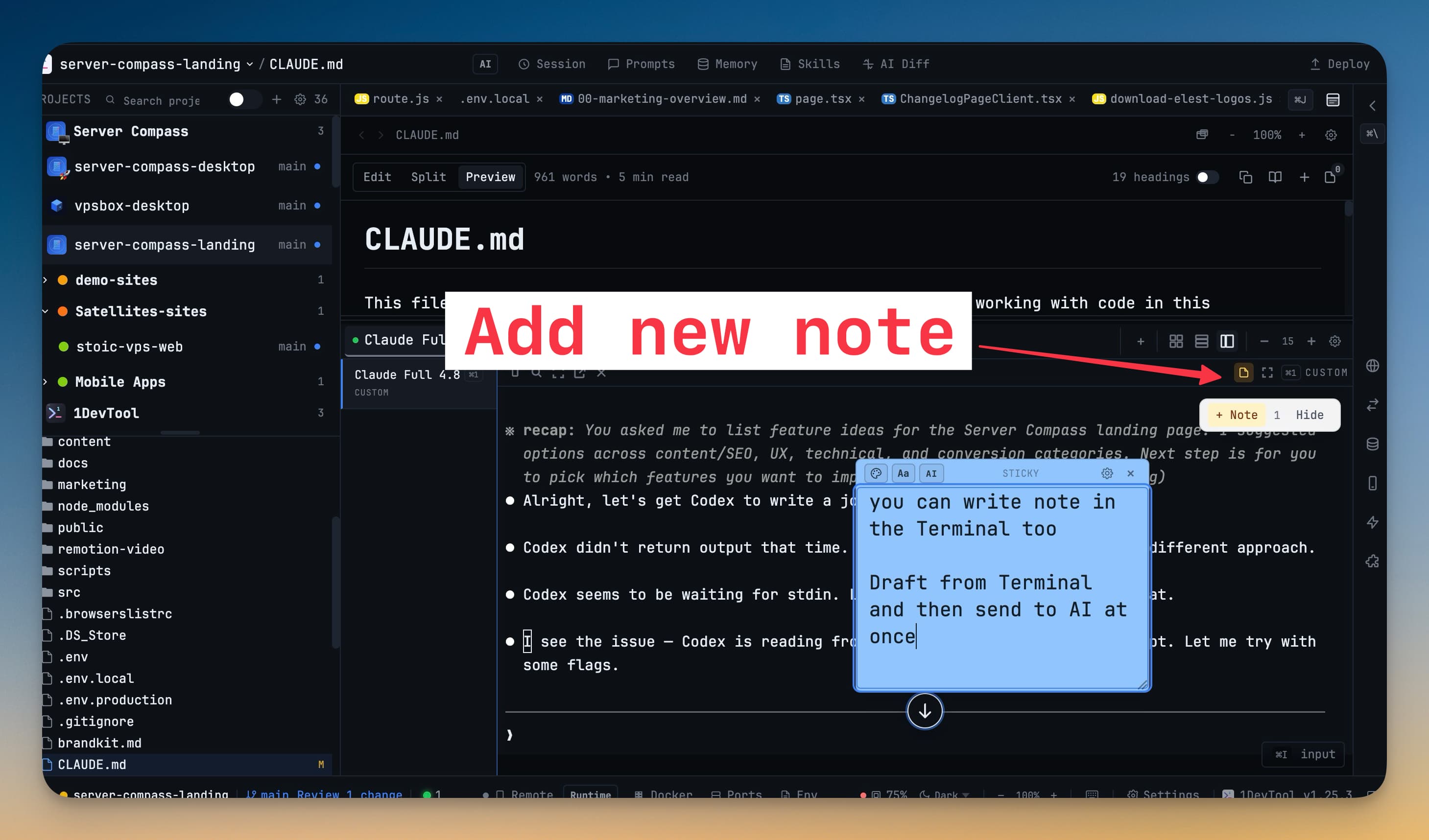
터미널, 파일, 또는 프로젝트에 노트를 고정하세요 — Markdown으로 작성하고, 서식 있는 텍스트로 읽고, 휴대폰에서도 확인할 수 있습니다.
스티키 노트는 그렇지 않으면 지우는 걸 잊어버리는 임시 파일이 되어버릴 만한 사소한 생각들을 담아둡니다: 항상 잘못 입력하는 명령어, 이 터미널이 존재하는 이유, 병합 전에 확인해야 할 사항 같은 것들이죠.
노트가 저장되는 곳
노트는 다음 항목에 연결될 수 있습니다:
- 터미널 — 해당 창에 고정되어 작업하는 동안 계속 보입니다
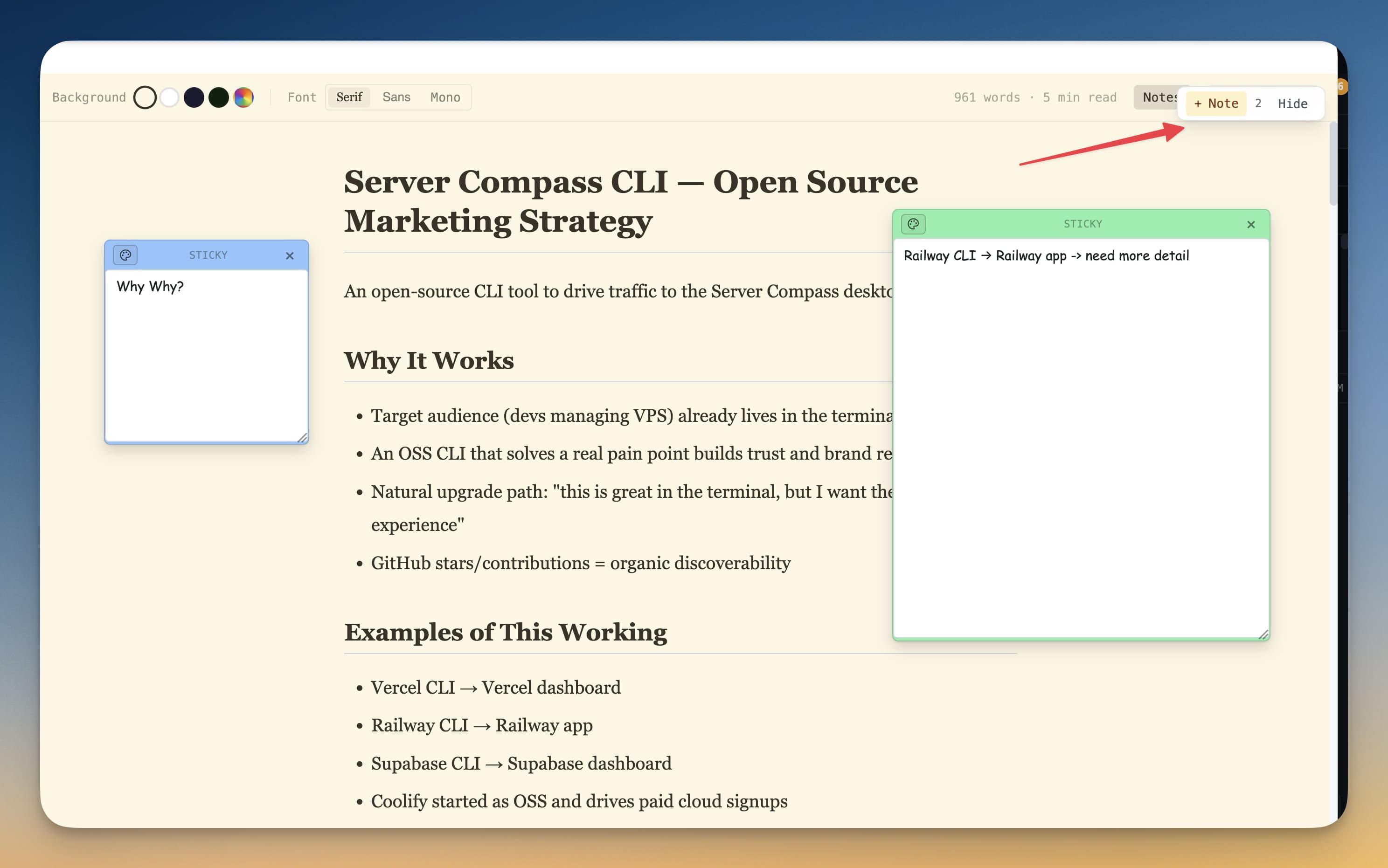
- 파일 — Reader Mode에서 문서와 나란히 표시됩니다
- 프로젝트 — 노트 라이브러리에서 작성하는 Manual note로, 프로젝트 내부의 특정 항목이 아니라 프로젝트 자체에 속합니다
작성하고 읽는 Markdown
편집 중이 아닌 노트는 서식 있는 텍스트로 렌더링됩니다: 제목, 목록, 체크박스, 인용문, 표, 코드 블록, 링크까지 모두 포함됩니다. 노트의 아무 곳이나 클릭하면 다시 편집 모드로 돌아가고, 노트 툴바의 MD 버튼으로 작성 모드와 읽기 모드를 전환할 수 있습니다.
링크는 브라우저에서 열립니다. 같은 노트 안의 제목을 가리키는 링크는 클릭하면 해당 위치로 스크롤됩니다.
새로 만든 빈 노트는 바로 입력할 수 있는 상태로 열립니다 — 짧은 생각을 적는 데 여전히 단 한 번의 동작이면 충분합니다.
노트 라이브러리
상단 바의 Notes는 모든 프로젝트에 걸쳐 있는 노트를 전부 나열합니다.
+ New note를 누르면 목록 안에서 바로 작성 창이 열리므로, 프로젝트에 속한 생각을 적기 위해 더 이상 파일이나 터미널이 필요하지 않습니다:
- 노트가 속할 프로젝트 선택
- 색상 선택
⌘⏎또는 Save note 버튼으로 저장Escape를 누르면 라이브러리는 닫히지 않고 작성 창만 닫힙니다
이렇게 작성한 노트는 Manual notes로 그룹화되며 Manual 소스 필터로 찾을 수 있습니다. 작성 창은 이미 설정해 둔 스티키 노트의 글꼴, 크기, 치수를 그대로 물려받으며, 목록은 방금 작성한 노트를 가릴 만한 필터를 자동으로 완화합니다.
다른 언어로 입력하기
노트 편집기는 조합형 입력(베트남어, 중국어, 일본어, 한국어)을 그대로 유지하고 맞춤법 검사를 끄기 때문에, 입력하는 동안 발음 기호나 분음 부호가 깨지지 않습니다.
휴대폰에서
Manual note를 포함한 모든 노트는 Remote Control에서도 확인할 수 있으며, 노트 기록에서 Manual note로 표시됩니다. 자리를 비운 사이 프로젝트에 대한 메모를 남기기에 가장 간편한 방법입니다.
성능
노트 오버레이는 열려 있을 때만 마운트되며 터미널의 핵심 처리 경로에 관여하지 않으므로, 노트를 사용한다고 해서 터미널 반응 속도가 저하되지 않습니다.
관련 문서
- Reader Mode — 문서 옆에 표시되는 노트
- 팁과 요령
- 휴대폰으로 1DevTool 제어하기