차트
터미널이 함께 일하는 방식(조직도 또는 파이프라인)을 Set up 아래 하나의 라이브러리에서 그리고, 캔버스에서 바로 팀을 시작하세요.
차트는 터미널 간의 관계, 즉 누가 누구에게 보고하고 누가 누구에게 작업을 넘기는지를 그리는 곳입니다. Orchestration → Set up → Charts에 있으며, 저장한 모든 조직도와 파이프라인이 이 하나의 목록에 모입니다.
차트는 1.67.0 이전에는 The Builder라는 이름이었습니다. 캔버스는 그대로이고, 라이브러리는 하나로 합쳐졌으며, 이름은 무엇을 그리는지 보여 줍니다.
차트는 이 한 가지 일만 합니다. 이름이 지정되지 않은 작업을 누가 맡을지, 실행이 실패하면 어떻게 할지를 정하는 표는 Advanced 아래의 Defaults입니다.
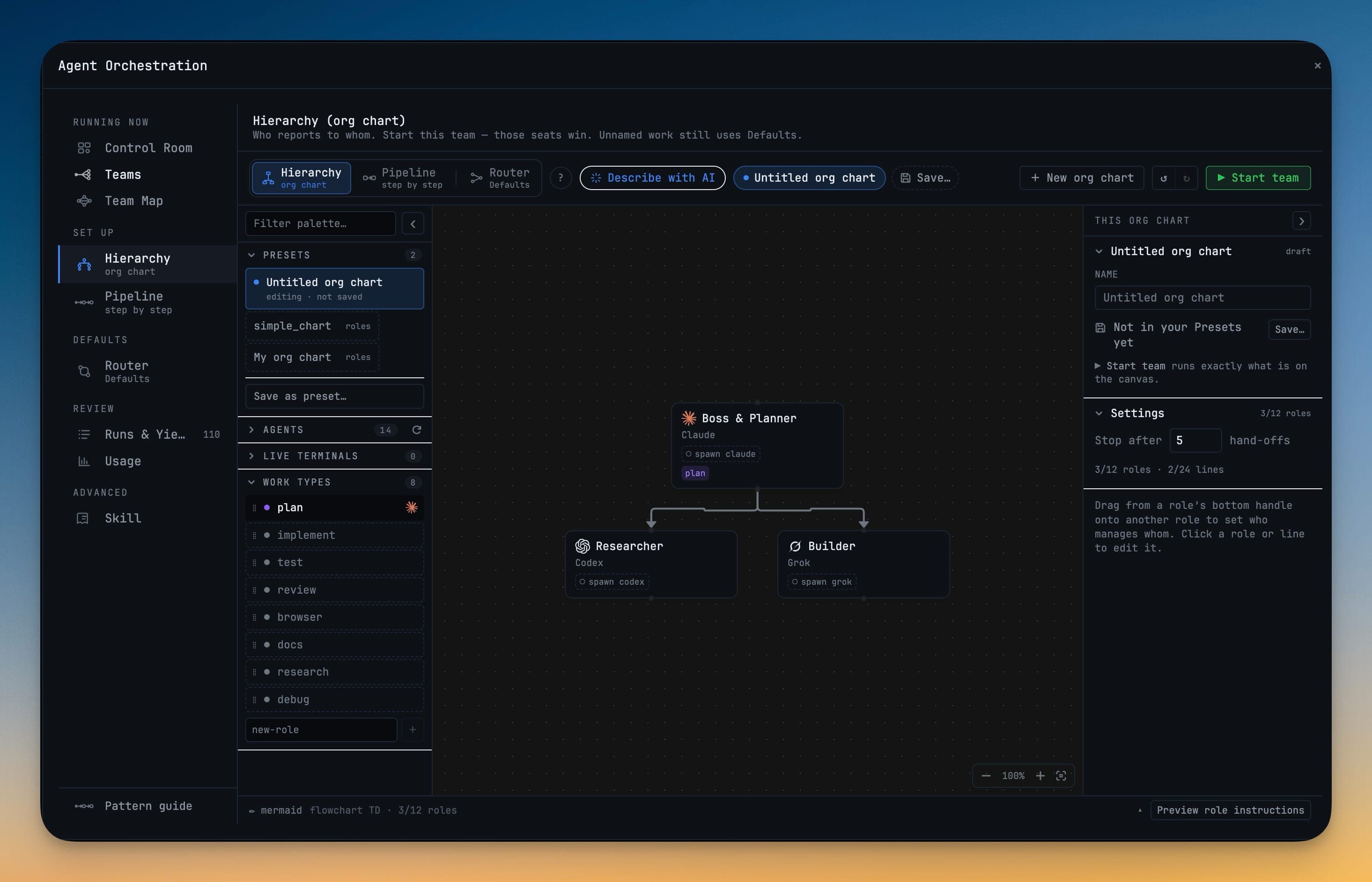
두 가지 형태
| 형태 | 의미 | 사용 시점 |
|---|---|---|
| Hierarchy (조직도) | 누가 누구를 관리하는지를 나타냅니다. 각 자리는 자신의 부하에게만 작업을 맡길 수 있고, 결과는 위로 보고합니다. | 한 에이전트가 계획을 맡고 세부 작업을 위임해야 할 때. |
| Pipeline (단계별) | 누가 누구에게 순서대로 넘기는지를 나타내며, 각 인계마다 품질 게이트가 있습니다. | 조사, 구현, 리뷰처럼 작업이 단계로 나뉠 때. |
각 형태는 자체 초안을 따로 유지합니다. Pipeline을 본다고 해서 작업 중이던 조직도가 변환되지 않으며, 한쪽을 다른 쪽으로 바꾸는 것은 직접 선택하는 Convert my pipeline / Convert my org chart 카드로만 이루어집니다. 모드 전환 버튼을 누르다 보면 지나가게 되는 관문이 아닙니다.
차트 시작하기
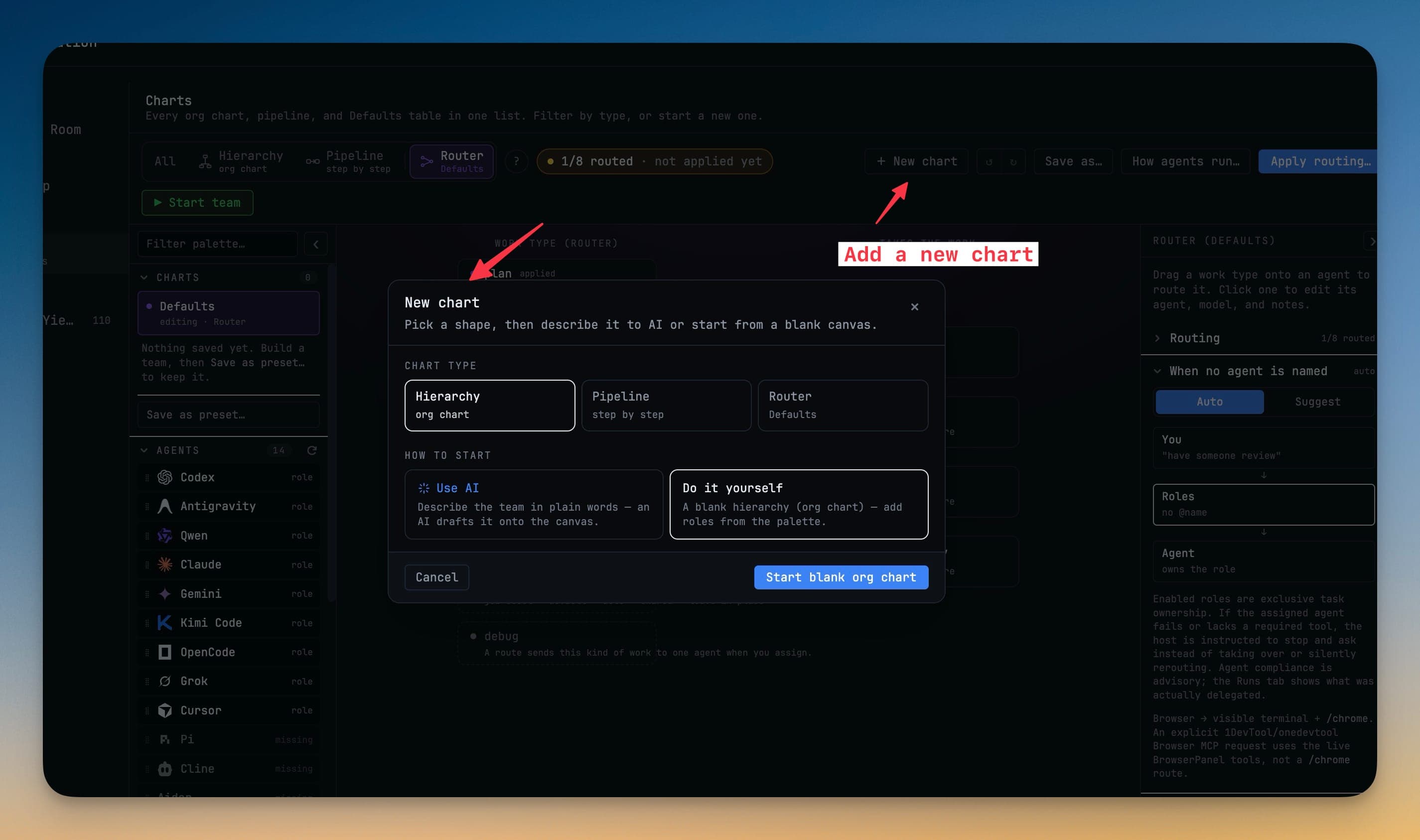
+ New chart를 누르세요. 대화상자에서 두 가지를 묻습니다. 형태, 그리고 시작 방식입니다.
- Use AI — 팀을 평범한 말로 설명하면 AI가 캔버스에 초안을 그려 줍니다.
- Do it yourself — 빈 캔버스에서 시작하며, 팔레트에서 역할을 추가합니다.
이미 열어 둔 터미널 연결하기
프로젝트에서 AI 터미널이 두 개 이상 실행 중이라면 직접 할당할 필요가 없습니다.
- Agent Input이 **"Draw how these N terminals work together"**를 제안합니다.
- Charts의 Chain my open terminals 카드는 바로 그 터미널들을 이미 자리가 채워진 상태로 파이프라인에 배치합니다.
카드가 회색으로 비활성화되어 있으면 이유가 힌트로 표시됩니다. Open at least two AI terminals in this project first.
설명하면 AI가 그려 줍니다
✨ Describe with AI를 클릭하고 팀을 문장으로 적으세요. 예: "Claude Opus 5 is the boss at the top and makes the plan. Codex 5.5 Sol and Grok work under it — Codex does the research, Grok does the building."
상단의 3단계 스트립에 어떤 일이 일어날지 정확히 표시됩니다. Describe it → We draw a draft → You press ▶ Start team. Generate with 칩으로 설치된 AI CLI 중 어느 것이 초안을 작성할지 선택하며, 이 설정은 Draw canvas와 공유됩니다.
초안 작성은 캔버스의 내용만 바꿉니다. ⌘Z를 누르면 이전 차트가 바로 돌아오고, 저장된 프리셋은 전혀 건드리지 않으며, 초안 작성이 팀을 시작하는 일은 없습니다.
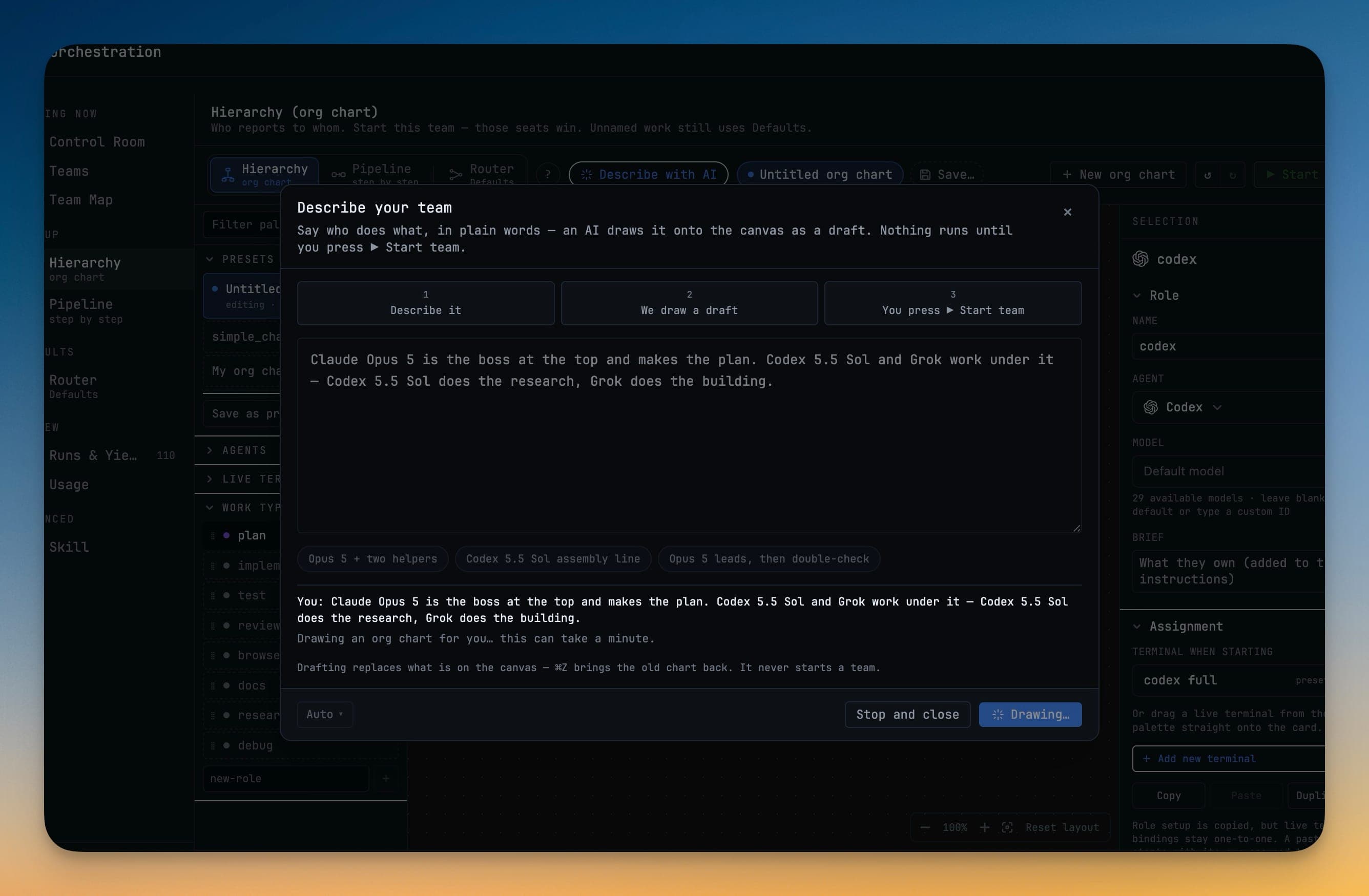
차트 편집하기
- 역할의 아래쪽 핸들을 다른 역할로 드래그해 누가 누구를 관리하는지 설정합니다.
- 역할이나 선을 클릭하면 인스펙터에서 Role, Assignment, Relationships를 편집할 수 있습니다.
- 인스펙터의 Assignment 섹션에서 자리를 실행 중인 터미널에 연결하거나 + Add new terminal을 사용할 수 있습니다.
- 드래그를 시작하면 받을 수 있는 자리는 강조되고 받을 수 없는 자리는 흐려지므로, 거부되어 대화상자가 뜨는 일이 없습니다.
⌘Z는 AI 초안을 포함해 캔버스의 모든 작업을 되돌립니다.
헤더에는 차트 이름과 함께 두 가지 정보가 한눈에 표시됩니다. 저장되었는지, 그리고 ▶ Start team이 실행할 내용과 같은지입니다. 저장하지 않은 차트에는 Not in your Presets yet이라고 표시되며 옆에 **Save…**가 있습니다.
저장된 차트 열기
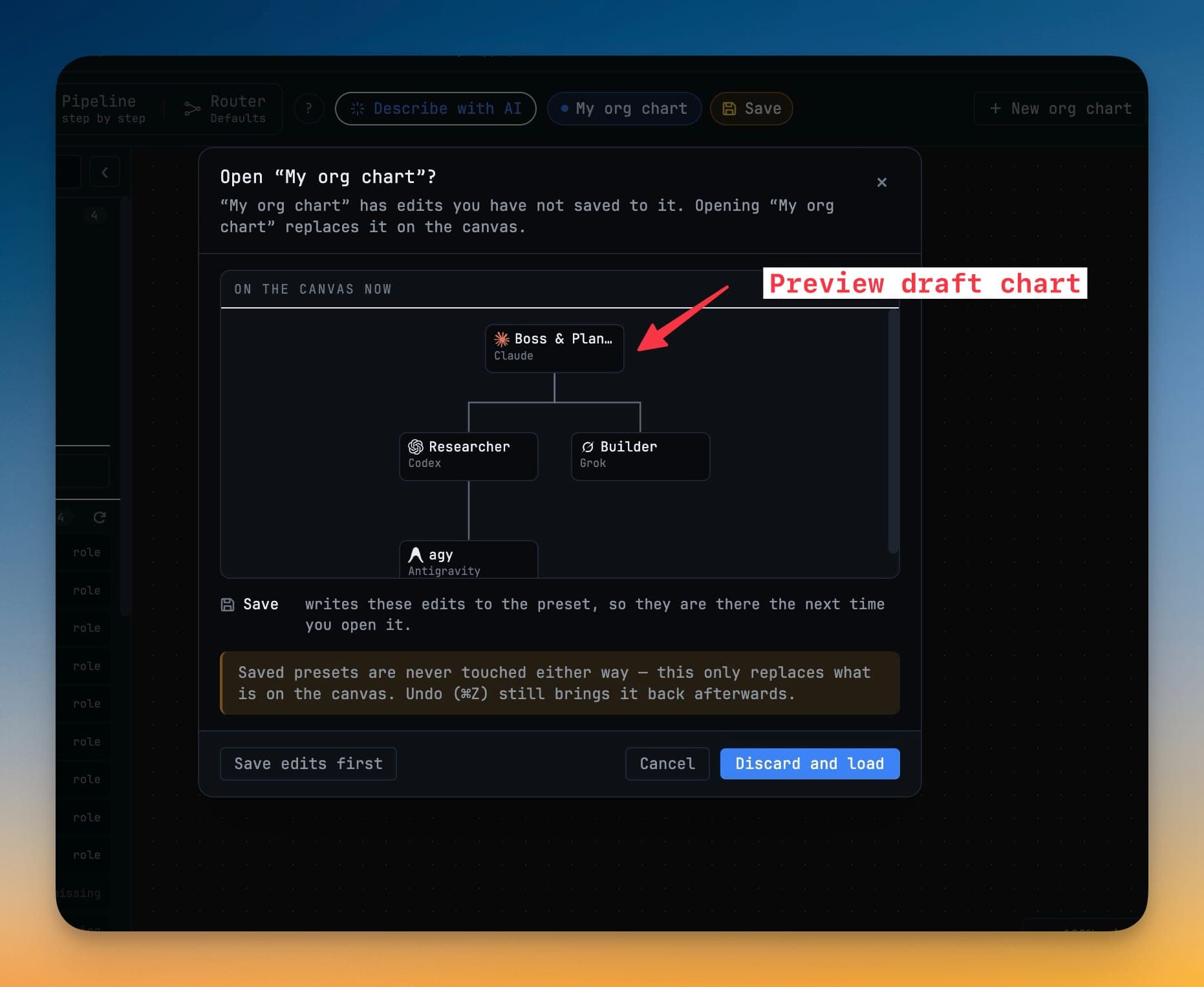
저장하지 않은 편집 내용이 있는 상태에서 저장된 차트를 열면 먼저 캔버스를 미리 보여 준 뒤, 명확하게 구분된 세 가지 선택지를 제공합니다.
- Save edits first — 편집 내용을 프리셋에 저장한 다음 불러옵니다.
- Cancel — 아무것도 바꾸지 않습니다.
- Discard and load — 캔버스를 저장된 차트로 교체합니다.
어느 쪽을 선택해도 저장된 프리셋은 건드리지 않으며, 이후에도 ⌘Z로 캔버스를 되돌릴 수 있습니다.
팀 시작하기
▶ Start team은 캔버스에 있는 내용을 그대로 실행합니다. 자리 표가 열려 있는 동안에는 하단의 확인 버튼이 유일한 Start 버튼이므로, 같은 동작에 두 개의 컨트롤 중 하나를 고를 일이 없습니다.
이렇게 시작한 자리는 Defaults보다 우선합니다. 이름이 지정된 에이전트가 항상 표보다 앞섭니다. 실행되고 나면 Mission Control과 Team Map에서 확인하세요.
설정 과정 확인하기, 누락된 자리 복구하기
▶ Start team 또는 Add Terminal의 Orchestration 탭에서 팀을 시작하거나 복원하면, 창을 막는 대화상자 대신 떠 있는 Setting up orchestration 카드로 진행됩니다. 전달 현황을 카운트다운으로 보여 주며(Delivered to 1 of 4 terminals. You can keep working.), 공간이 필요하면 작은 Setting up · 1/4 알약 모양으로 접을 수 있습니다.
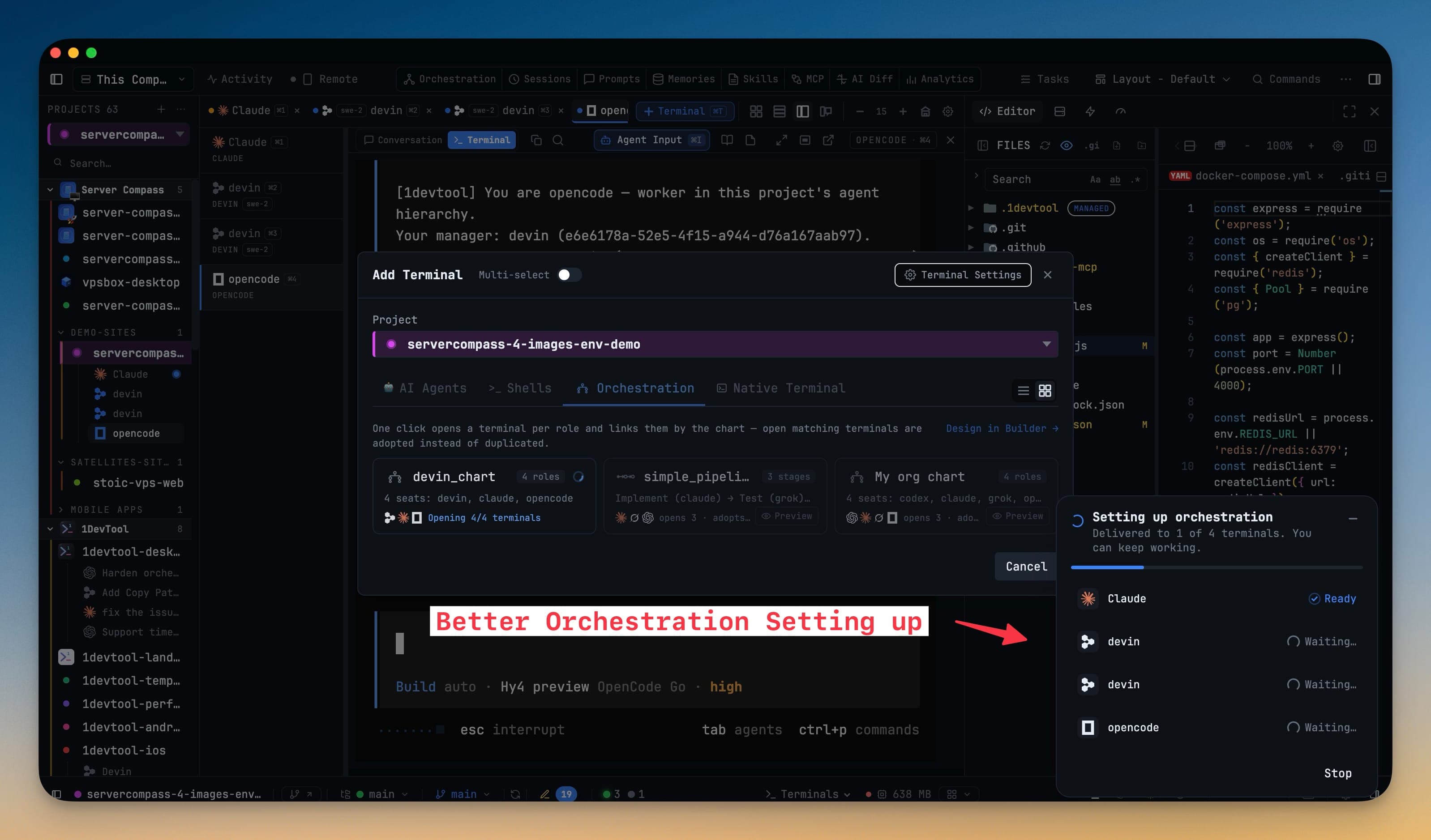
각 자리는 에이전트 로고 아래에 상태를 표시합니다.
- Waiting… — 터미널이 열리는 중이거나 역할 카드가 전송 중입니다.
- Sent — 역할 카드는 전달되었지만 에이전트가 아직 화면에서 확인하지 않았습니다. 별도 조치는 필요 없으며, 이런 자리는 더 이상 실패로 취급되지 않습니다.
- Ready — 에이전트가 자신의 역할을 받았습니다.
- Needs you — 전달을 확인할 수 없었으므로 이 자리는 수동으로 처리해야 합니다.
Needs you 자리는 View instructions를 열어 해당 자리가 받았어야 할 정확한 프롬프트를 보여 주며, 네 가지 동작을 제공합니다. Copy, Open terminal, Send to Terminal, 그리고 직접 처리한 뒤 누르는 I submitted it입니다. 다시 붙여넣기 전에 터미널을 먼저 확인하세요. 확인되지 않은 전달이 실제로는 도착했을 수 있습니다.
Stop은 안전하게 취소합니다. 이미 진행 중인 쓰기가 마무리된 뒤에 제어권이 돌아오므로, 중단된 설정이 입력창에 역할 카드를 반쯤 붙여 넣은 상태로 남기지 않습니다. 열려 있던 터미널은 그대로 유지됩니다. 설정이 끝나면 카드에 Orchestration ready 또는 Orchestration needs a hand가 표시되며, Dismiss와 Later를 선택할 수 있습니다. 다른 팀을 복원하거나 시작하기 전에 수동 단계를 모두 마치세요.
레일 하단의 앱 내 Tutorials 패널은 전체 과정을 세 단계로 안내합니다. 차트 그리기, 터미널 열기, 그리고 최상위 자리에 작업 맡기기입니다.
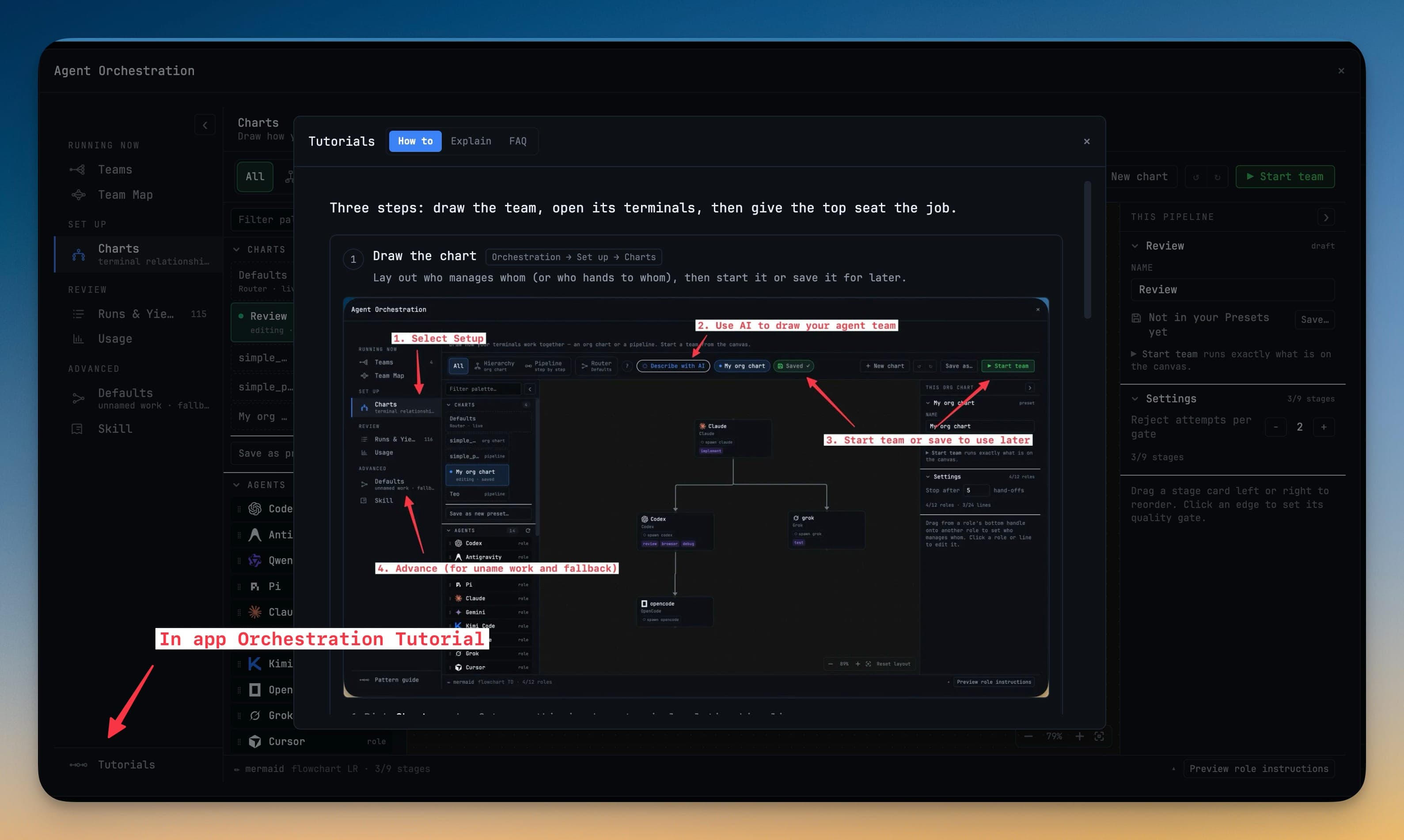
저장된 차트는 휴대폰에서도 시작할 수 있습니다. 휴대폰의 Orchestrate Agents 시트와 Add Terminal → Orchestration에 표시되며, Start team을 누르면 모든 자리에 대해 새로 연결된 터미널이 열립니다. Control From Your Phone을 참고하세요.
Related
- Defaults & Fallback Chains — 이름 없는 작업, 그리고 실행 실패 시 처리 방식
- Agent Hierarchy — 조직도가 런타임에 적용되는 방식
- Pipeline — 순서가 있는 단계와 품질 게이트
- Agent Teams — 시작된 팀의 실체
- Mission Control — 터미널 위의 조종석