오케스트레이션 대시보드
팀, 맵, 라우팅, 실행 기록과 로그, 팀별 토큰 사용량, 그리고 에이전트에 주어지는 컴파일된 스킬까지 한곳에서 확인하세요.
오케스트레이션 대시보드는 에이전트들이 함께 수행한 모든 작업의 기록입니다. Mission Control이 실시간 조종석이라면, 이곳은 항해 일지에 해당합니다.
상단 바의 Orchestration에서 엽니다.
Activity
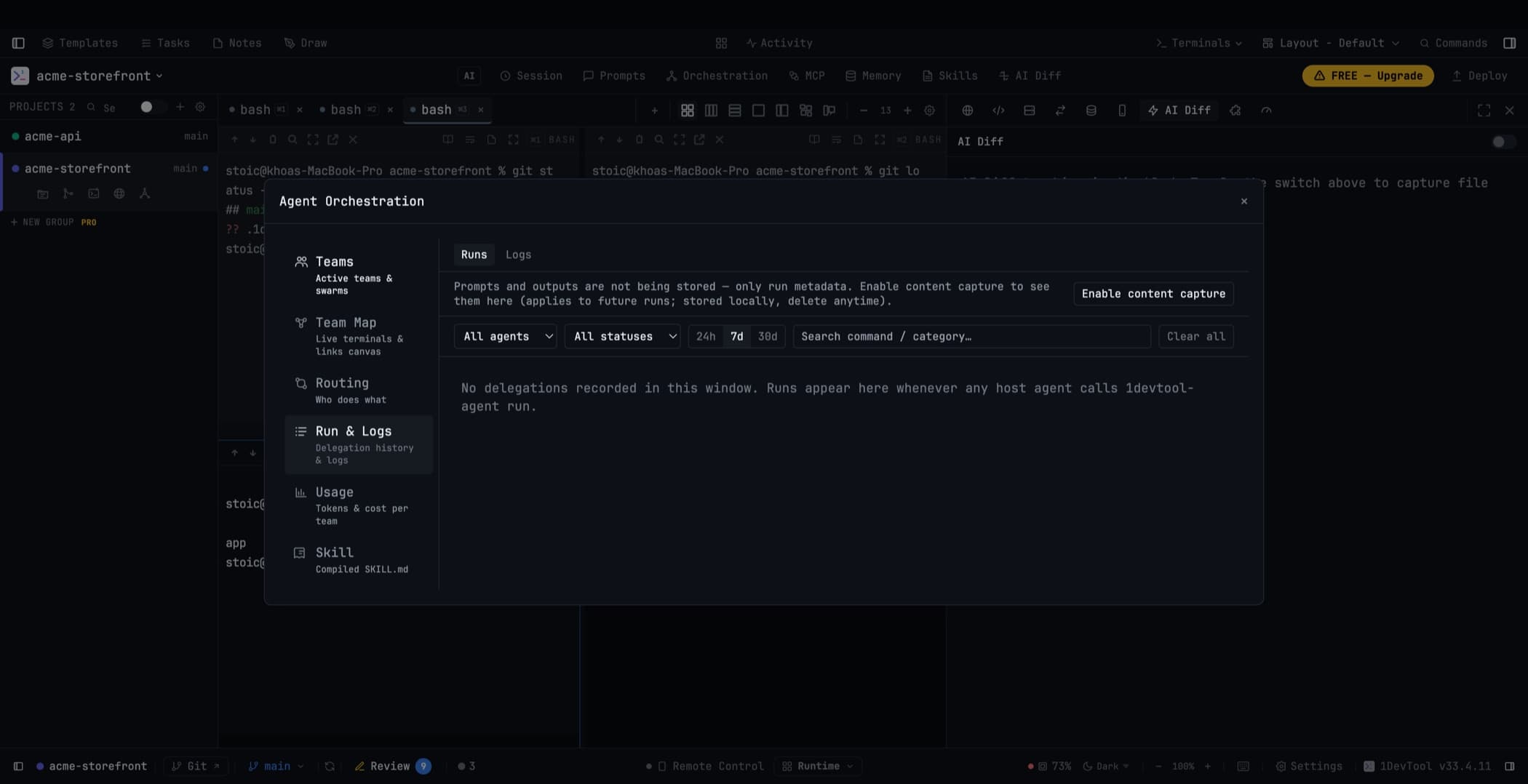
Running now 아래의 첫 번째 항목인 Activity는 사용자의 확인이 필요한 항목을 먼저 보여 주고, 이어서 일어난 모든 일을 메시지, 응답, 실행을 하나의 타임라인으로 보여 줍니다. 헤더에는 프로젝트 이름과 함께 터미널, 활성 링크, 실행 수가 표시됩니다.
맨 위의 Needs you 상자에는 가장 오래 대기 중인 항목이 얼마나 기다렸는지가 표시됩니다. 각 행에는 해당 항목을 처리하는 버튼이 있습니다.
- Link request — Deny 또는 Approve link
- Read access — Deny 또는 Review scope
- Confirm send — 건별 확인 링크에서 보류된 메시지, Cancel 또는 Submit now
- Passive wait — Cancel wait
- Decision — Open
응답을 기다리고 있는 에이전트는 그 아래에 나열됩니다. No reply에는 Remind, Quarantined에는 Relink, 그리고 Retrying이 표시됩니다.
그 아래에서는 타임라인이 이벤트를 시간대별로 묶어 보여 줍니다. 메시지(전달됨, 응답됨, 전달 미확인), 실행(done 2m, exit 0, failed, not installed), 팀 시작 및 중지가 표시되며, 각 행에는 Jump to terminal, Open run log, Open teams가 있습니다. All, Needs you, Links, Teams, Runs로 필터링하거나 Search messages and runs를 사용할 수 있습니다. 오른쪽 레일에는 Participants, Active links, Recent Autopilot decisions가 나열됩니다. 하단에는 Auto-approve requests가 켜져 있는지가 표시되며, 옆의 Change로 변경할 수 있습니다. 연결된 터미널을 참고하세요.
Teams
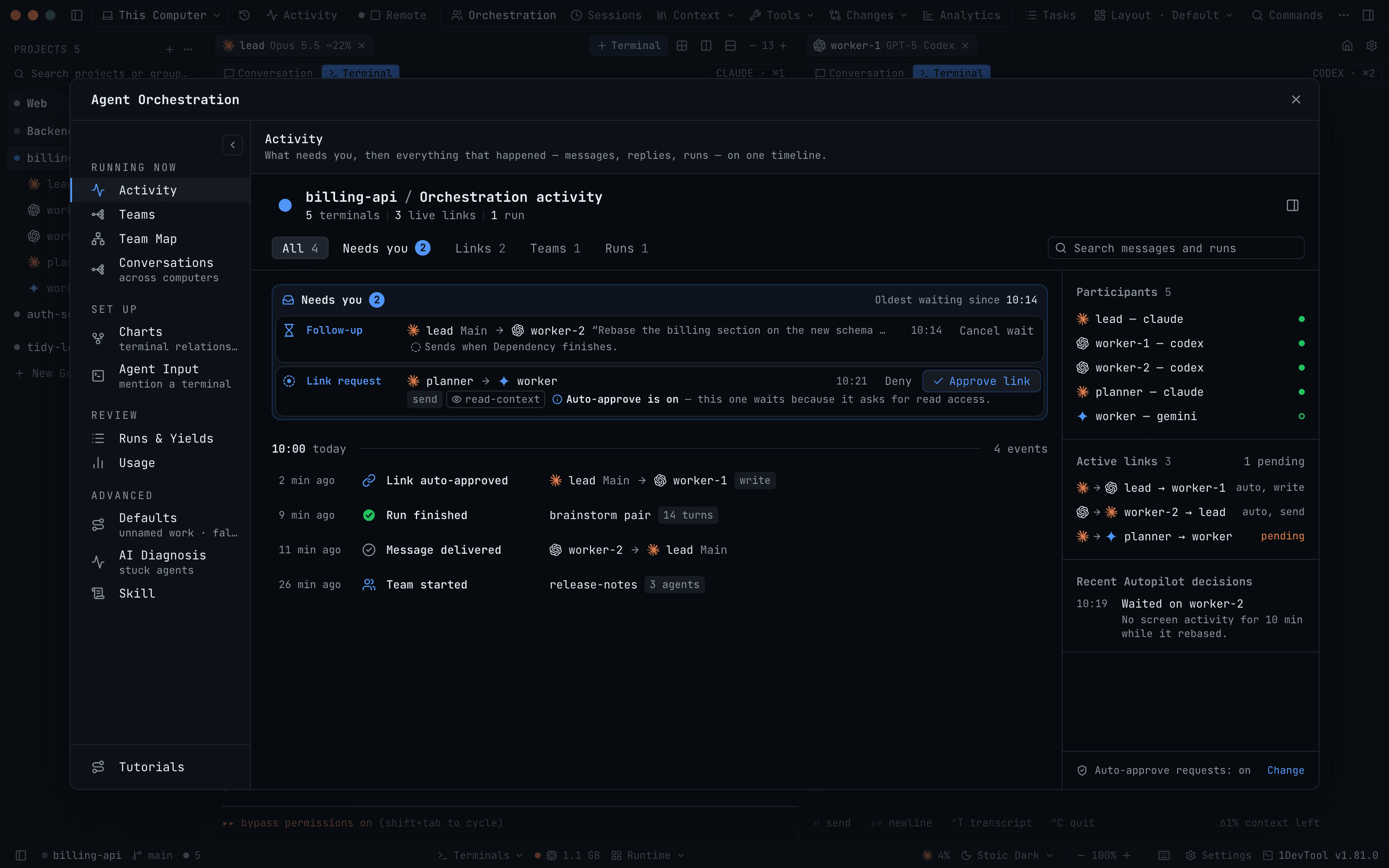
실시간 상태와 함께 활성 팀과 Swarm을 보여 줍니다. 팀의 공유 워크스페이스를 열어 에이전트 터미널로 바로 이동하고, 워커 풀을 일시 중지하거나 재개하며, 대기 중인 워커는 취소하고 실행 중인 워커는 끝까지 마치도록 할 수 있습니다.
연결된 터미널을 실행 중인 프로젝트도 참여자, 활성 링크 수, 응답 대기 수, View map 동작과 함께 여기에 나열됩니다. 이전에는 세 에이전트가 협업 중인 프로젝트가 유휴 상태처럼 보였습니다.
Team Map
Mission Control에서 인라인으로 볼 수 있는 것과 동일한 그래프입니다. 터미널은 카드로, 링크는 엣지로 표시되며, 드래그해서 링크를 만들고 엣지를 클릭해 링크를 해제합니다. Team Map을 참고하세요.
Routing
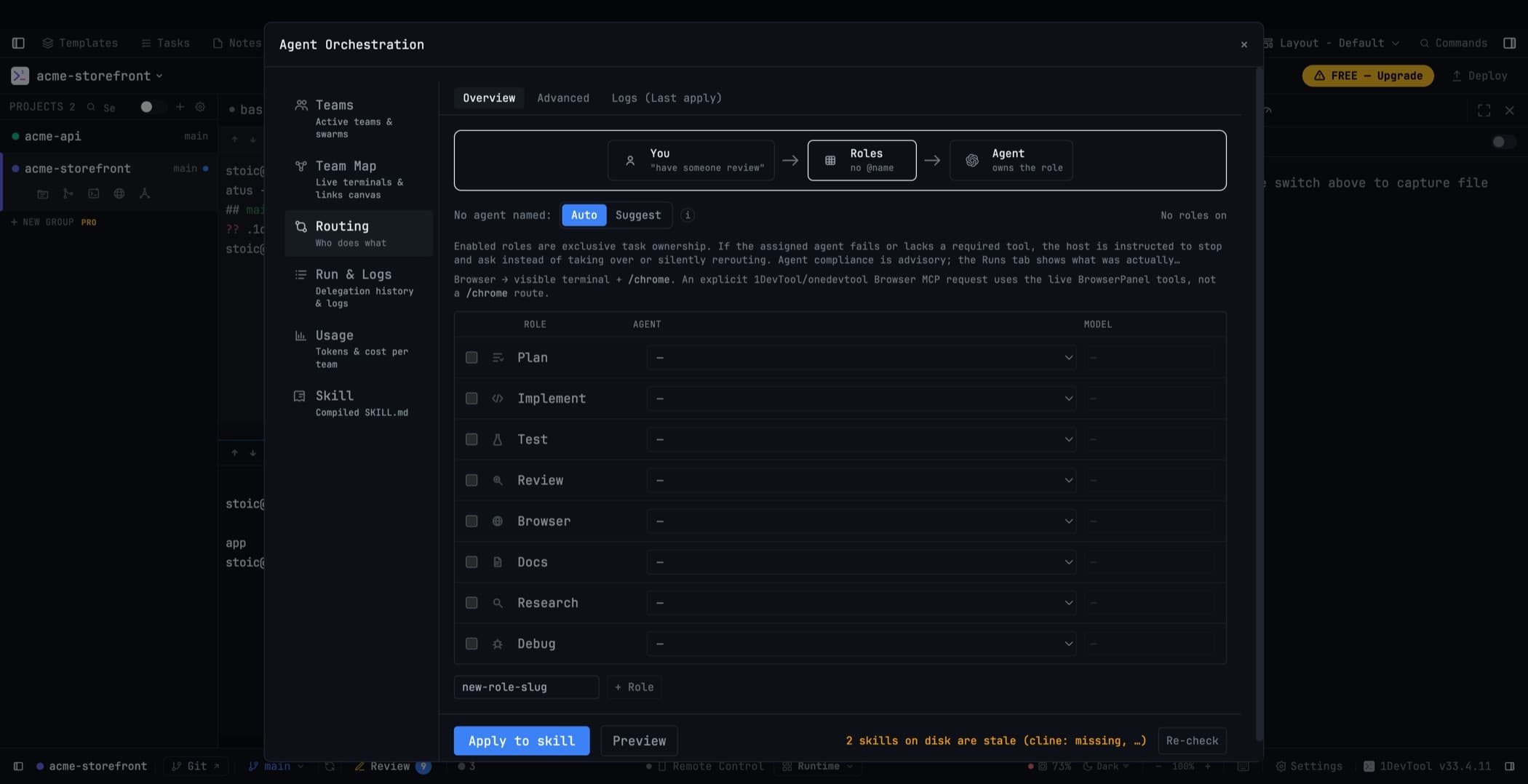
Routing은 어떤 종류의 작업을 어떤 에이전트가 맡을지 결정하는 표입니다. 에이전트가 따르는 소유권 규칙, 즉 하나의 작업에 하나의 소유자라는 원칙을 설명하고, 각 에이전트에 라우팅할 수 있는 모델 카탈로그를 보여 줍니다.
Run & Logs
실행과 로그는 하나의 섹션을 공유합니다. 실행 행에서는 무엇을 누구에게 위임했고 어떻게 끝났는지 확인할 수 있으며, 로그 스트림에서는 출력을 볼 수 있습니다.
로그는 팀별로 그룹화됩니다. 실행은 이를 만든 팀 아래에 중첩되고, 팀 헤더를 선택하면 실행 시작, 출력, 멤버 간에 오간 메시지가 하나의 읽기 쉬운 대화로 엮인 통합 스트림이 열립니다. 로그는 검색할 수 있으며, 경고는 실패와 시각적으로 구분됩니다.
로그 안에서 Find in log는 Enter와 Shift+Enter로 일치 항목 사이를 이동하고, Soft wrap은 긴 줄을 줄바꿈하며, Export는 실행의 meta, 프롬프트, 출력, stderr, orchestration.log를 하나의 zip으로 저장하여 버그 리포트에 바로 첨부할 수 있습니다. 실행 목록 위의 Failures in window 칩(예: Codex: 2 errors, Gemini: not installed)을 누르면 해당 에이전트의 실행만 필터링됩니다. 실행 드로어는 오류와 쉬운 설명으로 시작됩니다. 예: Timed out after 10m: The run passed its deadline without finishing.
에이전트가 시작되기도 전에 실패한 실행은 그 이유(에이전트 미설치, 샌드박스 미지원, 실행 거부 등)를 기록하므로, 실패를 막연한 "error"로 내보내는 대신 원인을 진단할 수 있습니다.
Usage
에이전트별만이 아니라 팀별로 묶어 보여 주는 토큰과 비용입니다. 팀 이름은 멤버 구성을 따라 붙기 때문에(opus 5 + fable + codex), 행을 열어 보지 않아도 무엇인지 알 수 있습니다.
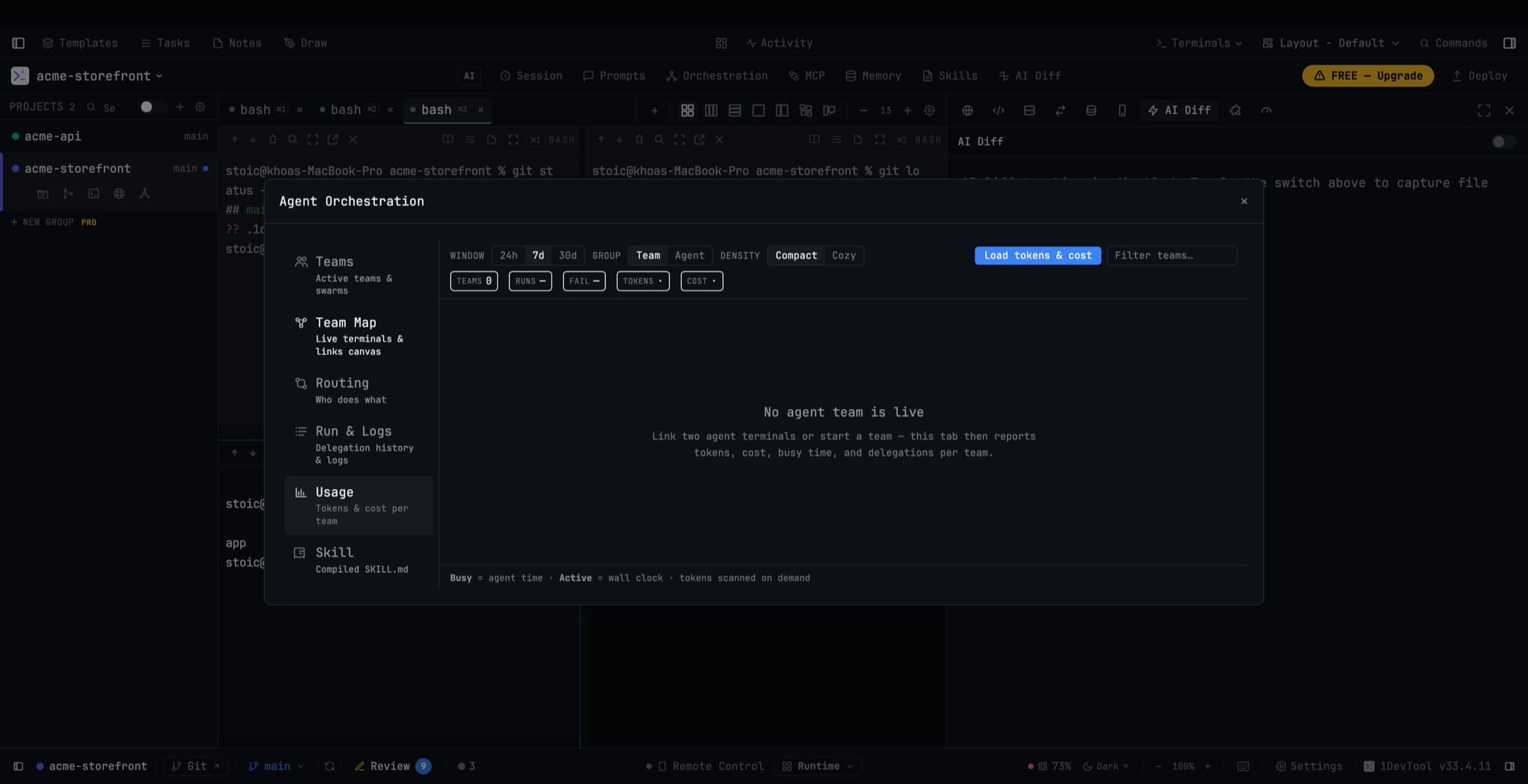
이 수치에 대해 알아 둘 점은 다음과 같습니다.
- 사용량은 캡처된 세션 ID를 통해서만 집계됩니다. 읽을 수 있는 데이터가 없는 멤버는 임의로 만든 0을 표시하는 대신
not tracked로 표시됩니다. - 어떤 활성 팀에도 속하지 않은 세션은 Not in a team으로 계속 표시되므로, 행의 합계는 항상 머신이 실제로 사용한 양과 일치합니다.
- Busy(에이전트 작업 시간으로, 에이전트가 병렬로 일하면 실제 시간보다 길어질 수 있음)와 Active(팀이 구성된 이후의 실제 경과 시간)는 서로 다른 두 가지 사실로 구분해 표시됩니다.
- Load tokens & cost를 누르기 전에는 아무것도 스캔하지 않습니다. 결과는 캐시되고 "tokens as of HH:MM"이라는 시각이 찍히며, 옆에 Rescan이 있습니다. 이 탭을 열어도 요청하지 않은 에이전트 CLI가 실행되는 일은 없습니다.
팀을 펼치면 멤버별로 세부 내역을 볼 수 있으며, 멤버의 토큰을 클릭하면 해당 터미널로 이동합니다.
AI Diagnosis
Advanced → AI Diagnosis에서는 점검용 AI가 멈춘 터미널의 화면을 읽고 무엇이 문제인지 알려 주며, 백업이 있는 시트는 다른 쪽으로 전환할 수 있게 해 줍니다. Autopilot은 작업 도중 크래시했거나 연결이 끊어진 에이전트를 재개할 수 있습니다. AI Diagnosis & Autopilot을 참고하세요.
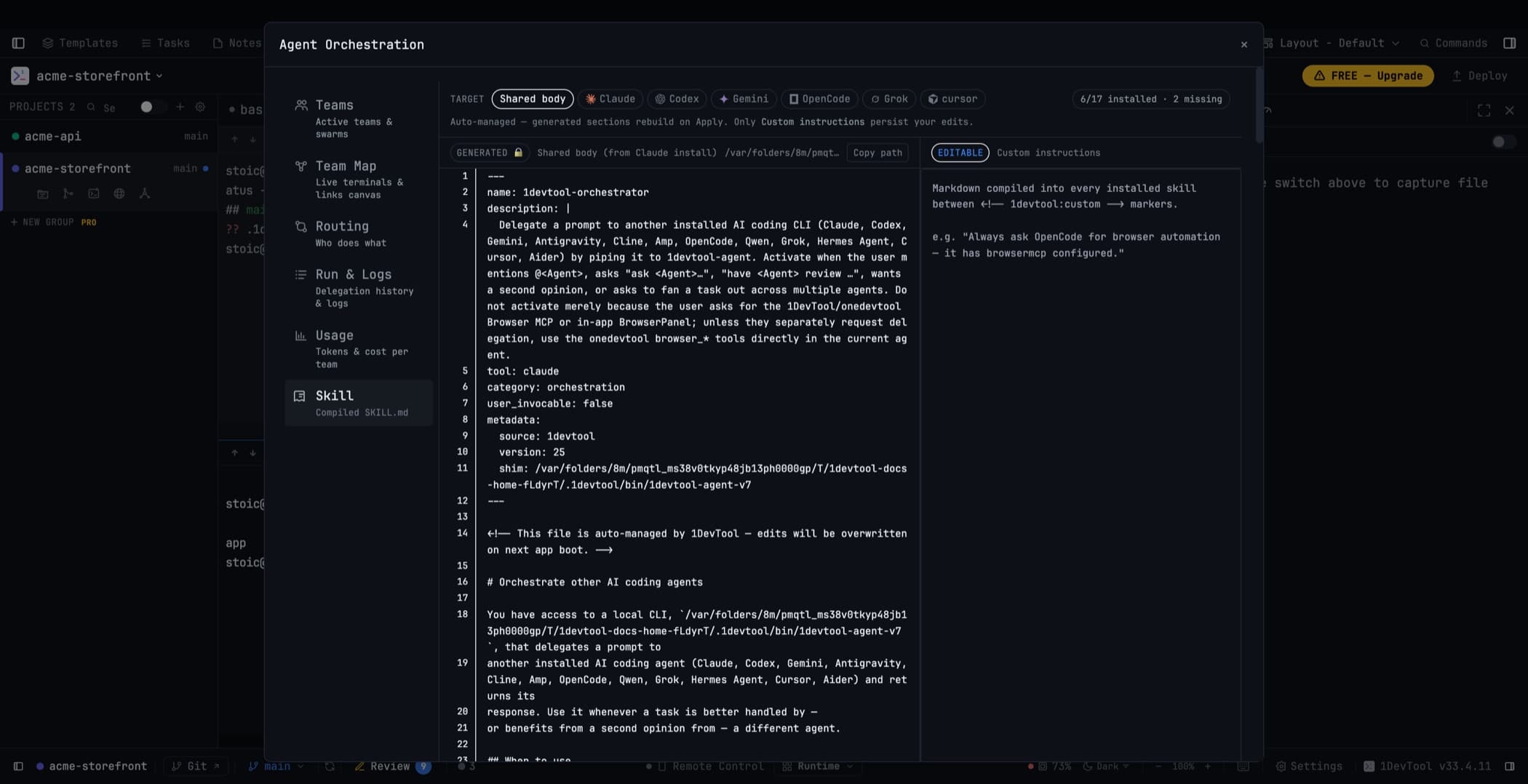
Skill
에이전트에 실제로 주어지는 컴파일된 SKILL.md입니다. 작업을 위임하는 방법, 응답하는 방법, 지원되는 Swarm 대상이 무엇인지 가르치는 지침이 담겨 있습니다. 이 문서를 읽는 것이 에이전트가 오케스트레이션을 어떻게 이해하고 있는지 파악하는 가장 빠른 방법입니다. 변경 후 다음 앱 시작 때 갱신됩니다.
Related
- Mission Control — 실시간 뷰
- Agent Teams & Swarms — 이 대시보드가 기록하는 작업 시작하기
- AI 사용량 및 할당량 — 팀별 비용과는 별개인 제공업체별 할당량