다중 저장소 워크스페이스
하나의 프로젝트, 여러 저장소 — Git 클라이언트의 저장소 선택기와 파일 탐색기 전반의 변경 사항 배지로 관리하세요.
프론트엔드와 API, 서비스와 그 공유 라이브러리, 모노레포와 그 옆의 인프라 저장소처럼 여러 저장소에 걸쳐 있는 작업은 흔합니다. 1DevTool에서는 하나의 프로젝트가 여러 저장소 루트를 가질 수 있어서, 이 모든 것이 하나의 워크스페이스가 됩니다.
두 번째 루트 추가하기
사이드바에 있는 프로젝트의 컨텍스트 메뉴에서 프로젝트에 다른 폴더를 추가하세요. 그러면 파일 탐색기가 두 루트를 나란히 표시하며, 각각 자신만의 트리를 갖습니다.
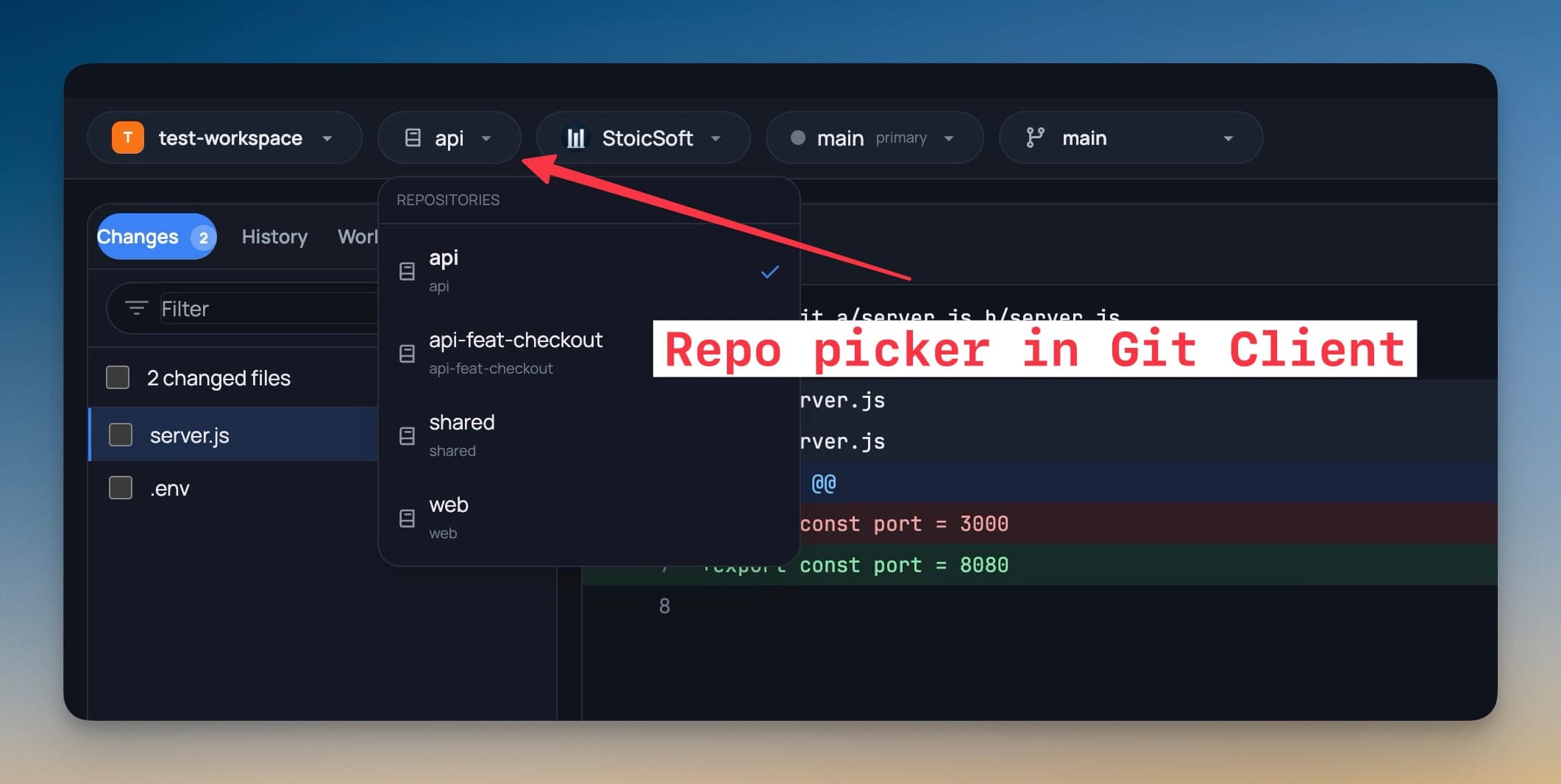
저장소 선택기
Git 클라이언트 상단에 저장소 선택기가 생깁니다. 저장소를 전환하면 스테이징된 변경 사항, 히스토리, 브랜치 목록, 워크트리 목록이 함께 전환됩니다 — 클라이언트 안의 모든 것이 현재 선택한 저장소를 따라갑니다.
상태 표시줄의 브랜치 표시기도 현재 작업 중인 저장소를 따라가므로, 화면에 보이는 브랜치 이름은 항상 지금 보고 있는 파일의 브랜치입니다.
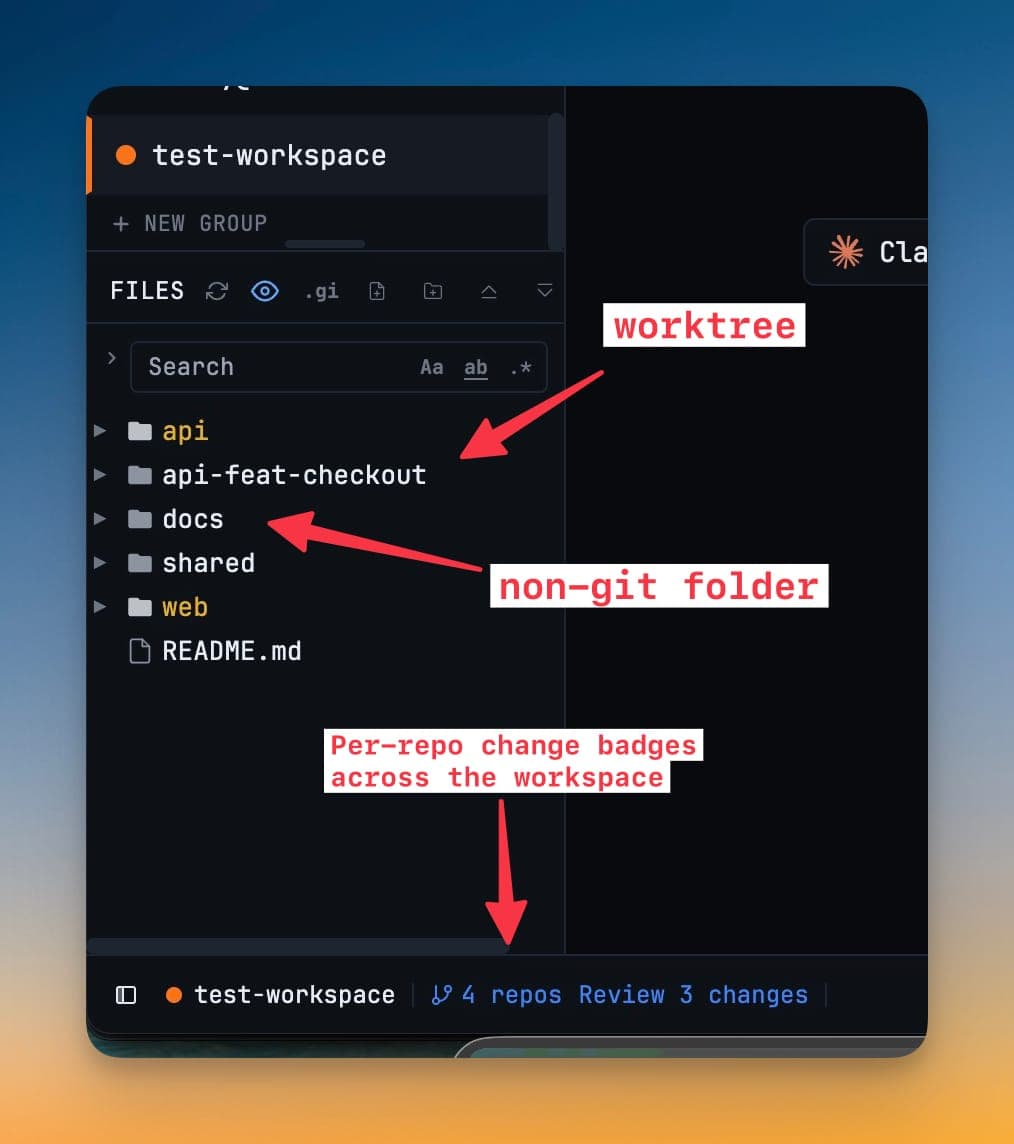
탐색기의 변경 사항 배지
수정, 추가, 추적되지 않은 파일은 저장소별로 파일 탐색기에 배지로 표시되므로, 어느 루트에 커밋되지 않은 작업이 있는지 한눈에 알 수 있습니다.
저장소 범위 워크트리
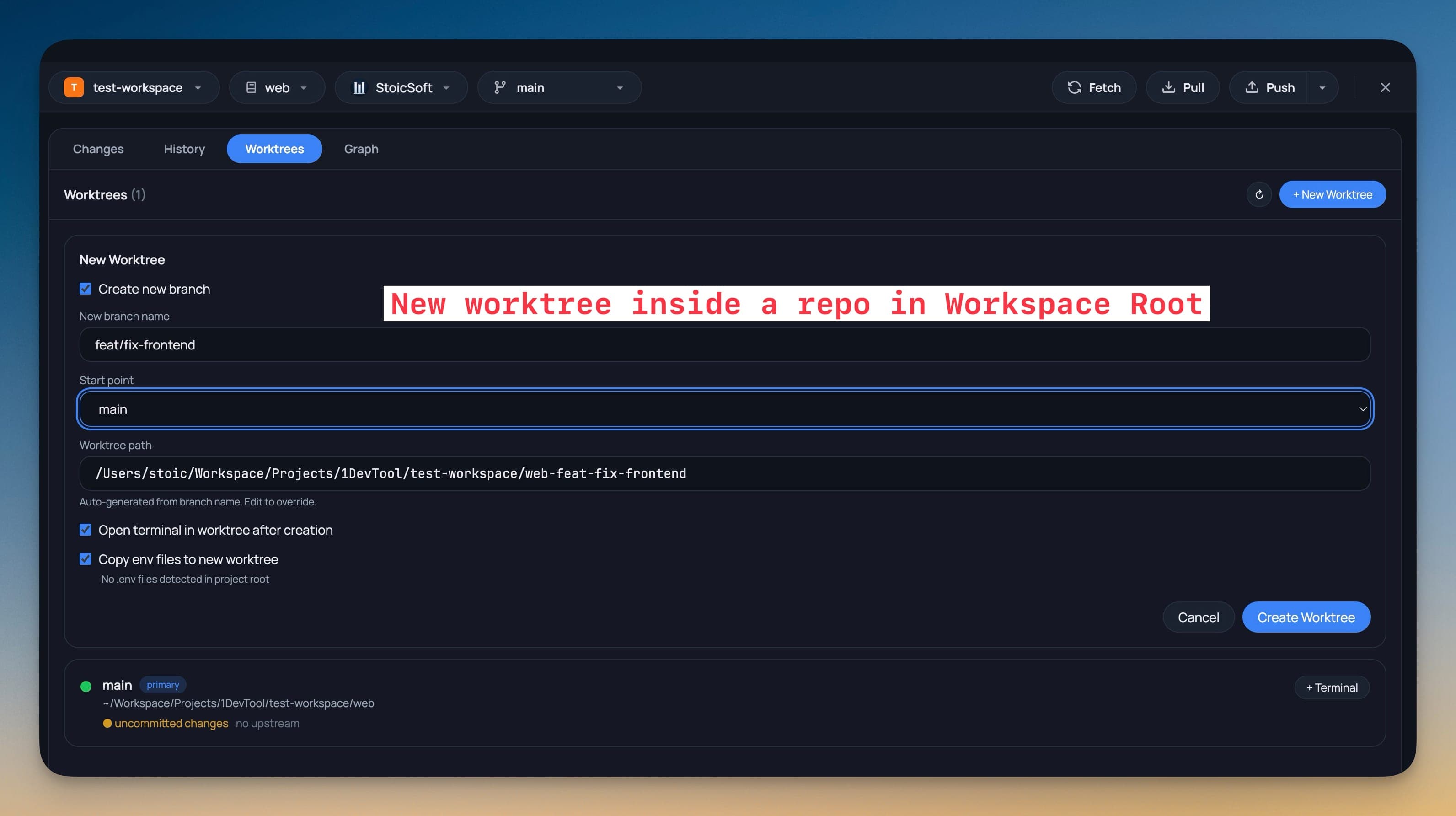
워크트리를 생성할 때는 어느 저장소에 속하는지 묻고, 마침 활성화되어 있던 저장소가 아니라 해당 저장소의 루트를 기준으로 워크트리가 생성됩니다.
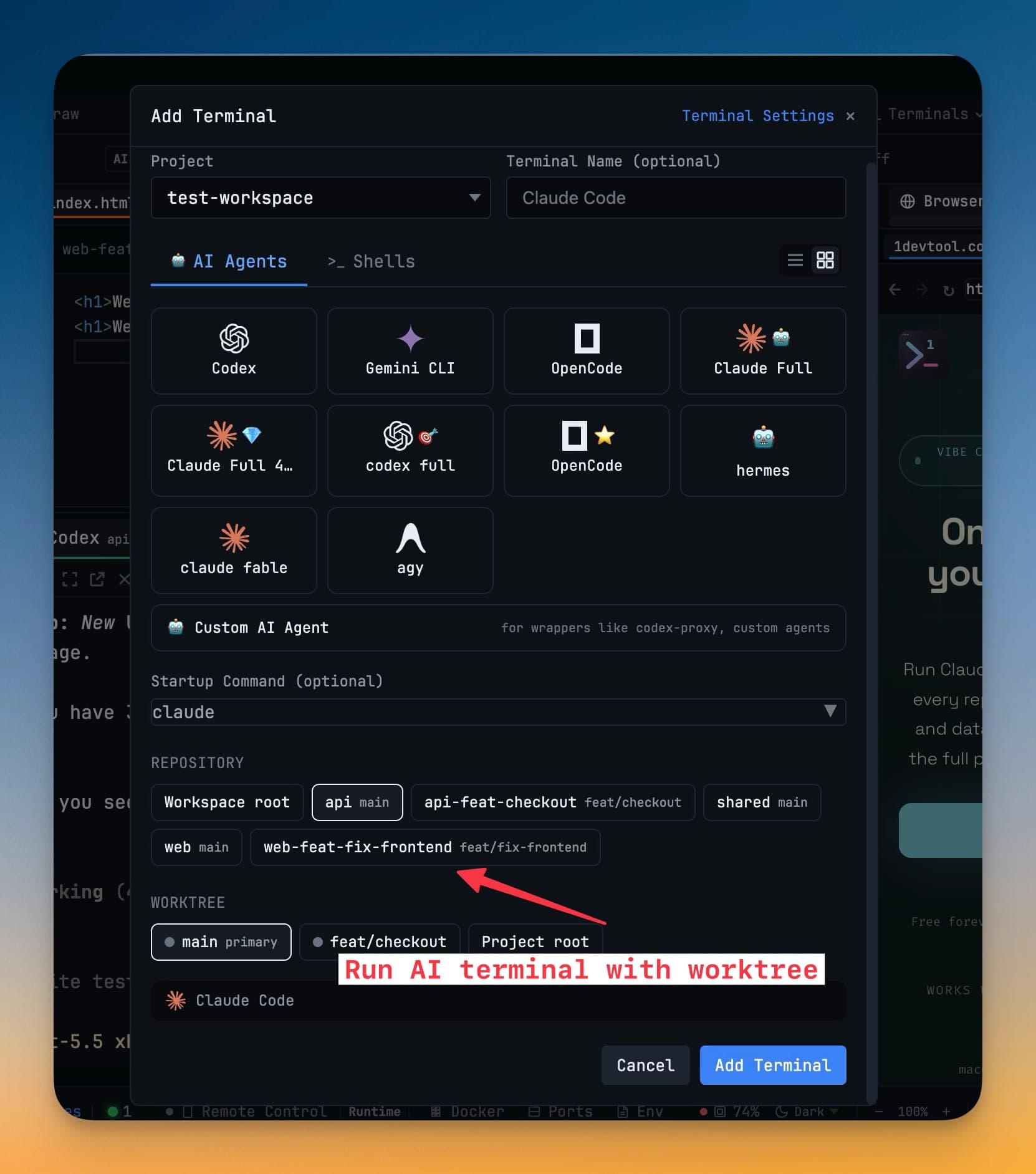
워크트리에서 열린 터미널은 그 워크트리의 이름을 따르므로, 워크트리로 가득한 탭 바도 알아보기 쉽게 유지됩니다.
터미널과 워크트리
터미널을 추가할 때 어느 저장소, 혹은 어느 워크트리에서 열지 선택할 수 있습니다. 이런 방식으로 실행된 AI 에이전트는 cd 없이도 바로 올바른 루트에서 시작합니다.
저장소별 Git 계정
각 저장소는 서로 다른 Git 계정을 사용할 수 있습니다 — 업무용 저장소와 개인용 저장소가 같은 프로젝트 안에 있을 때 유용합니다. 계정은 프로젝트 단위가 아니라 저장소 단위로 기억됩니다.
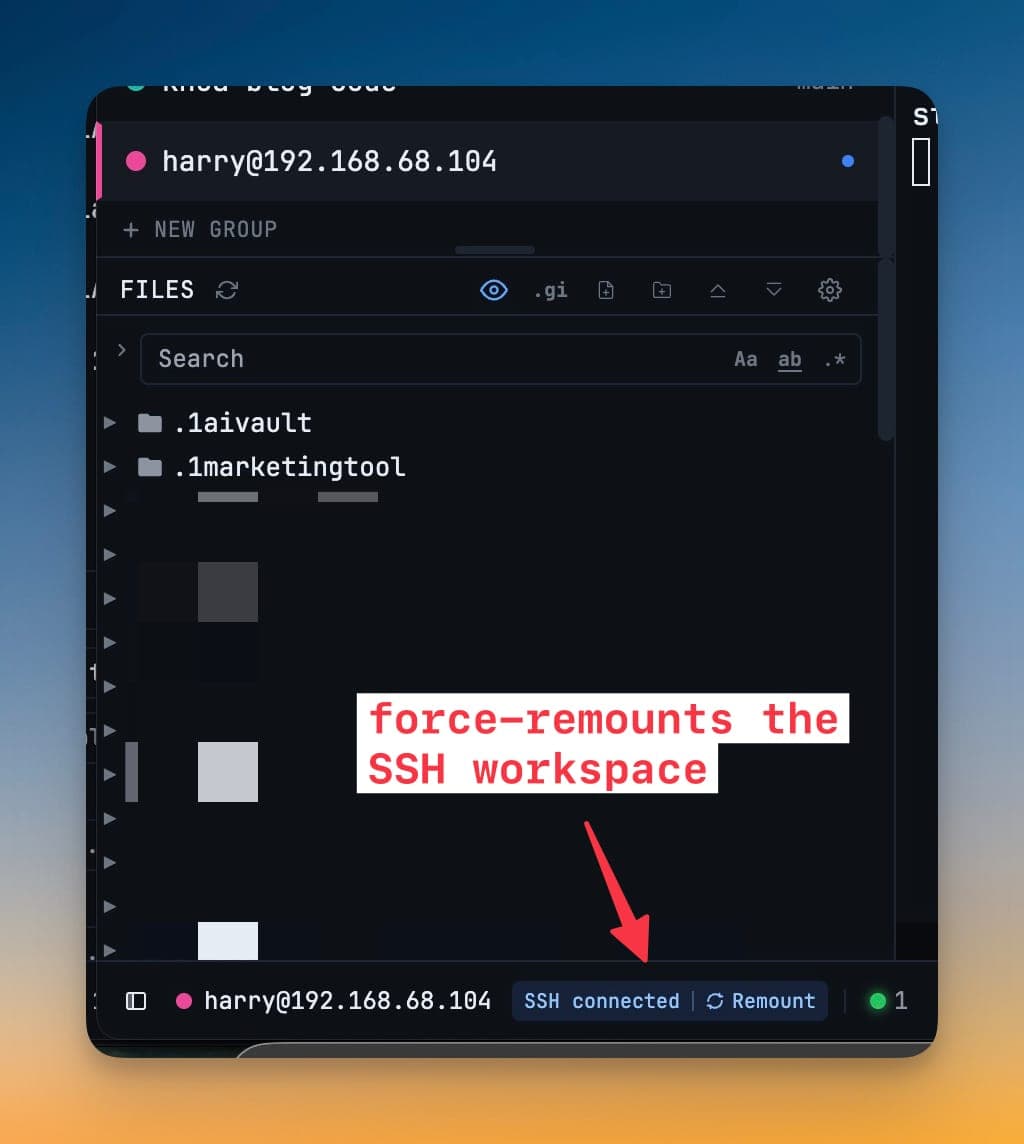
SSH 루트
루트는 SSH를 통해 원격 머신에 위치할 수도 있습니다. 마운트된 원격 루트는 연결이 끊겼을 때 프로젝트를 다시 빌드하지 않고도 프로젝트 메뉴에서 다시 마운트할 수 있습니다.