연결된 터미널
이미 열려 있는 AI 터미널을 @멘션하면 프롬프트가 실행 중인 해당 에이전트에 직접 전달되고, 답장을 받을 수 있는 회신 채널도 함께 열립니다.
두 에이전트가 함께 일하게 만드는 가장 간단한 방법은 한쪽 안에서 다른 쪽에게 말을 거는 것입니다. 1DevTool에서는 이를 **터미널 연결(linking)**이라고 부릅니다. 이미 열려 있는 터미널을 멘션하면 새 에이전트를 띄우는 대신 프롬프트가 실행 중인 해당 에이전트에 전달됩니다.
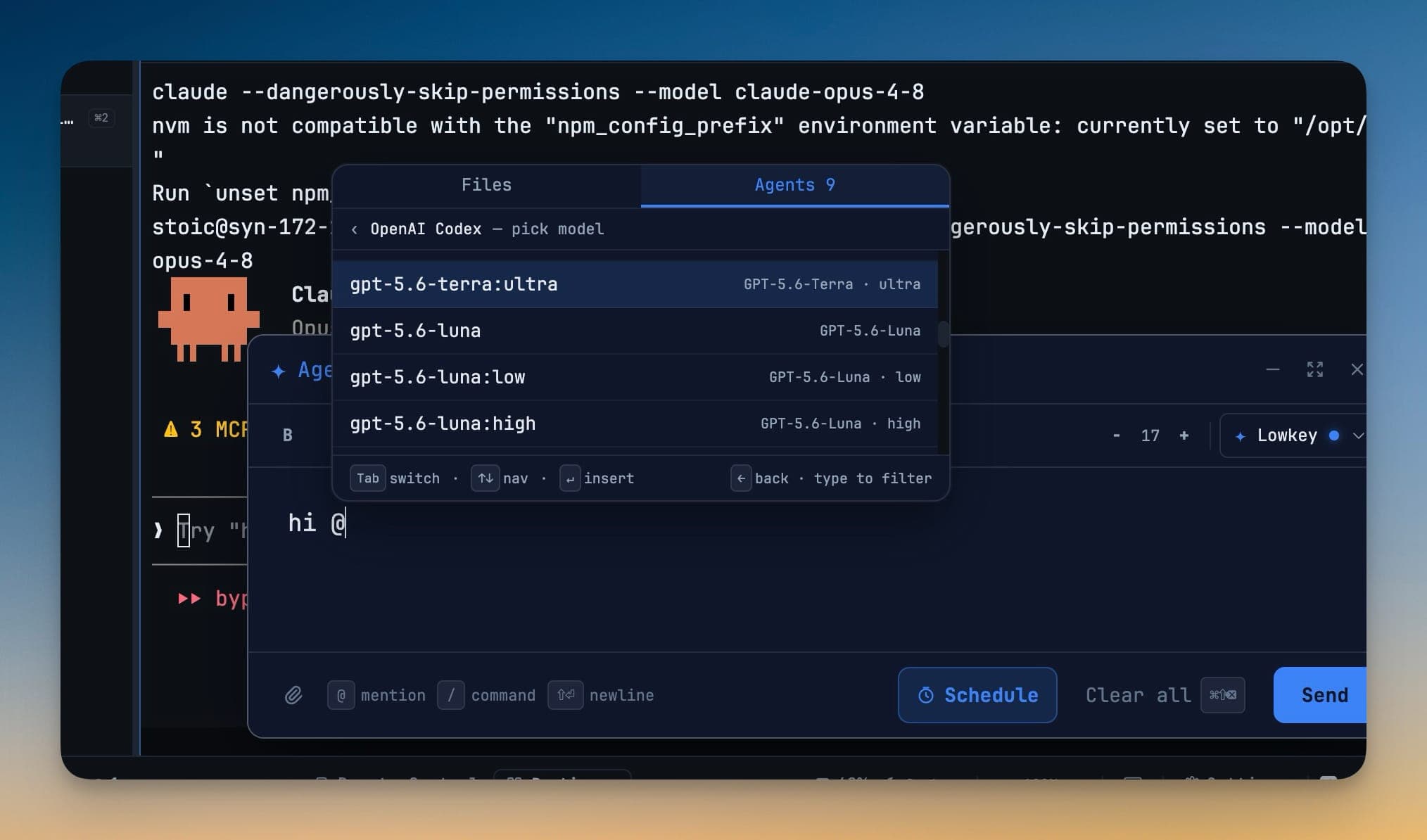
터미널 멘션하기
Agent Input을 열고 @를 입력하세요. 멘션 선택기에는 열려 있는 모든 AI 터미널을 프로젝트별로 묶어 보여 주는 Terminals 탭이 있으며, 터미널 이름이나 프로젝트 이름으로 검색할 수 있습니다.
터미널을 선택하고 지시 사항을 작성한 뒤 전송하면, 프롬프트가 해당 에이전트의 입력창에 전달되어 제출됩니다.
연결은 프로젝트를 넘나들 수 있습니다. acme-api에서 작업 중인 터미널이 acme-storefront의 에이전트에게 작업을 넘길 수 있습니다. 백엔드와 프런트엔드에 걸친 변경이어서 각 에이전트가 자신의 저장소에 머물기를 원할 때 유용합니다.
답변 받기
같은 메시지에서 이 터미널도 함께 멘션하면 자신에게 돌아오는 회신 채널이 열립니다. 그러면 답변이 상대 터미널에 출력되는 대신 내 터미널로 도착하며, 대부분의 경우 바로 이것이 원하는 동작입니다.
전달되는 모든 메시지에는 보낸 사람과 답장에 사용할 정확한 명령이 포함되어 있어, 받는 에이전트가 답장 방법을 추측할 필요가 없습니다. 답장을 보내면 원래 요청이 응답 완료로 표시되지만, 이는 답장 자체가 전달된 것이 확인된 후에만 적용됩니다. 따라서 대기 중이거나 취소되었거나 실패한 답장은 원래 요청을 미해결 상태로 그대로 남겨 둡니다.
전달됨, 그리고 전달 미확인
1DevTool은 메시지가 도착했다는 것을 증명할 수 없다면 도착했다고 알려 주지 않습니다.
- Delivered(전달됨) — 받는 에이전트가 해당 메시지를 정확히 수락했음이 확인된 경우입니다. 세션에 실제 메시지로 나타나거나, 입력창에 텍스트가 표시되었다가 비워진 경우가 해당합니다.
- Delivery-unconfirmed(전달 미확인) — 키 입력은 터미널에 도달했지만 수락 여부를 증명할 수 없는 경우입니다. 이 경우는 의도적으로 재시도하지 않습니다. Enter를 다시 누르면 같은 작업이 두 번 실행될 수 있으므로, 1DevTool은 판단을 사용자에게 맡깁니다.
- Queued(대기 중) — 받는 에이전트의 입력창이 비어 있음을 아직 증명할 수 없는 경우입니다. 대기 중인 전달은 최대 10분 동안 15초마다 자동으로 재시도하며, 무엇을 기다리고 있는지 알려 줍니다. 준비 상태 규약(readiness contract)이 없는 대상이나 엄격한 확인(strict confirmation)으로 설정된 연결은 대신 Submit now 또는 Cancel을 선택하도록 요청합니다.
같은 사유 문구가 메시지가 표시되는 모든 곳에 동일하게 나타납니다. Mission Control, Team Map, AI 설정, 그리고 휴대폰에서도 마찬가지입니다.
전달 전에 승인하기
연결을 **확인 모드(confirm mode)**로 설정하면 메시지가 사용자의 승인을 기다립니다. 이렇게 대기 중인 전달은 Mission Control과 Team Map의 받는 에이전트 카드에 Submit 및 Reject 버튼과 함께 표시되므로, 확인 모드 연결이라고 해서 목록을 뒤져 메시지를 찾을 필요는 없습니다.
에이전트의 연결 요청은 자동 승인됩니다
Auto-approve agent link requests는 기본적으로 켜져 있습니다. 에이전트가 메시지 전송, 질문, 또는 아티팩트 공유를 위해 다른 터미널과의 연결을 요청하면 연결이 자동 전달(auto delivery)로 즉시 활성화되므로, 워커가 아무도 Approve link를 클릭하지 않아도 리드에게 보고할 수 있습니다. 읽기 권한(read access) 요청은 여전히 사용자의 검토를 기다리며, Activity에는 해당 행에 이유가 표시됩니다: Auto-approve is on — this one waits because it asks for read access.
이 스위치를 켜면 그것 때문에 대기 중이던 요청이 승인됩니다. 요청 이후 터미널이 바뀐 요청은 승인되는 대신 취소됩니다. 기존 연결은 자체 전달 설정을 그대로 유지하며, 연결을 Auto delivery로 전환하면 이미 대기 중이던 메시지가 풀려나므로 하나하나 Submit now를 누를 필요가 없습니다.
이 스위치는 Settings → AI → Orchestration에 있습니다. 이 페이지는 Delegation, Models, Skill install, Links & approvals, Diagnosis & Autopilot의 다섯 개 섹션으로 구성되어 있습니다. Pending for you 목록에는 Activity → Needs you와 같은 행이 표시됩니다.
터미널이 스스로 배치됩니다
라이브 오케스트레이션이 진행 중인 프로젝트는 참여자들의 작업을 지켜볼 수 있도록 2×2 그리드로 전환됩니다. 사용자가 직접 레이아웃을 바꾸면 항상 그 선택이 우선하며, 프로젝트가 잠잠해지면 이전에 저장해 둔 레이아웃이 복원됩니다. 이 동작은 숨겨진 환경설정이 아니라 Settings → AI에 있는 실제 설정입니다.
터미널이 재시작될 때
터미널이 닫혔거나 재시작된 연결은 quarantined(격리) 상태가 됩니다. Mission Control은 이를 Relink와 Clear all과 함께 보여 주며, Resume team을 사용하면 한 프로젝트의 모든 에이전트를 한 번에 다시 연결할 수 있습니다. 이때 각 터미널은 연결마다 알림을 받는 대신 한 번의 따라잡기(catch-up) 알림만 받습니다. 터미널이 영구적으로 사라진 연결은 카운터에 계속 쌓이지 않고 정리됩니다.
명령줄에서
에이전트 CLI에서도 같은 작업을 할 수 있습니다. whoami로 내가 어느 터미널인지 확인하고, link send로 메시지를 전달하며(회신 포함), link status로 내가 보낸 모든 것과 나를 기다리는 모든 것을 요약한 보드를 볼 수 있습니다.
Related
- Mission Control — 카운터, 알림(nudge), 재연결
- 읽기 권한 — 에이전트끼리 서로의 작업을 읽을 수 있게 하기
- Agent Input —
@선택기가 있는 곳