일괄 터미널 및 세트
여러 터미널을 한 번에 열고, 각 에이전트마다 개수를 지정한 다음, 그 조합을 이름이 있는 세트로 저장하세요.
터미널을 하나씩 여는 것도 괜찮지만, 매일 아침 리뷰어 하나, 빌더 하나, 셸 하나, 개발 서버 하나를 여는 게 습관이 되면 이야기가 달라집니다. 일괄 모드와 터미널 세트는 이 과정을 클릭 한 번으로 줄여줍니다.
다중 선택
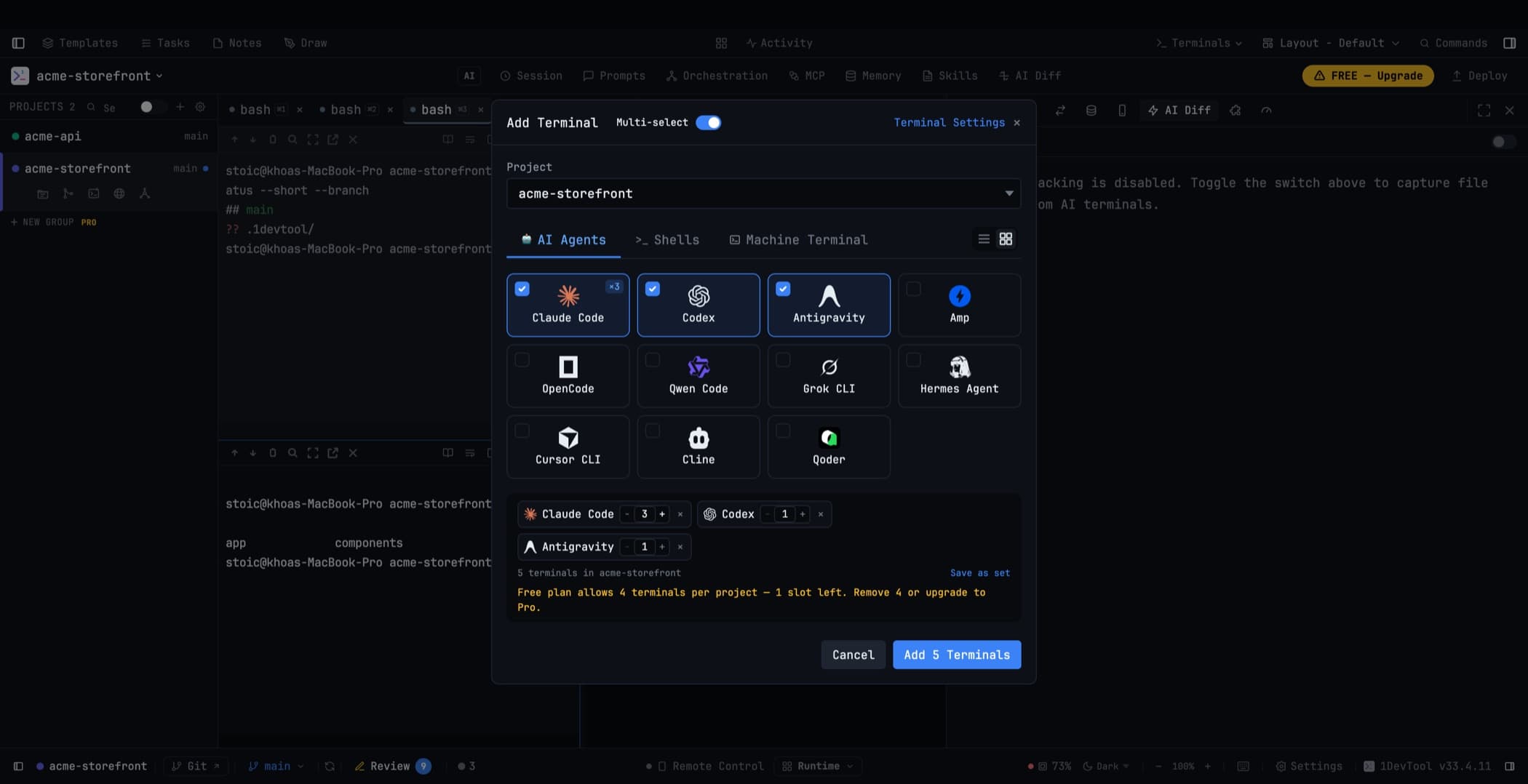
Add Terminal 다이얼로그에서 Multi-select를 켜면 모든 카드에 체크 표시를 할 수 있게 됩니다. AI 에이전트, 셸, 머신 터미널을 원하는 대로 조합해서 선택한 다음, 한 번에 전체 일괄을 여세요.
일괄로 연 터미널은 모두 즉시 시작됩니다 — 에이전트가 백그라운드에서 적절한 크기로 부팅되므로, 탭으로 전환했을 때 빈 화면이 아니라 실행 중인 에이전트를 바로 볼 수 있습니다.
에이전트별 개수
선택한 각 항목에는 −/N/+ 카운터가 붙어 있어서, 같은 카드를 여러 번 클릭할 필요 없이 한 번의 일괄로 Codex 터미널 10개와 Cline 터미널 5개를 함께 열 수 있습니다.
- 숫자를 직접 입력하거나 단계별로 조정할 수 있으며, 항목당 최대 20개까지 가능합니다
- Enter를 누르면 일괄을 제출하지 않고 개수만 확정됩니다
- 체크된 카드에는 ×N 배지가 표시됩니다
- 요약에는 실제 터미널 개수가 표시되며, 버튼에는 체크한 카드 수가 아니라 Add 15 Terminals처럼 실제로 열릴 터미널 수가 나타납니다
복사본에는 Codex 1, Codex 2처럼 번호가 매겨지므로, 같은 에이전트로 구성된 일괄도 탭 바에서 알아보기 쉽습니다. AI 탭은 대화 제목이 생기면 그에 맞춰 자동으로 이름이 바뀝니다.
무료 플랜에서는 프로젝트당 한도를 일괄로 생성될 총 개수와 비교하므로, 아무것도 열리기 전에 먼저 줄이라는 안내를 받게 됩니다.
이름이 있는 터미널 세트
조합을 세트로 저장하면 Add Terminal 다이얼로그에 칩으로 나타납니다. 칩을 클릭하면 전체 구성을 다시 열 수 있고, 세트는 그 자리에서 수정하거나 삭제할 수 있습니다.
세트는 개수까지 기억하며, 칩에는 실제로 열릴 터미널 개수가 표시됩니다. 세트의 이름이 곧 그 정체성입니다 — 이름을 바꾸면 기존 세트를 수정하는 것이 아니라 새로운 세트가 만들어집니다.
머신 터미널
Machine Terminal 탭은 컴퓨터에 설치된 네이티브 터미널 앱 — Terminal.app, iTerm, Ghostty, Windows Terminal 등 — 을 찾아내고, 선택한 앱을 선택한 프로젝트 폴더 위치에서 실행합니다.
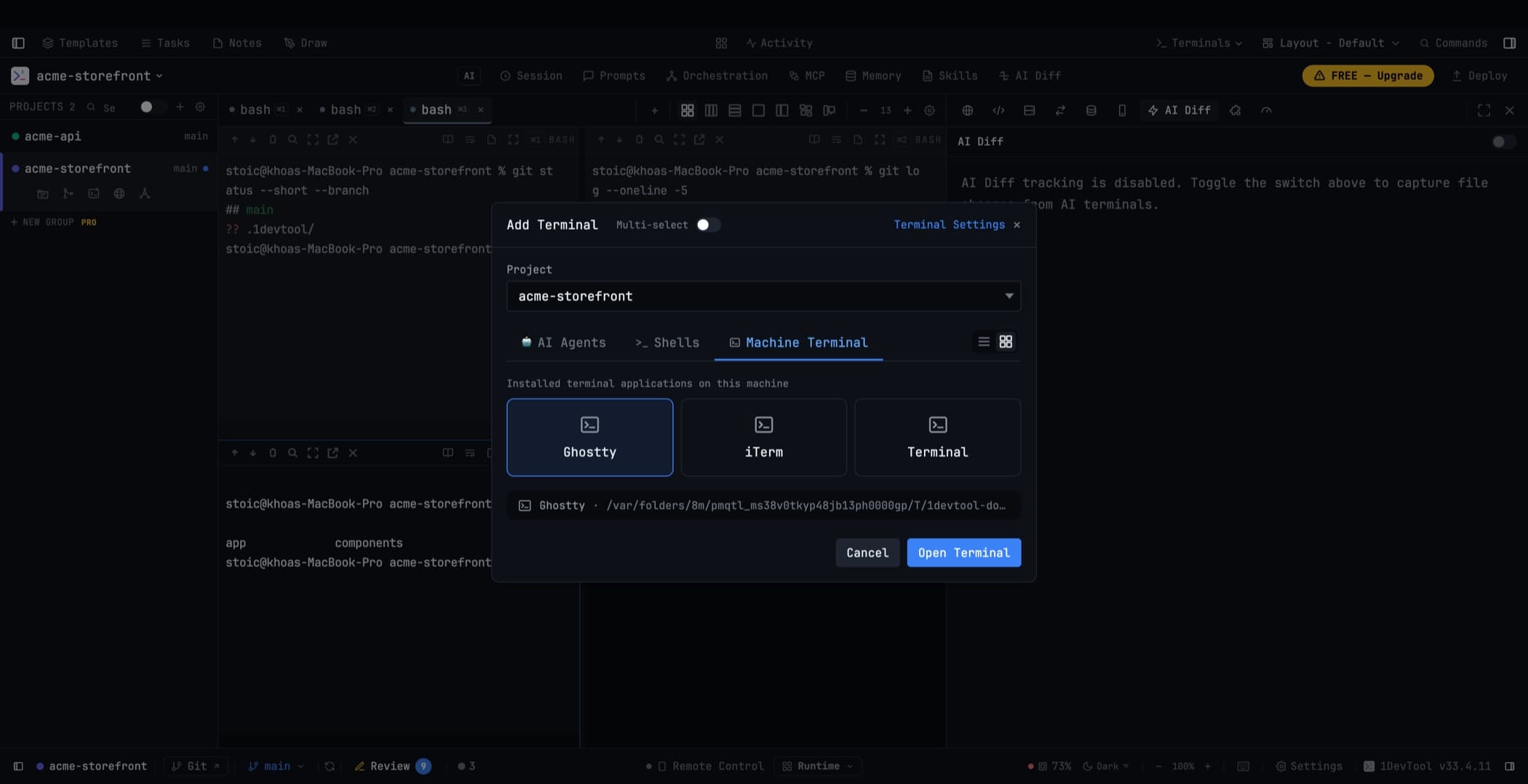
프로젝트 폴더로 직접 이동할 필요 없이, 1DevTool이 적합한 자리가 아닌 작업을 위해 실제 OS 터미널 창이 필요할 때 사용하세요.
Related
- 터미널 추가 — 다이얼로그 자체를 에이전트별로 살펴봅니다
- AI 에이전트 실행
- 레이아웃 모드 — 방금 연 터미널들을 배치하기