브라우저 프로필
브라우저 탭마다 별도의 로그인을 지정하세요. 쿠키, 스토리지, 방문 기록이 분리되어 같은 사이트에서 두 개의 계정을 나란히 사용할 수 있습니다.
일반 브라우저는 쿠키 저장소가 하나뿐이라, 같은 웹사이트에 두 번 로그인하려면 시크릿 창이나 두 번째 브라우저를 쓰거나 방금 쓰던 탭에서 로그아웃해야 합니다. 1DevTool의 브라우저 프로필은 이 제한을 없애 줍니다. 각 프로필은 독립된 로그인이며, 어떤 탭이든 원하는 프로필을 지정할 수 있습니다.
프로필이란
프로필은 자체 쿠키, 스토리지, 방문 기록을 가지며 앱의 다른 부분과 완전히 분리됩니다. 따라서 같은 사이트에 서로 다른 두 계정으로 동시에 로그인할 수 있습니다. 탭마다 하나씩 사용하면 서로 영향을 주지 않습니다.
다음 두 가지는 항상 존재합니다.
- 공유 세션 — 별도 프로필이 지정되지 않은 모든 탭이 함께 쓰는 단일 쿠키 저장소입니다. 다른 설정을 하기 전까지 새 탭은 여기에서 시작합니다.
- 내 프로필 — 직접 만든 별도 로그인으로, 각각 이름과 색상을 가집니다.
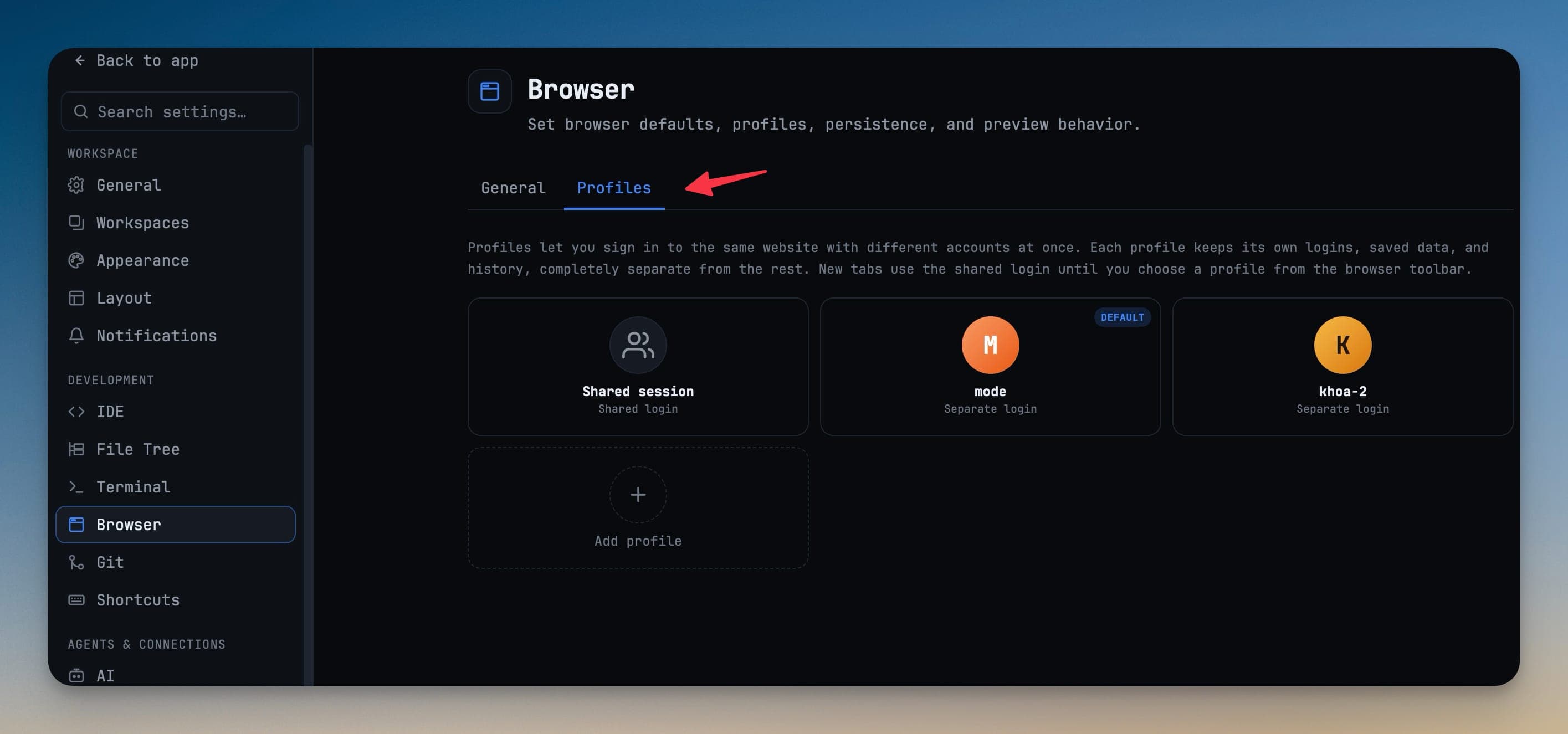
프로필 만들기 및 관리
Settings → Browser → Profiles를 엽니다.
- Add profile을 눌러 새 로그인을 만듭니다. 선택기에서 구분할 수 있도록 이름을 지정하세요.
- 프로필 하나를 새 탭의 기본값으로 지정하거나, 새 탭을 공유 세션에 그대로 둘 수 있습니다.
- 프로필은 언제든지 이름 변경 또는 삭제할 수 있습니다. 프로필을 삭제하면 저장된 데이터도 함께 삭제됩니다.
도구 모음에서 탭의 로그인 전환
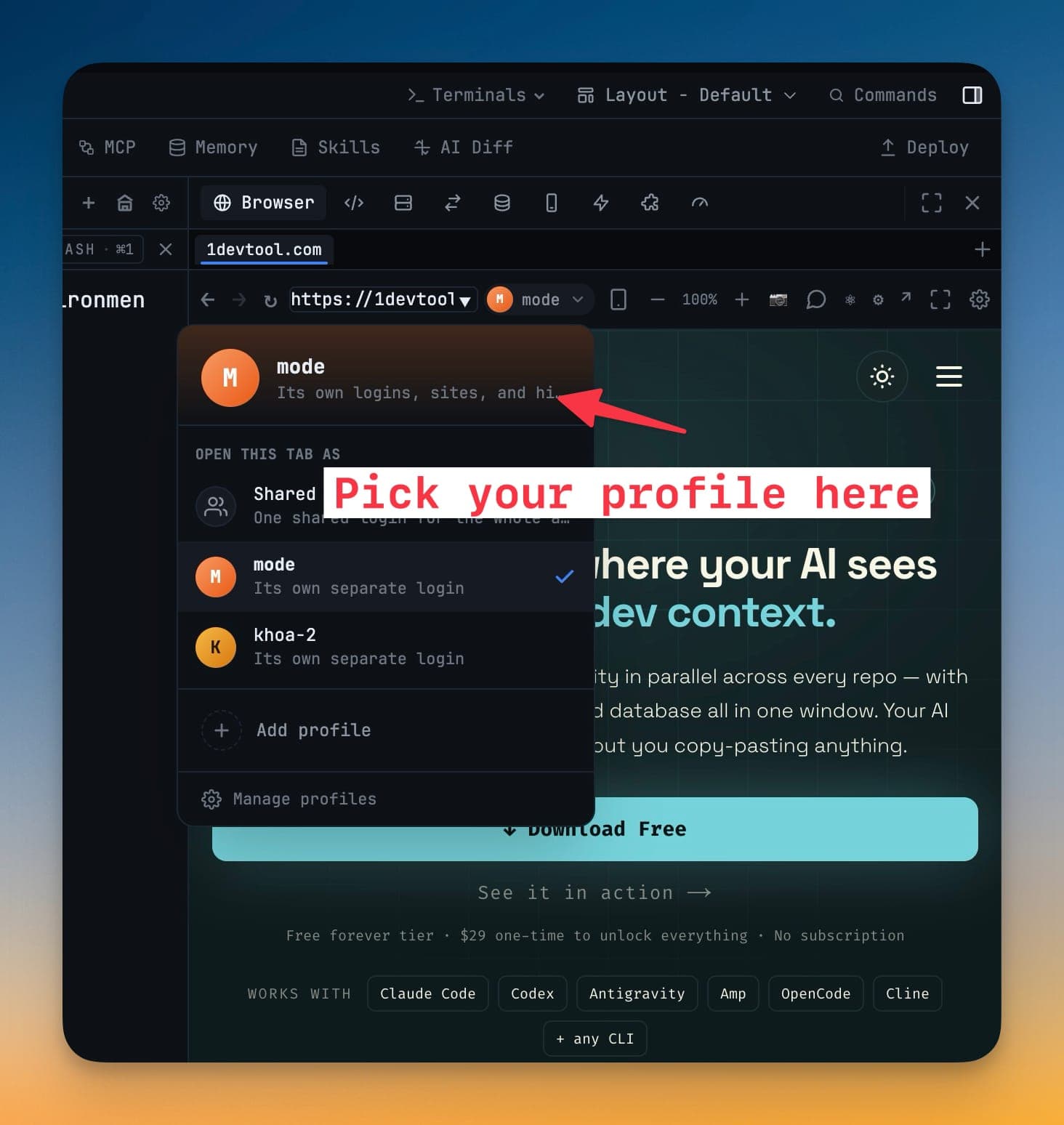
모든 브라우저 탭의 도구 모음에는 프로필 선택기가 있습니다. 선택기를 열고 Open this tab as에서 선택하세요.
- Shared — 앱 전체에서 공유하는 세션입니다.
- 직접 만든 프로필 — 해당 프로필의 쿠키 저장소로 탭이 다시 로드됩니다.
옆에 있는 탭은 기존 로그인을 그대로 유지하므로, 한 탭을 전환해도 다른 탭이 로그아웃되지 않습니다.
에이전트는 프로필을 그대로 이어받습니다
브라우저 자동화에 넘겨진 탭은 사용자가 보고 있는 것과 동일한 로그인 세션을 사용합니다. AI 에이전트에게 결제 진행, 양식 작성, 대시보드 읽기 같은 페이지 조작을 요청하면, 우연히 활성화되어 있던 다른 로그인이 아니라 그 탭의 계정으로 동작합니다. 먼저 탭에서 프로필을 선택하면 에이전트는 그 신원으로 작업합니다. 에이전트 자동화가 Browser 패널을 대상으로 하는 방식은 에이전트가 브라우저를 직접 조작하게 하기를 참고하세요.
사이트에 브라우저의 모습 알려주기
일부 로그인 및 결제 페이지는 비표준 브라우저에 엄격합니다. 각 프로필은 스스로를 어떻게 나타낼지 선택할 수 있습니다.
- Look like Chrome(권장) — 로그인, OAuth, 결제 페이지가 일반 브라우저와 똑같이 동작합니다.
- 1DevTool의 고유 식별 정보 — 이를 명시적으로 요구하는 일부 페이지에 사용합니다.
프로필의 방문 기록 보기 및 지우기
각 프로필은 방문한 곳을 기억합니다. 방문 기록에서 개별 항목을 삭제하거나, 프로필 사용이 끝나면 데이터를 완전히 지울 수 있으며, 다른 프로필에는 영향을 주지 않습니다.
프로필을 활용하기 좋은 경우
- 시크릿 창을 오가지 않고 고객사 작업과 본인 계정을 함께 사용할 때
- 로그인 상태와 로그아웃 상태의 흐름을 동시에 테스트할 때
- 브라우저를 조작하는 에이전트가 선택한 특정 계정으로 페이지에 접근하게 할 때