분석
에이전트 작업을 로컬에서 돌아보는 요약 — 세션, 프롬프트, 에이전트 시간, 토큰, 예상 비용, 오케스트레이션 실행, Git 결과물과 공유 가능한 요약 카드까지. 아무것도 업로드되지 않습니다.
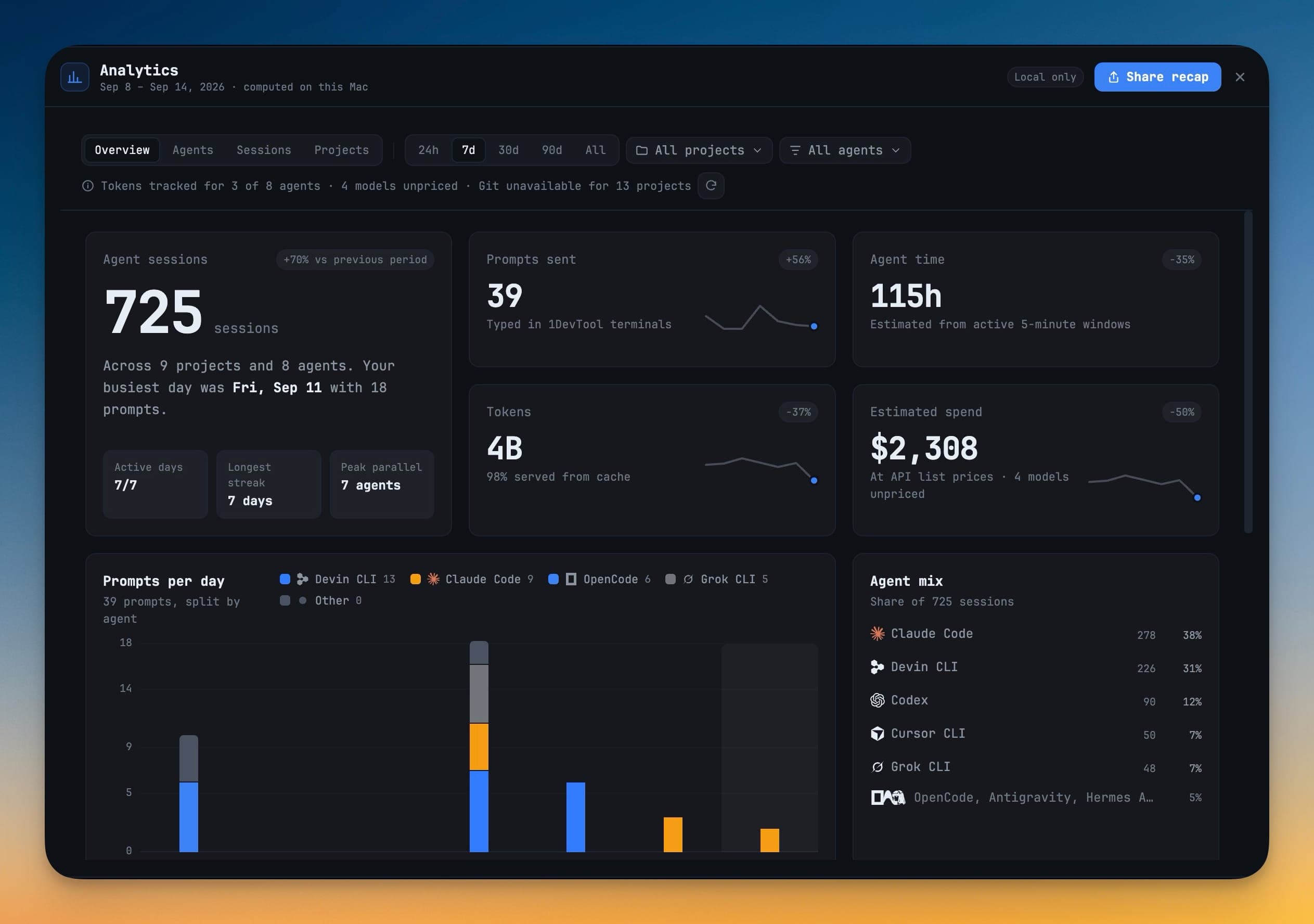
**분석(Analytics)**은 이미 컴퓨터에 쌓여 있는 활동 기록, 즉 입력한 프롬프트, 실행한 에이전트 세션, 사용한 토큰, 오케스트레이션 실행, Git 기록을 읽어 기간·프로젝트·에이전트별로 범위를 좁혀 볼 수 있는 요약으로 만들어 줍니다. 모든 계산은 로컬에서 이루어지며 아무것도 업로드되지 않습니다. 헤더의 Local only 칩이 이를 알려 줍니다.
분석 열기
- macOS에서는
Cmd+Shift+A, Windows와 Linux에서는Ctrl+Shift+A를 누릅니다. - 앱 메뉴에서 **Navigate → Analytics…**를 선택합니다.
- 명령 팔레트에서 Open Analytics를 실행합니다.
- Settings → Analytics에서 Open Analytics를 클릭합니다.
상단 바에 Analytics 버튼도 둘 수 있습니다. 기본적으로는 꺼져 있으며, Settings → Layout → Top Bar에서 켤 수 있습니다.
기간, 프로젝트, 에이전트
툴바에는 네 개의 탭 — Overview, Agents, Sessions, Projects — 과 모든 탭의 범위를 정하는 컨트롤이 있습니다.
- 24h, 7d, 30d, 90d, All — 기간입니다. 기본 기간(변경하지 않으면 7d)으로 열리며, 대화상자 안에서 선택한 기간은 대화상자를 닫을 때까지 유지됩니다.
- All projects와 All agents — 전체 데이터를 특정 프로젝트 또는 에이전트 하나로 좁힙니다. 에이전트는 브랜드 로고로, 프로젝트는 아바타로 표시됩니다.
- Refresh — 현재 보기를 다시 계산합니다.
긴 기간도 읽기 쉽게 유지됩니다. 차트는 매일 막대를 그리는 대신 일 단위에서 주 단위, 월 단위로 묶어서 표시합니다.
Overview
맨 윗줄은 해당 기간을 요약합니다.
- Agent sessions — 세션 수, 이전 기간 대비 변화, 그리고 Active days, Longest streak, Peak parallel(동시에 실행된 에이전트의 최대 수)입니다.
- Prompts sent — 1DevTool 터미널에서 입력한 프롬프트입니다.
- Agent time — 활성 상태인 5분 단위 구간으로 추정하므로, 밤새 열어 둔 탭은 작업 시간으로 계산되지 않습니다.
- Tokens — 캐시에서 제공된 비율도 함께 표시됩니다.
- Estimated spend — API 정가 기준입니다.
그 아래에는 에이전트별로 쌓아 보여 주는 Prompts per day, Agent mix(에이전트별 세션 비율), When you work(요일 × 시간대 펀치카드), Top projects, Shipped, Longest sessions가 있습니다.
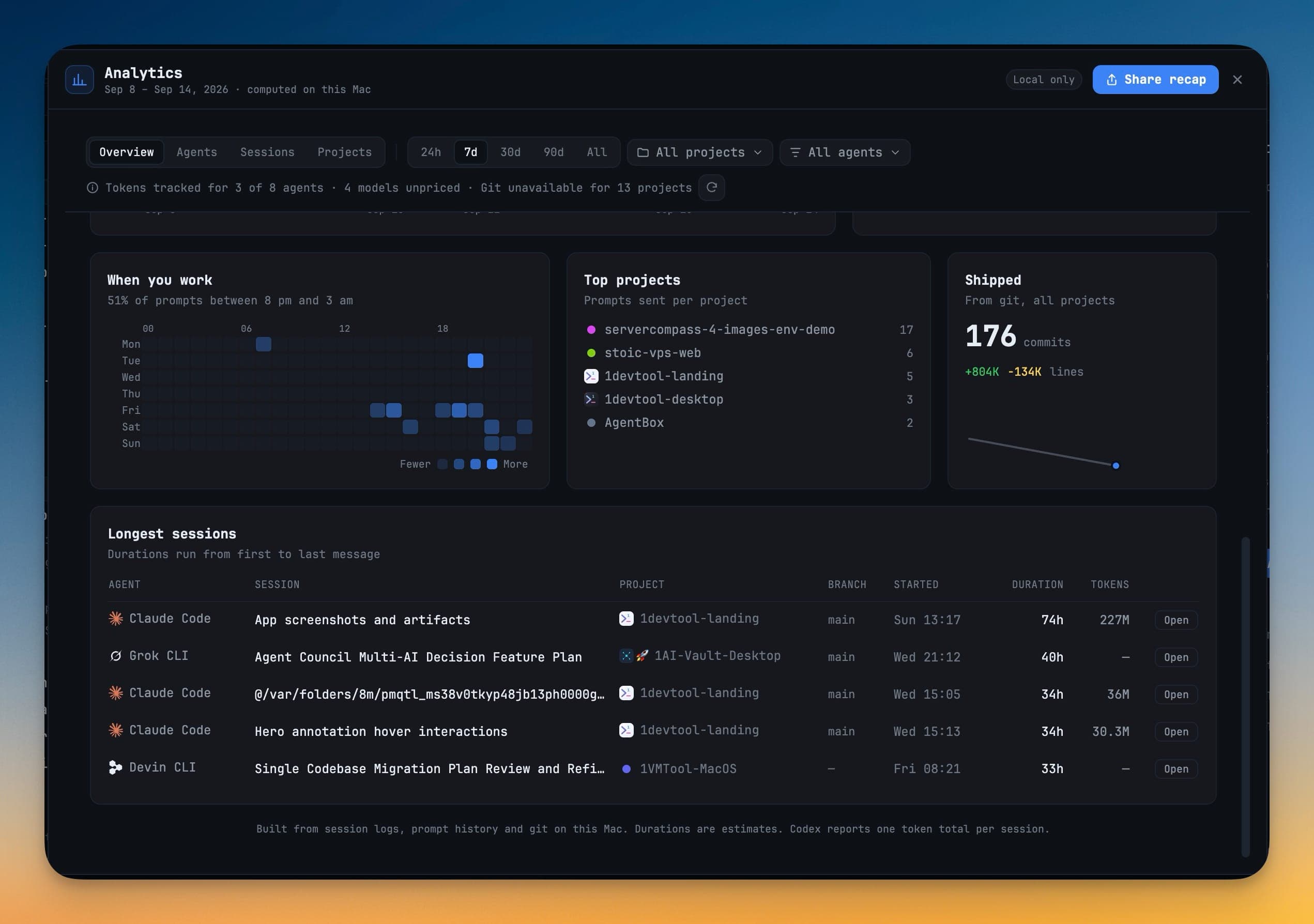
Shipped는 저장소에 설정된 user.email로 작성된 커밋 수와 추가·삭제된 줄 수를 프로젝트별로 Git에서 집계합니다. 머지 커밋은 제외되며, 여러 워크트리에 나타나는 커밋은 한 번만 계산됩니다.
Agents
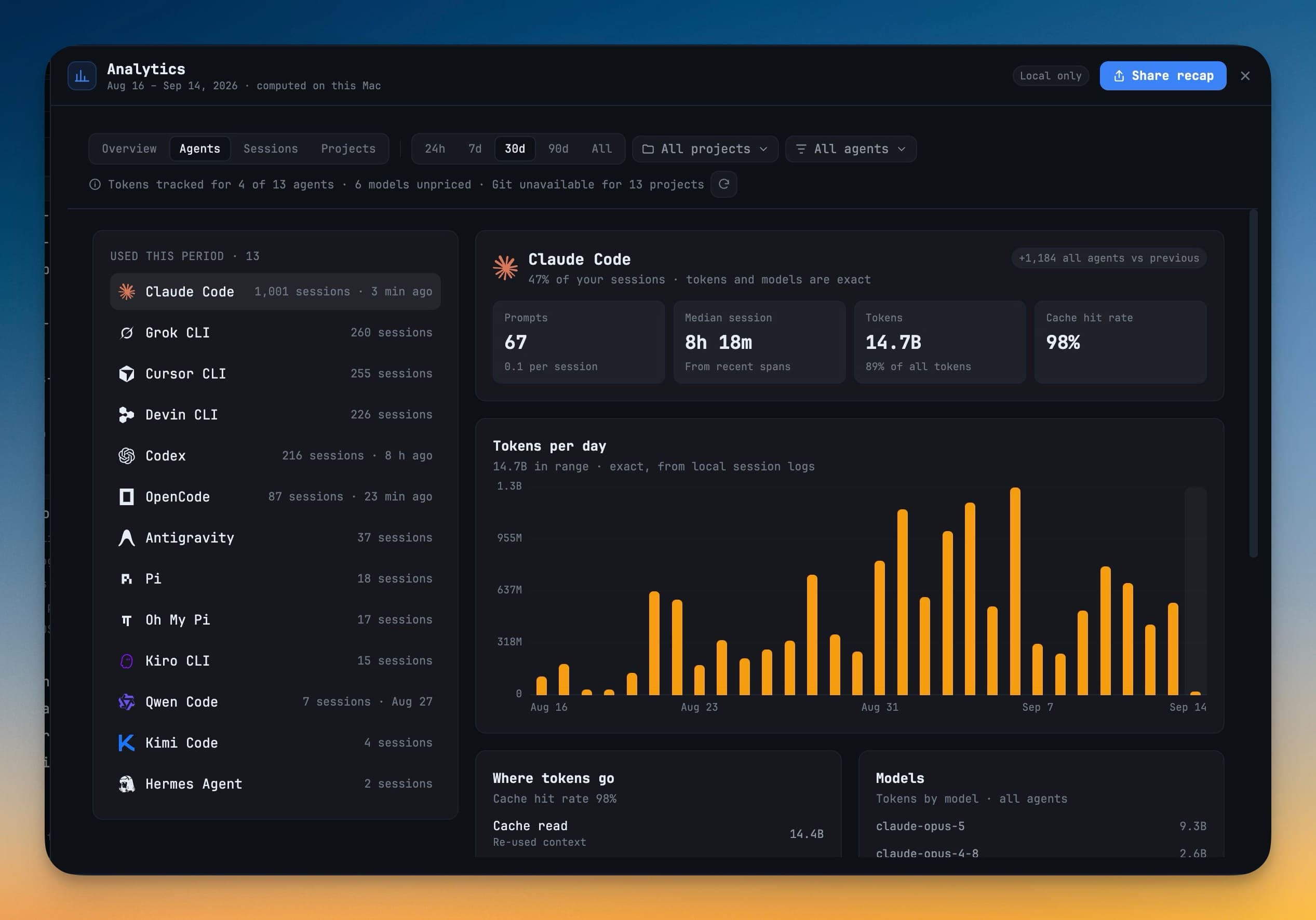
왼쪽 레일에는 Used this period에 해당하는 모든 에이전트가 세션 수와 함께 나열되고, 그 아래에 사용하지 않은 에이전트가 표시됩니다. 에이전트를 선택하면 다음을 볼 수 있습니다.
- Prompts, Median session, Tokens, Cache hit rate.
- Tokens per day — 에이전트의 로컬 세션 로그에서 가져온 정확한 값입니다.
- Where tokens go — Cache read(재사용된 컨텍스트), Cache write(새로 저장된 컨텍스트), Output(에이전트가 작성한 내용), Input(캐시되지 않은 프롬프트 텍스트)입니다.
- Models — 모델별 토큰입니다. 알려진 정가가 없는 모델에는 경고가 표시되는데, 해당 모델의 비용이 실제보다 적게 계산되기 때문입니다.
- Recent sessions.
Sessions
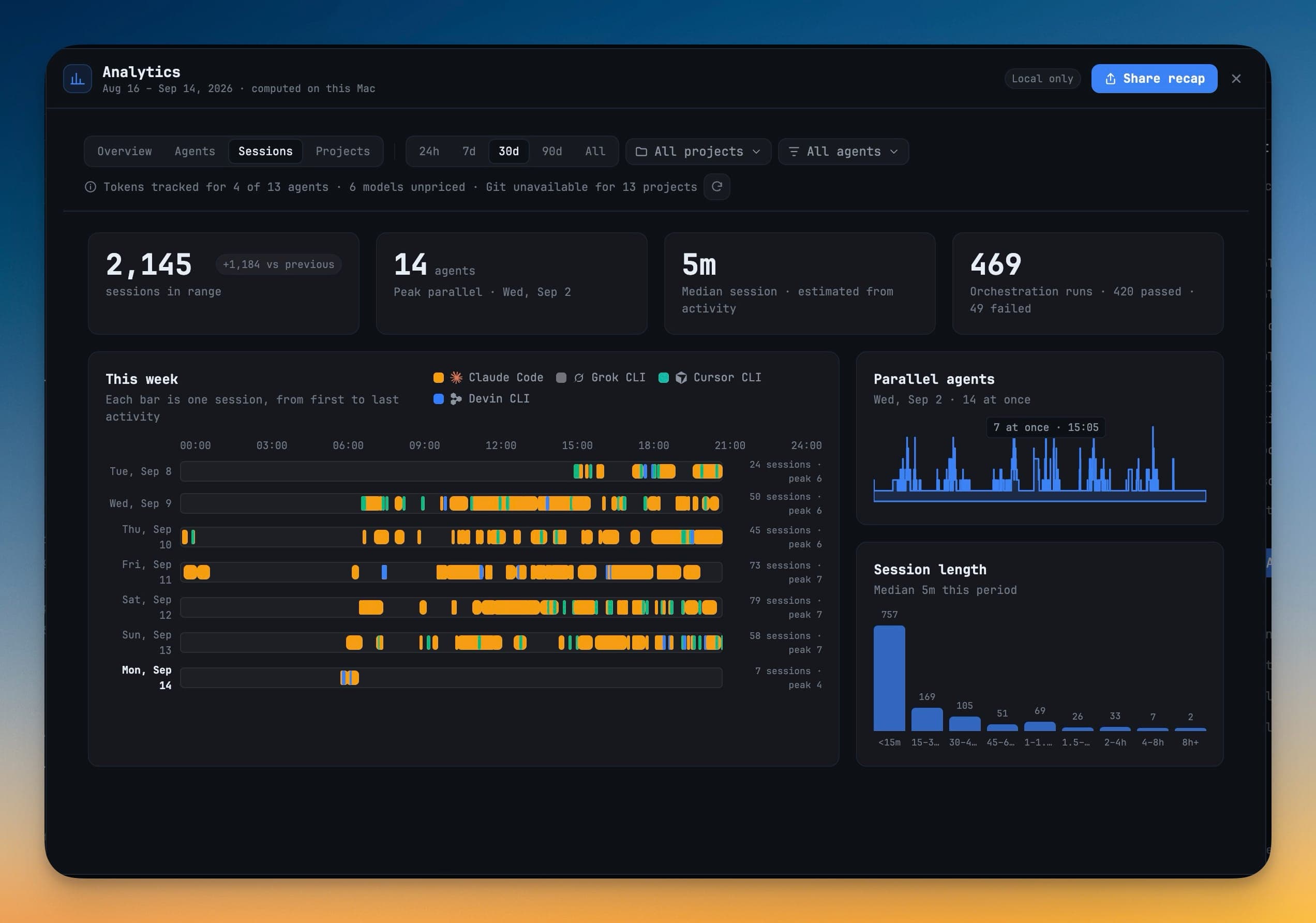
- sessions in range, Peak parallel, Median session, Orchestration runs의 합계이며, 오케스트레이션 실행은 성공과 실패로 나뉩니다.
- This week — 막대 하나가 세션 하나를 나타내며 첫 활동부터 마지막 활동까지를 보여 주는 타임라인입니다.
- Parallel agents — 동시에 실행된 에이전트 수와 최대치가 나타난 시점입니다.
- Session length — 세션 지속 시간의 히스토그램입니다.
세션을 선택하면 프로젝트, 브랜치, 모델, 기간, 토큰, 첫 프롬프트를 볼 수 있습니다. Copy resume command를 누르면 해당 세션을 재개하는 명령이 클립보드에 복사됩니다.
세션 하나 자세히 보기
Sessions 표에는 해당 기간의 모든 세션이 나열되며, 제목, 프로젝트, 에이전트, 세션 id로 필터링하고 시작 시각, 기간, 토큰, 도구, MCP 호출, 스킬 기준으로 정렬할 수 있습니다.
세션을 열면 실제로 어디에 쓰였는지 확인할 수 있습니다.
- Where tokens go — 비용을 입력, 출력, 캐시, 추론으로 나누고, 도구 턴과 일반 텍스트 턴의 비율을 추정해 보여 줍니다.
- 실행한 도구, 호출한 MCP 서버, 실행된 스킬.
- 스캔이 얼마나 완료되었는지 알려 주는 표시로, 조용히 과소 집계된 합계를 보여 주지 않습니다.
두 번째 행을 선택하면 두 세션을 나란히 비교할 수 있습니다.
Orchestrate 보기는 해당 기간의 팀, 스웜, 헤드리스 실행을 평가합니다. 성공률, 타임아웃과 중단, 중앙값 및 p90 소요 시간, 소모한 토큰을 점수 대신 쉬운 말로 된 관찰 결과와 함께 보여 줍니다.
Projects
projects touched, prompts, sessions, commits의 합계가 먼저 나오고, 그 아래 By project 표에 해당 기간 각 프로젝트의 프롬프트, 세션, 커밋, 줄 수가 표시됩니다. git unavailable 또는 git partial 태그가 붙은 프로젝트는 Git이 완전히 다루지 못한 프로젝트입니다. 이는 작업이 0이라는 뜻이 아니라 데이터 소스가 없다는 뜻입니다.
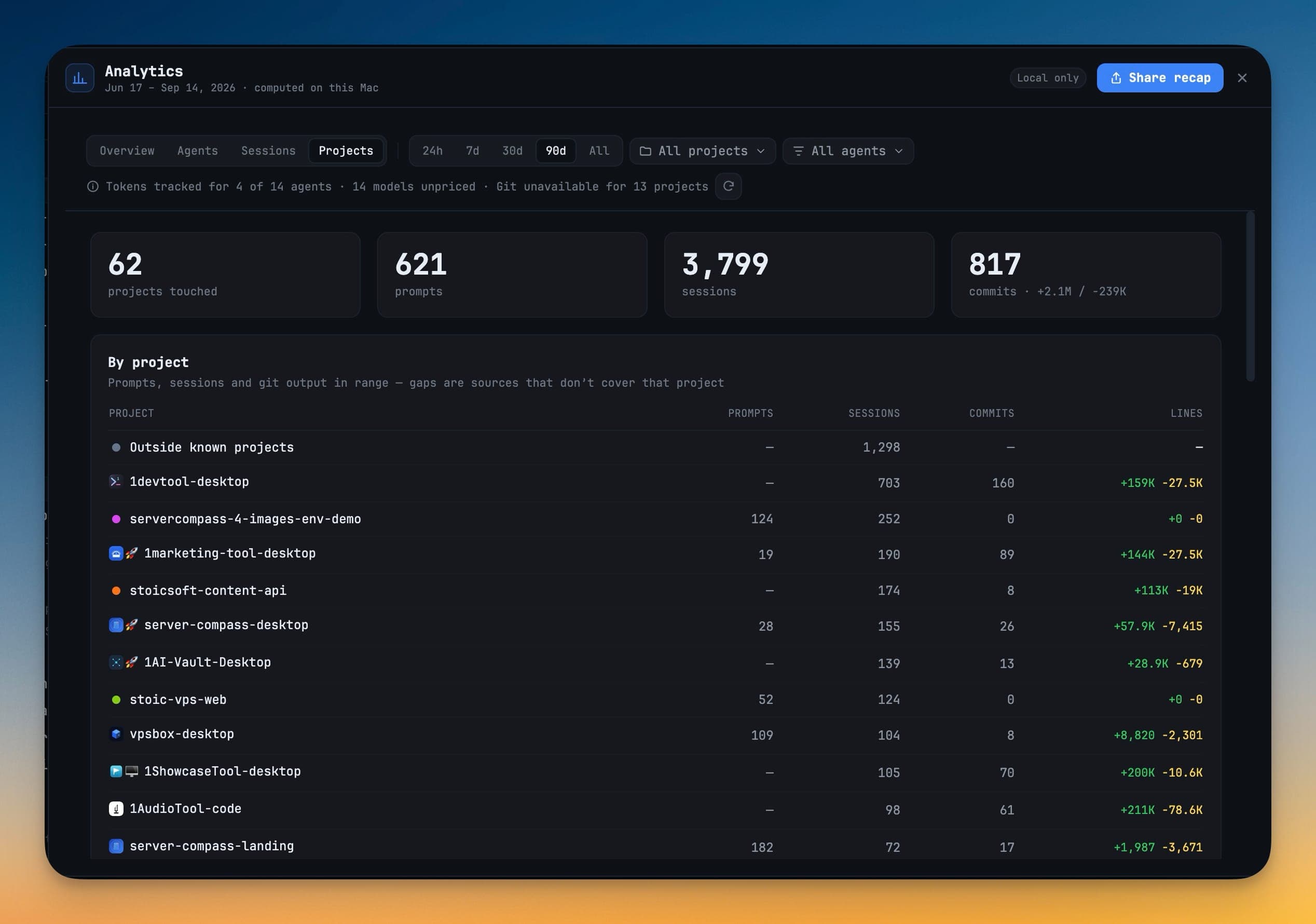
수치의 출처
| 수치 | 출처 |
|---|---|
| Prompts | 1DevTool 프롬프트 기록 |
| Sessions | Resume을 구동하는 것과 동일한 로컬 세션 인덱스 |
| Tokens and models | Claude Code, Codex, Gemini, Qwen, OpenCode가 기록한 세션 로그 |
| Estimated spend | 해당 토큰을 API 정가로 환산한 값 |
| Orchestration runs | 최근 오케스트레이션 실행 기록 |
| Shipped | 각 프로젝트의 git log |
Codex는 세션당 토큰 합계 하나만 보고하므로, 일별 토큰 차트는 메시지 단위의 정확한 값이 아니라 세션 단위입니다.
적용 범위는 숨기지 않고 보여 줍니다
어떤 소스가 보기의 일부를 다루지 못하면 툴바 아래에 한 줄로 알려 줍니다. 예를 들어 Tokens tracked for 3 of 8 agents · 4 models unpriced · Git unavailable for 13 projects처럼 표시됩니다. 누락된 데이터는 0으로 그려지지 않고 제외되며, 추정값은 추정이라고 명시됩니다.
열기는 즉시, 닫으면 부담 없음
분석은 마지막으로 계산된 스냅샷으로 바로 열리고 백그라운드에서 새로 고칩니다. 대화상자를 닫으면 진행 중인 작업이 취소되며, 닫혀 있는 동안에는 아무 계산도 하지 않습니다.
요약 공유
헤더의 Share recap은 한 기간을 이미지로 만들어 줍니다.
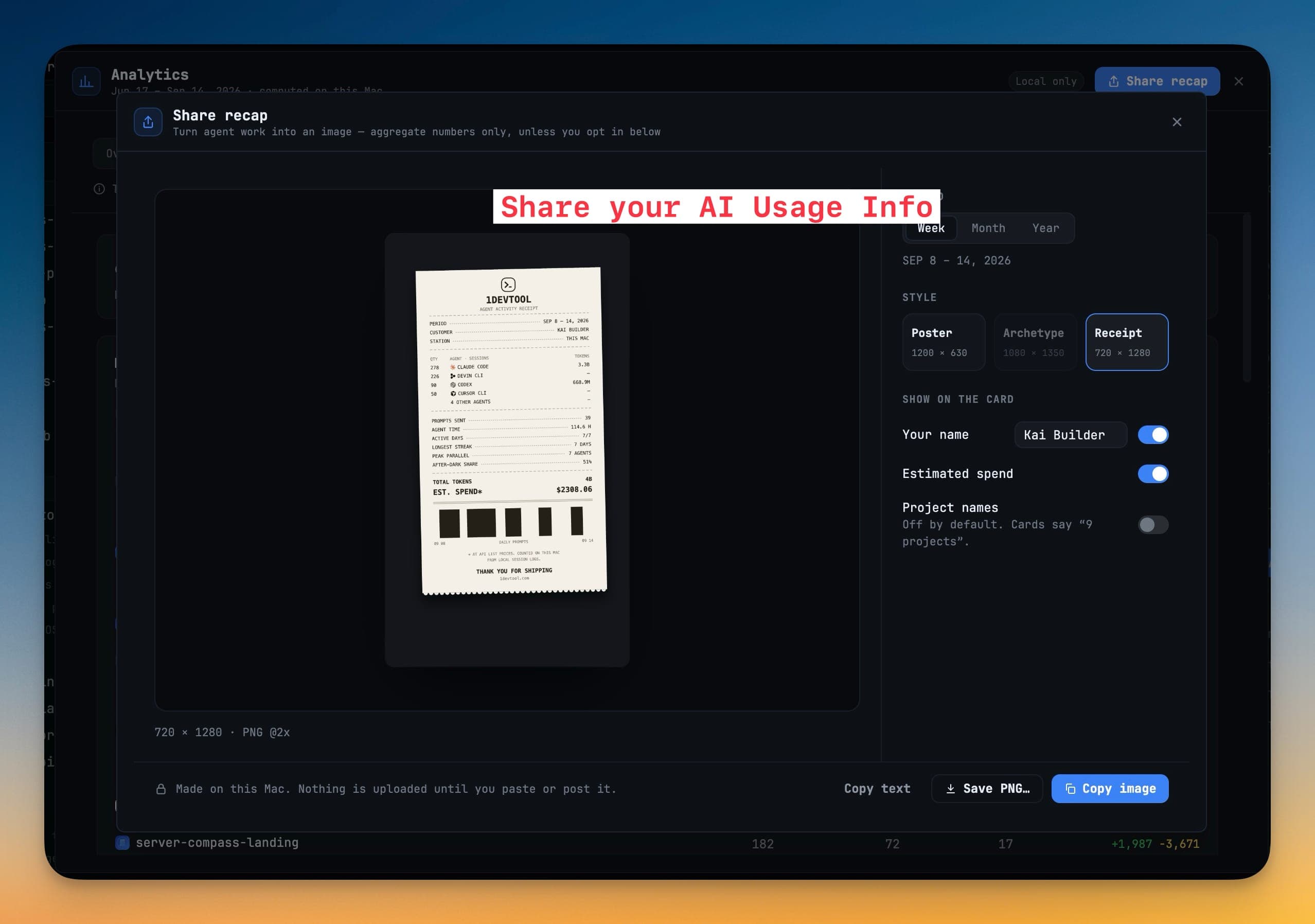
- Period를 선택합니다. Week, Month, Year 중에서 고르며 각각 최근 7일, 30일, 365일입니다.
- Style을 선택합니다. Poster(1200 × 630), Archetype(1080 × 1350), Receipt(720 × 1280) 중에서 고릅니다. Archetype은 코딩 아키타입을 붙여 주며, 해당 기간에 충분한 활동(프롬프트 50개 이상, 활동일 7일 이상)이 필요합니다.
- Show on the card에서 Your name과 Estimated spend를 표시할지 선택합니다. Project names는 기본적으로 꺼져 있어, 카드에는 프로젝트 이름 대신 프로젝트 수만 표시됩니다.
- Copy image, Save PNG…, Copy text 중 하나를 선택합니다.
카드에는 집계된 수치만 담깁니다. 프롬프트와 세션 제목은 절대 포함되지 않으며, 카드를 직접 붙여넣거나 게시하기 전까지는 아무것도 업로드되지 않습니다.
Settings → Analytics
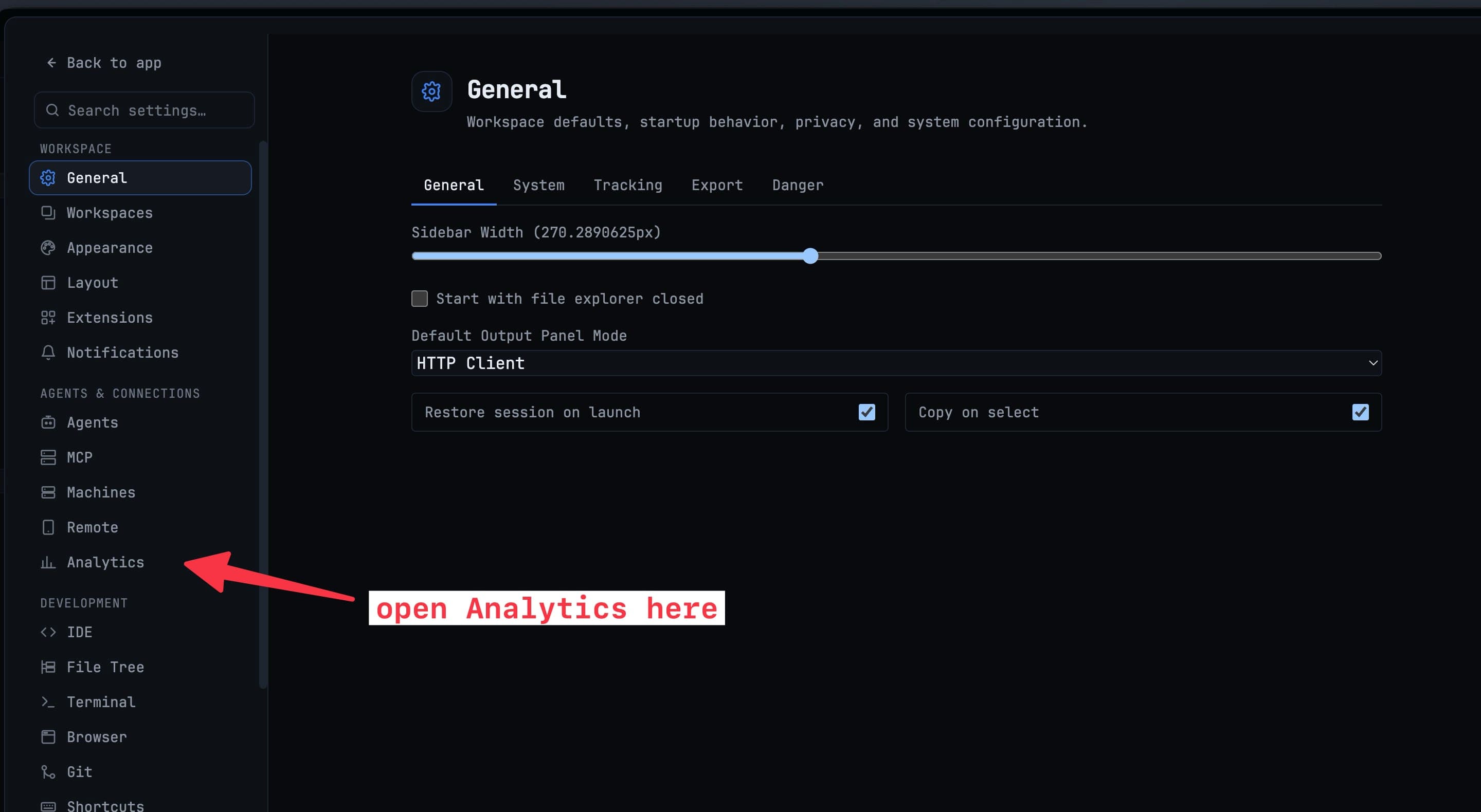
- Default range — 분석이 열릴 때 사용하는 기간입니다.
- Share recap defaults — 새 요약이 시작될 때의 Card style과 Period, 그리고 이름(기본값이 Git 사용자 이름인 Display name 포함), 예상 비용, 프로젝트 이름을 표시할지 여부입니다.
- Analytics cache — Reset cache는 계산된 섹션을 메모리와 디스크에서 지웁니다. 에이전트 로그, 프롬프트 기록, Git에는 영향이 없습니다.
Related
- AI 사용량 및 할당량 — 작업 중 실시간 할당량과 초기화 시각
- 계정 및 할당량 — 모든 AI 계정의 여유량과 지출
- 세션 재개 — 분석이 집계하는 세션 다시 열기
- 오케스트레이션 대시보드 — 오케스트레이션 실행의 전체 기록