파일 탐색기 & 에디터
하나의 워크스페이스에서 탐색하고 편집하세요 — 크기 조절과 접기가 가능하고, 컬러 파일 아이콘을 제공하며, 필요하면 독립형 탐색기도 사용할 수 있습니다.
File Tree와 에디터는 모든 기본 레이아웃에서 하나의 워크스페이스 탭 안에 나란히 배치되므로, 파일을 열 때 두 개의 별도 패널을 오갈 필요가 없습니다.
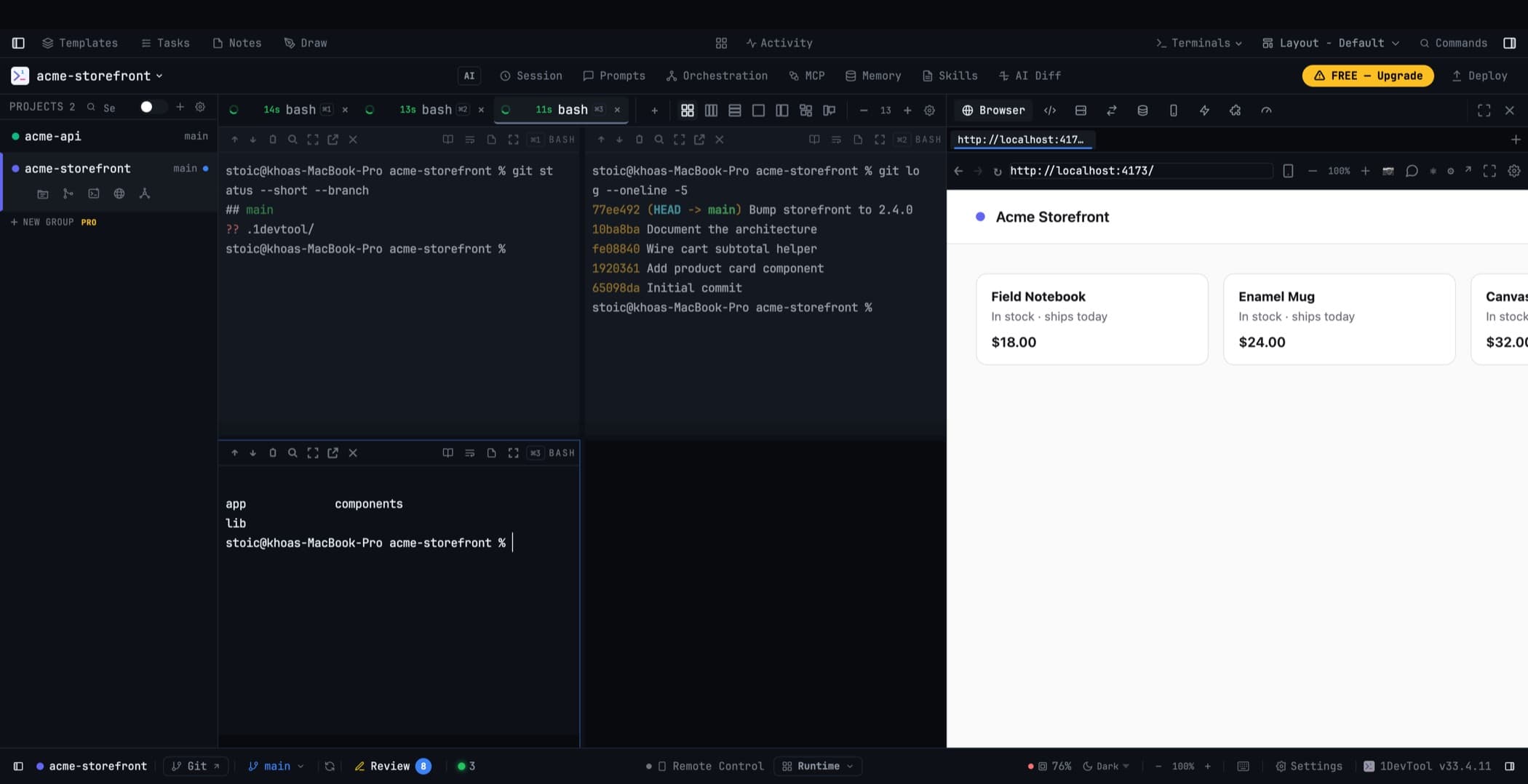
트리 크기 조절
워크스페이스 안의 구분선을 드래그하여 트리의 너비를 설정하세요. 드래그하는 동안에도 에디터는 뒤에서 계속 렌더링됩니다. 구분선을 더블클릭하면 기본 너비로 돌아갑니다.
선택한 너비는 기억되며, 워크스페이스가 좁은 사이드바에 있더라도 에디터는 항상 충분한 공간을 확보합니다.
접기
워크스페이스 툴바 또는 Files 헤더에서 트리를 숨길 수 있습니다. 얇은 레일이 남아 있어 한 번의 클릭으로 다시 열 수 있으며, 접힌 트리는 다시 열기 전까지 저장소 감시를 중단합니다.
사이드바의 File Explorer도 한 줄로 접을 수 있습니다. 그 위의 프로젝트 목록은 드래그해서 정한 높이를 그대로 유지합니다.
독립형 File Explorer
트리를 에디터 옆에 내장하는 대신 별도의 패널로 두고 싶은 분들이 있습니다. Settings → Layout에서 레이아웃의 왼쪽, 가운데, 오른쪽 어디에든 File Explorer 패널을 배치하면, 에디터는 내장 트리를 자동으로 제거합니다.
독립형 패널을 제거하면 에디터가 트리를 다시 가져갑니다. 둘 다 동시에 사라지는 일은 없습니다.
Classic 및 Horizon 레이아웃은 바로 이러한 배치를 기반으로 만들어졌습니다.
독립형 탐색기는 자체 너비와 자체 접힘 상태를 유지하며, 다른 모든 패널처럼 프로젝트를 옮겨 다녀도 그대로 따라옵니다.
컬러 파일 아이콘
트리는 주요 언어, 프레임워크, 프로젝트 파일, 데이터베이스, 압축 파일, 특수 폴더(열린 폴더 전용 아이콘 포함)에 컬러 아이콘을 사용하므로, 모든 이름을 일일이 읽지 않고도 모양과 색상만으로 디렉터리를 빠르게 파악할 수 있습니다.
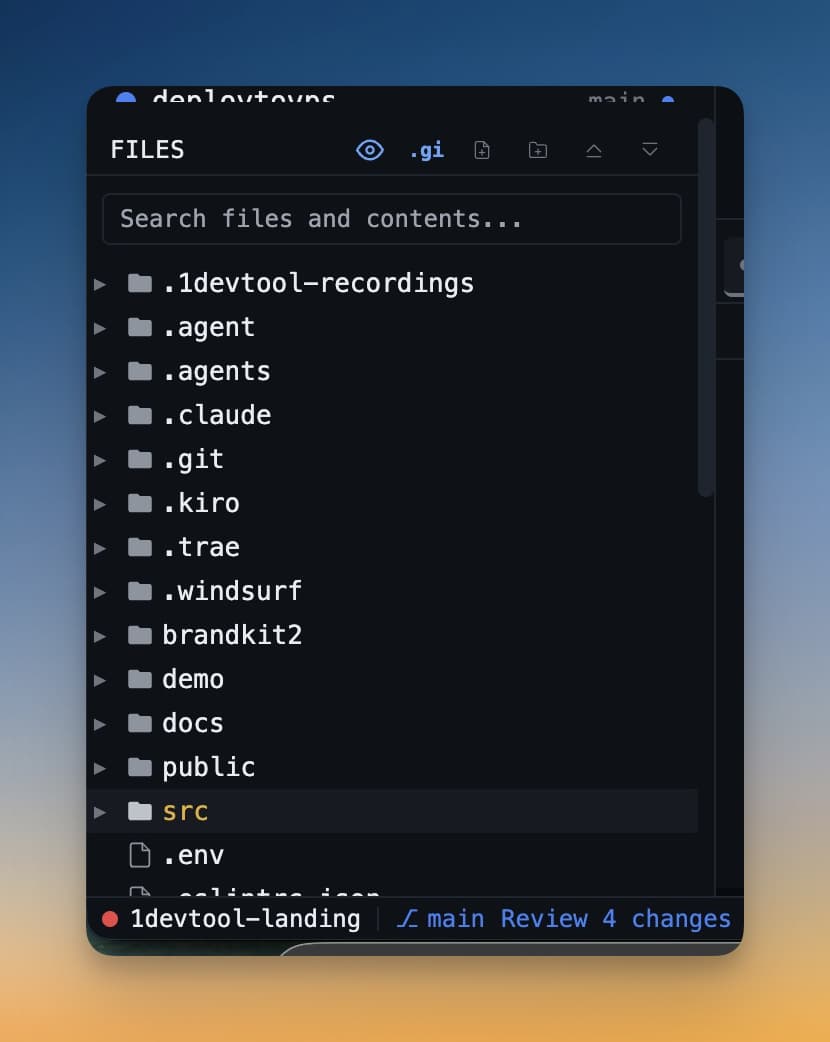
검색
포함 및 제외 패턴, 대소문자 구분, 단어 단위 일치, 정규식 토글로 트리 안에서 검색할 수 있습니다.
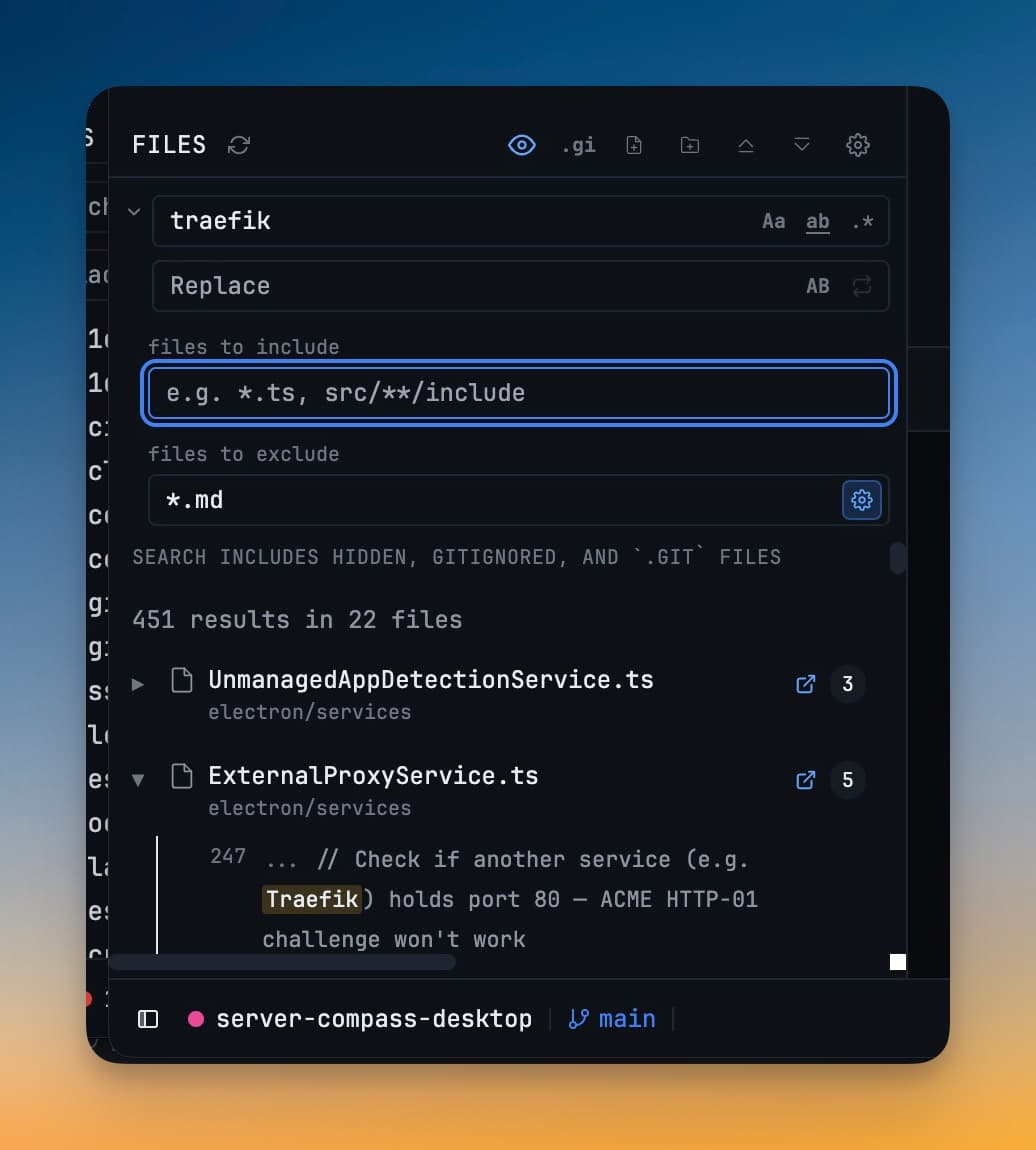
유지되는 펼침 상태
펼친 폴더는 프로젝트를 전환하거나, 워크트리 루트를 전환하거나, 앱을 다시 열어도 기억됩니다. 무언가를 펼치거나 접은 직후에 빠르게 전환하는 경우도 마찬가지입니다. 현재 세션 중에 연 파일은 평소처럼 자동으로 위치가 표시됩니다.
외부 변경 감지
다른 에디터, AI 에이전트, 빌드가 만들거나 변경한 파일이 즉시 나타납니다. Windows에서는 네이티브 파일 감시를 사용하므로 대규모 프로젝트에서 앱이 CPU 코어를 낭비하는 일도 없습니다. 네트워크 및 SSH 폴더는 계속 폴링 방식을 사용하는데, 그쪽에서는 이것이 올바른 동작입니다.
성능
숨겨진 File Tree와 에디터는 새로 고침 작업을 일시 중지했다가 다시 표시될 때 한 번에 따라잡기 때문에, 보고 있지 않은 워크스페이스는 비용이 전혀 들지 않습니다.
터미널에 경로 붙여넣기
에이전트에게 파일을 알려주는 일은 경로를 다루는 작업입니다. 파일을 찾고, 경로를 복사하고, 알맞은 터미널을 클릭하고, 붙여넣어야 하죠. 각 단계는 사소하지만 마지막 단계에는 실제 실패 가능성이 있습니다. 의도한 터미널 바로 옆의 터미널에 붙여넣는 것입니다.
파일이나 폴더를 마우스 오른쪽 버튼으로 클릭하고 Paste Into Terminals를 선택하세요.
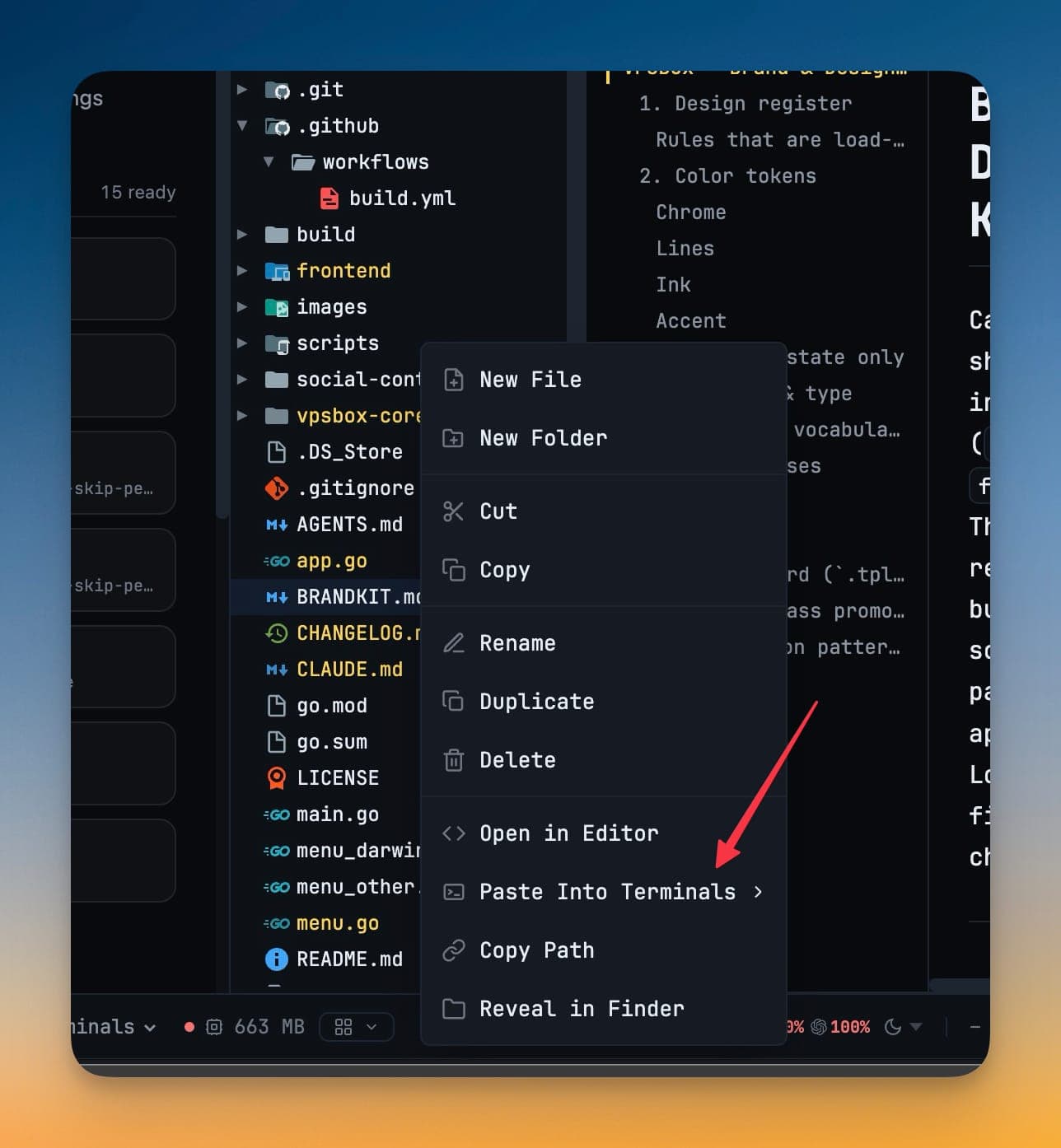
하위 메뉴에는 열려 있는 모든 터미널이 프로젝트별로 그룹화되어 표시되며, 현재 작업 중인 프로젝트가 맨 위에 올라옵니다. AI 터미널은 터미널의 강조 색상으로 물든 에이전트 로고를 보여주고, 일반 셸은 터미널 글리프를 보여줍니다. 사이드바에서 보는 것과 같은 방식입니다.
대상을 선택하면 후속 작업까지 처리됩니다.
- 경로가 해당 터미널에 입력됩니다
- 터미널이 다른 프로젝트에 있으면 1DevTool이 프로젝트를 전환합니다
- 접혀 있던 터미널 패널이 열립니다
- 터미널이 포커스를 받습니다
경로는 클립보드에 담겨 다시 조준해야 하는 곳이 아니라, 이미 보고 있는 위치에 들어갑니다.
목록은 펼칠 때마다 한 번만 스냅샷으로 만들어지며, 이는 의도된 동작입니다. 메뉴가 열려 있는 도중에 터미널이 나타나면 커서 아래의 행이 밀려나게 되는데, 바로 그것이 경로가 엉뚱한 에이전트에게 전송되는 원인이기 때문입니다.
Related
- Layout Modes — Classic과 Horizon은 탐색기를 독립된 패널로 배치합니다
- 파일 열기
- 워크스페이스 개요