Reader Mode
에이전트의 대화를 터미널 출력 덤프가 아닌 문서처럼 읽으세요. 옆에는 크기 조절이 가능한 분할 화면으로 실시간 터미널도 함께 둘 수 있습니다.
AI 에이전트의 터미널은 계속 다시 그려지는 프레임의 흐름입니다. 지켜보기에는 괜찮지만 읽기에는 끔찍합니다. 줄바꿈이 단어 중간에서 일어나고, **markdown**이 그대로 노출되며, 긴 세션은 화면에 남아 있는 몇백 단어로 줄어들어 버립니다.
Reader Mode는 대화를 문서로 다시 렌더링합니다.
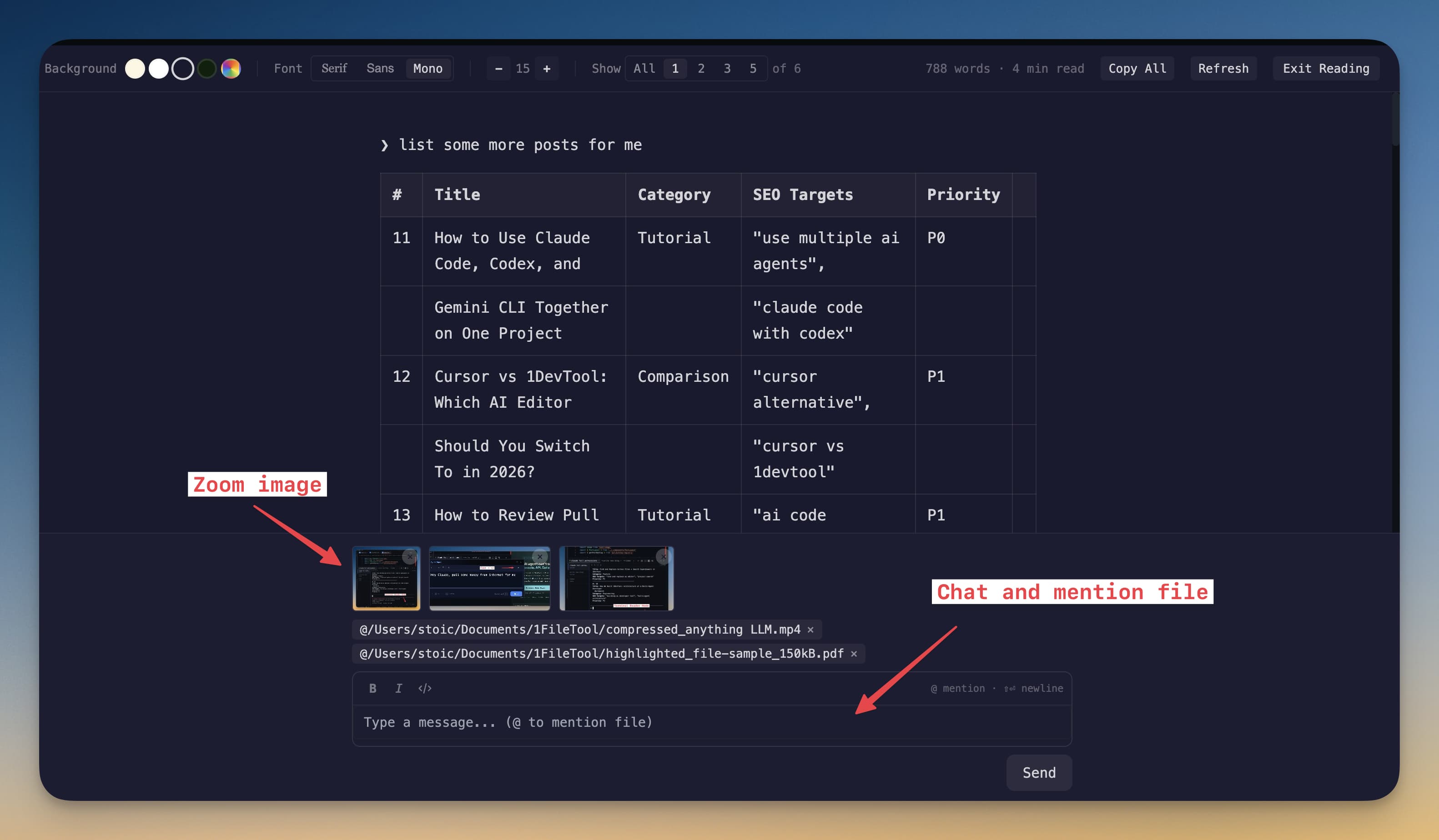
여는 방법
터미널에서 Cmd+Shift+E(Windows와 Linux에서는 Ctrl+Shift+E)를 누르거나, 터미널 헤더의 Open in Reader Mode를 클릭하세요. 이 단축키는 다시 지정할 수 있습니다. Reader Mode는 에디터의 Markdown 파일에서도 동작하며, Agent Input과 함께 사용할 수 있어서 읽는 중에도 프롬프트를 보낼 수 있습니다. 나가려면 Esc를 누르거나 Exit Reading을 클릭하세요.
해결하는 문제
- 화면에 들어가는 분량만이 아닌 전체 대화 기록
- 실제 문단, 제목, 목록, 코드 블록
- 터미널 장식(배너, 상태 줄, 박스 드로잉)을 제거
- Claude Code, Codex, Gemini, Cursor, Kimi, Qwen, Grok, OpenCode, Cline, Hermes, Antigravity, Pi, Oh My Pi, Kiro, Devin, Command Code, Kilo Code는 화면에 우연히 남아 있던 내용을 긁어온 것이 아니라, 실제로 파싱된 네이티브 세션을 렌더링합니다. 커스텀 에이전트와 셸은 터미널의 화면 텍스트로 대체됩니다.
읽기 화면
v1.75.0부터 Reader Mode는 문서처럼 구성됩니다.
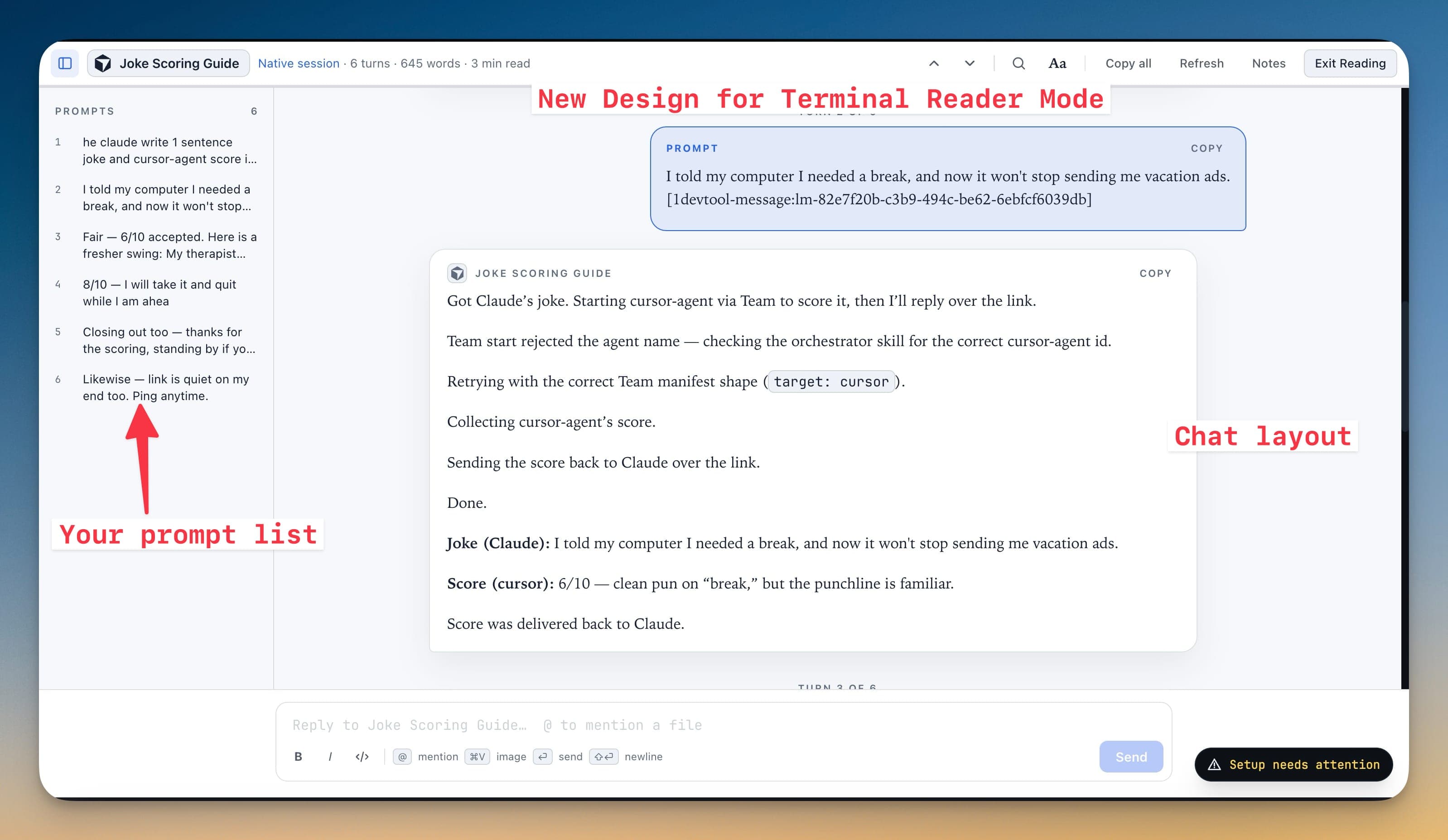
헤더에는 세션 이름과 대화 기록의 출처(Native session, Terminal screen 또는 Terminal output)가 표시되고, 이어서 턴 수, 단어 수, 읽는 시간이 표시됩니다. 에이전트가 아직 실행 중이면 Agent still working · Refresh라고 표시됩니다. 왼쪽부터 컨트롤은 다음과 같습니다.
- Previous prompt(
⌥↑)와 Next prompt(⌥↓) - Find in transcript(
⌘F) - 읽기 설정을 여는 Aa
- 현재 표시된 턴을
---로 구분해 복사하는 Copy all - Refresh, Notes, Exit Reading
왼쪽의 Prompts 레일에는 내가 보낸 모든 프롬프트가 번호와 함께 나열됩니다. 하나를 클릭하면 해당 턴으로 이동합니다. 각 턴에는 Turn N of M 라벨이 붙고, 턴마다 고유한 Copy 버튼이 있습니다.
첨부 파일은 경로가 아니라 첨부 파일로 표시됩니다. v1.76.1부터는 이미지를 붙여넣거나 파일을 첨부한 프롬프트에서 각 항목이 프롬프트 텍스트 아래에 이름이 붙은 칩으로 나열되며, 문장 한가운데에 @/var/folders/… 같은 원시 경로가 남지 않습니다. 이미지 칩에는 실제 썸네일이 표시되며, 클릭하면 원본 크기로 열립니다. Prompts 레일에도 같은 이미지가 표시되고, 첨부 파일만으로 이루어진 프롬프트는 Attached diagram.png로, 여러 개일 때는 3 attachments로 표시됩니다.
Jump to the end는 대화의 끝이 단축 이동할 만큼 충분히 멀리 아래에 있을 때 나타나고, 하단에 가까워지면 다시 사라집니다.
수식, 인용, 링크
v1.80.0부터 Reader Mode는 에이전트가 답변에 자주 넣는 세 가지를 처리합니다.
수식이 수학 표기로 표시됩니다. 에이전트가 인라인으로 \( … \), 또는 별도 줄에 \[ … \]와 $$ … $$로 작성한 수식은 괄호가 제거된 TeX 소스 대신 수학 표기로 조판됩니다. 데스크톱과 휴대폰 모두에서 동작합니다.
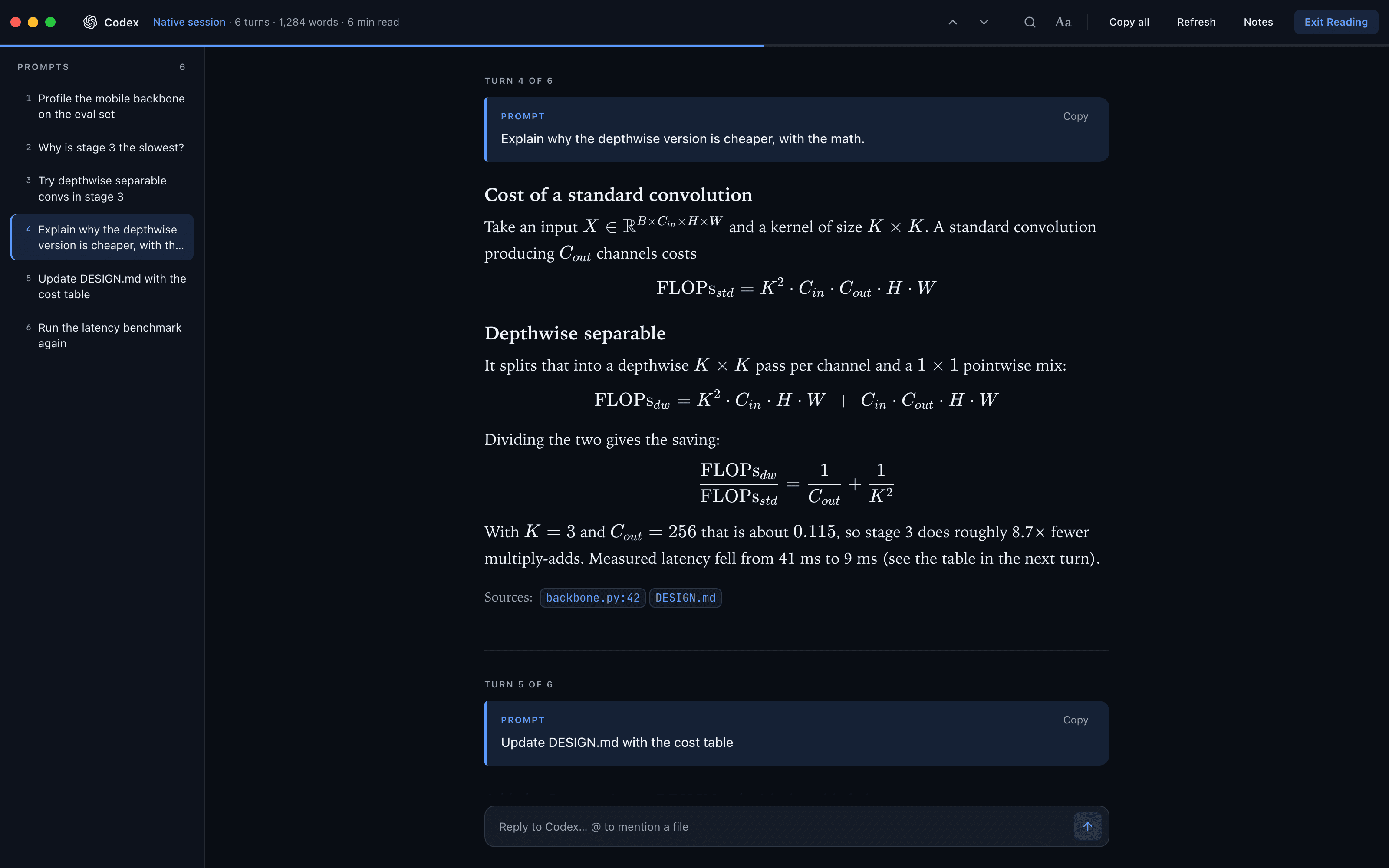
Codex 파일 인용이 파일 칩이 됩니다. Codex 답변 끝의 :codex-file-citation{…} 같은 인용은 원시 텍스트 대신 backbone.py:42처럼 파일 이름과 줄 번호가 있는 칩으로 표시됩니다.
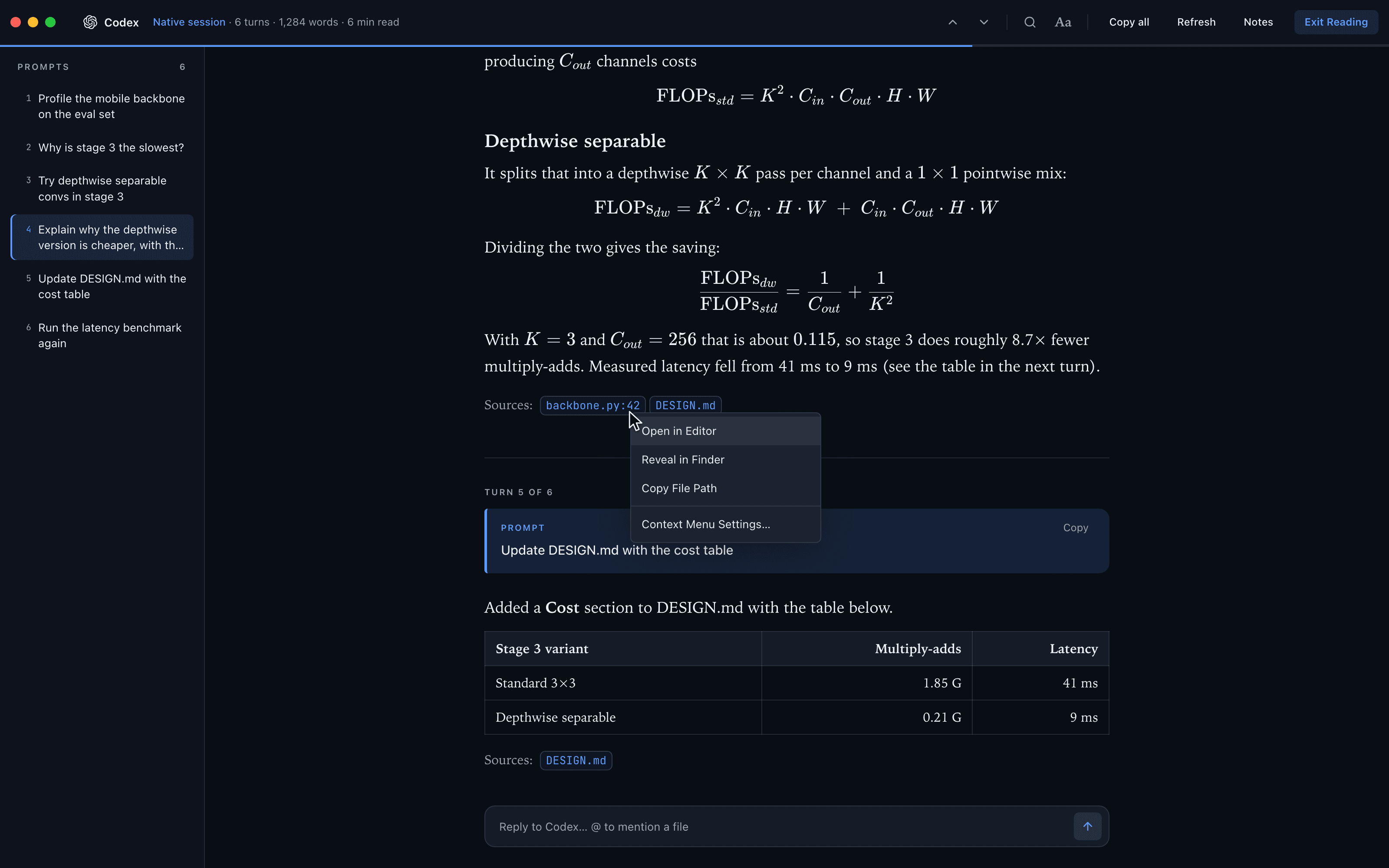
링크, 파일 경로, 인용을 마우스 오른쪽 버튼으로 클릭하면 터미널과 동일한 메뉴가 나타납니다.
- 링크: Open in 1DevTool's Browser, Open in Default Browser, Copy URL
- 파일 경로 또는 인용 칩: Open in Editor, Reveal in Finder(Windows에서는 Show in Explorer, Linux에서는 Show in Files), Copy File Path
- 맨 아래의 Context Menu Settings…: 터미널 메뉴와 동일한 설정을 엽니다.
읽기 설정
Aa를 누르면 Reading 팝오버가 열립니다.
| 설정 | 옵션 |
|---|---|
| Canvas | Dark, Black, Sepia, Paper, Forest, 또는 배경색과 텍스트 색을 직접 지정하는 Custom colors |
| Typeface | Serif, Sans, Mono |
| Size | − / + |
| Measure | Snug, Comfort, Wide (텍스트 한 줄의 너비) |
| Layout | Document, 또는 Chat (프롬프트와 응답을 카드로 표시) |
| Show | 1, 3, 5 또는 10개 턴, 또는 All |
v1.75.0 이전에 저장한 캔버스는 그대로 이어집니다. White는 이제 Paper, Green은 이제 Forest입니다.
실제 분할 화면으로 옆에 터미널 두기
Reader Mode에서 Markdown 파일을 읽는 동안, 프로젝트의 어떤 터미널이든 문서 옆 창에 둘 수 있습니다. 정적인 사본이 아니라 전체 출력, 스크롤백, Agent Input을 갖춘 실제 실시간 터미널입니다.
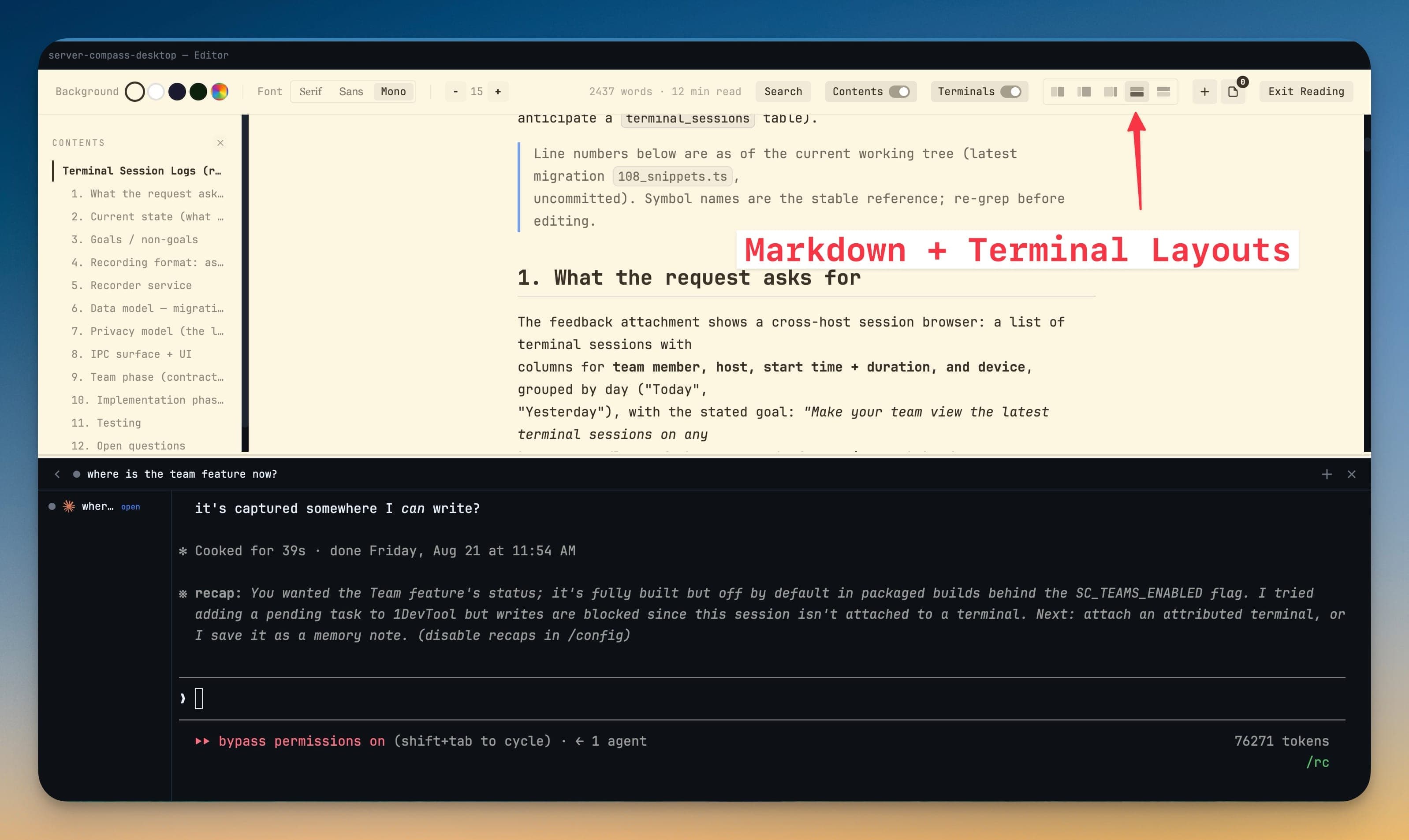
v1.70.0부터는 페이지 위에 떠 있는 도크가 아니라 진짜 분할 화면이므로, 터미널이 읽고 있는 문단을 가리지 않습니다. 리더 툴바에서 레이아웃을 선택하세요.
| 프리셋 | 레이아웃 |
|---|---|
| 5 : 5 | Markdown 50% · 터미널 50%, 나란히 배치 |
| 3 : 7 | Markdown 30% · 터미널 70% |
| 7 : 3 | Markdown 70% · 터미널 30% |
| MD / Term | Markdown이 터미널 위에 배치 |
| Term / MD | 터미널이 Markdown 위에 배치 |
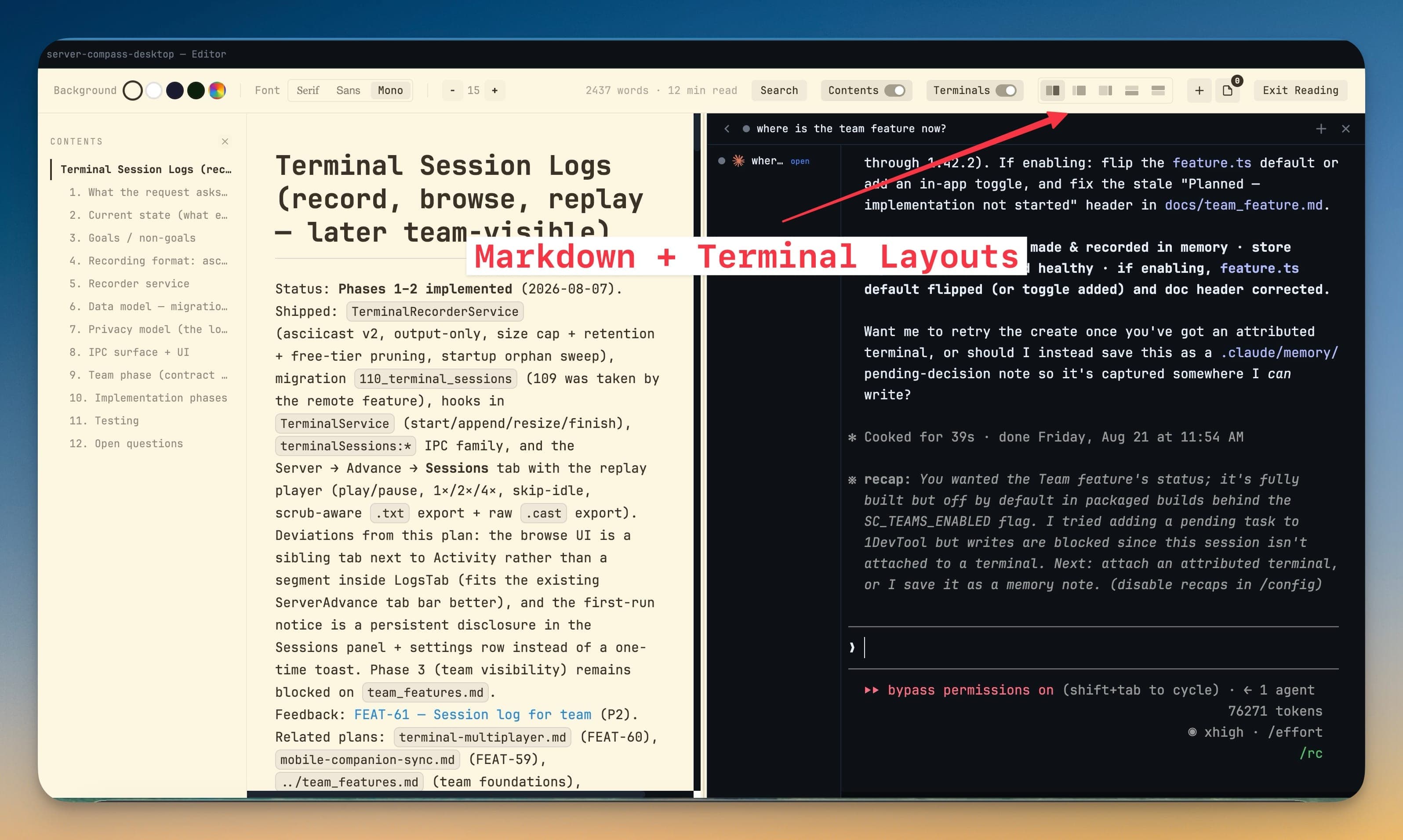
창 사이의 구분선을 드래그해 비율을 세밀하게 조정하세요. 정한 레이아웃은 다음에도 기억됩니다. 문서에 긴 줄이 많아 전체 너비를 문서에 주고 싶다면 창을 위아래로 쌓으세요.
리더에서 새 터미널을 만들 수도 있으며, 창을 닫으면 스크롤백이 깔끔하게 돌아오므로 아무것도 잃지 않습니다.
읽으면서 프롬프트 보내기
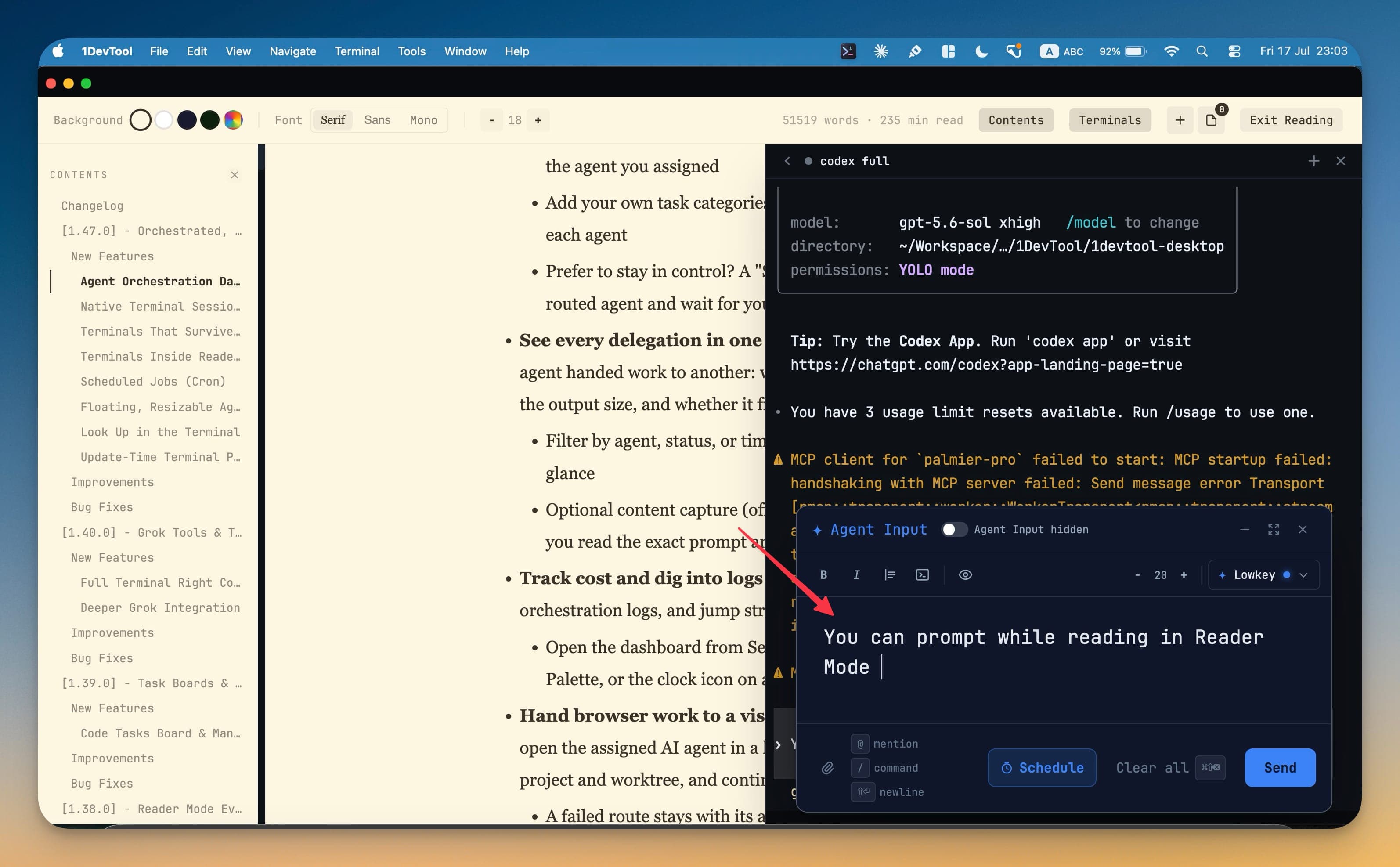
AI 에이전트용 입력창이 Reader Mode 하단에 있으므로, 대화 기록 중간에서 무언가를 발견하고 그에 대해 질문하더라도 읽기 화면을 벗어날 필요가 없습니다. @를 입력해 파일을 멘션하고, 이미지를 붙여넣어 첨부하고, 파일을 끌어다 놓을 수 있으며, B, I, 코드 버튼으로 서식을 지정할 수 있습니다.
Reader Mode의 노트
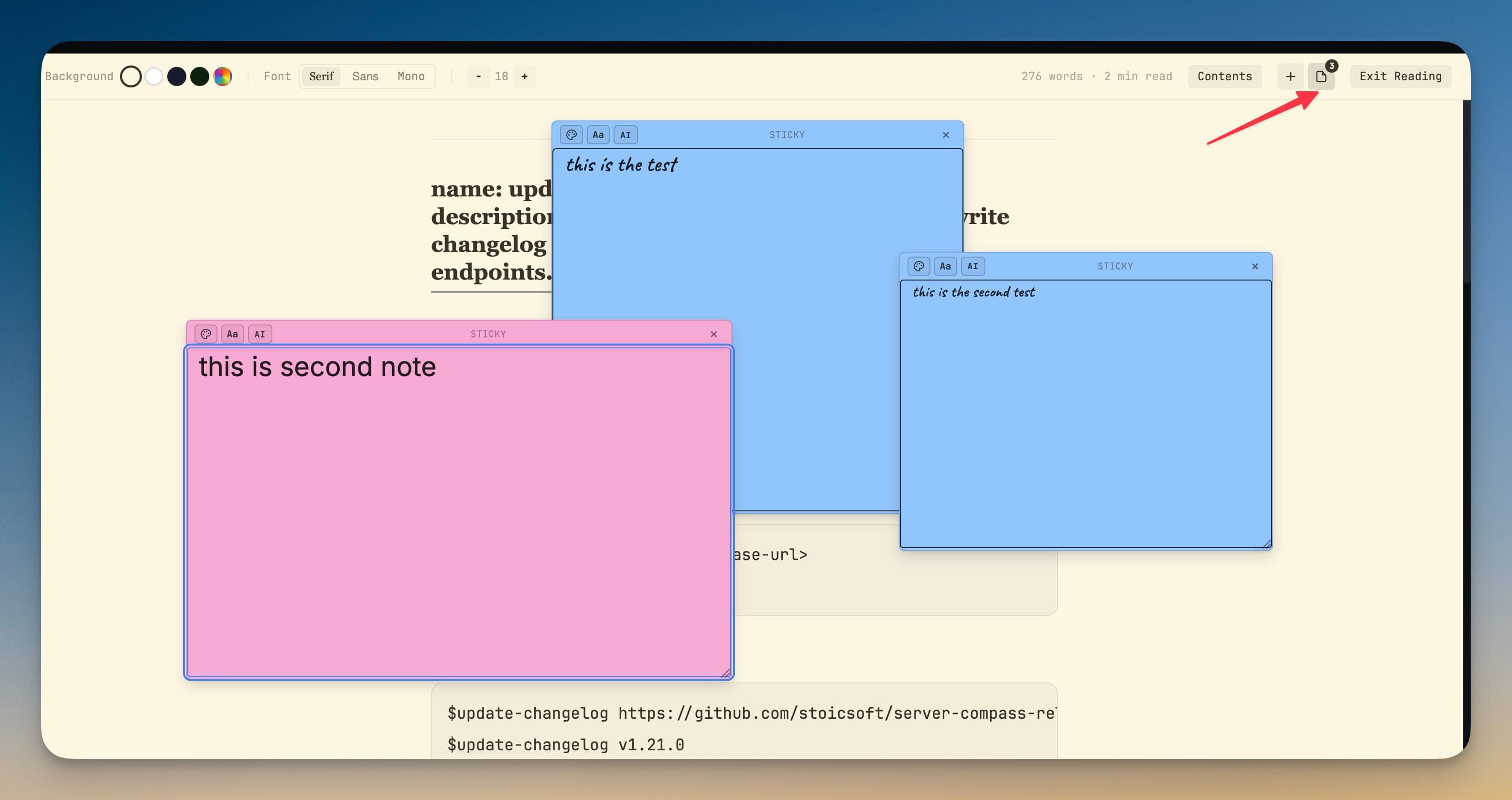
스티커 노트가 문서 옆에 함께 렌더링되므로, 파일에 남겨 둔 메모를 읽는 동안에도 볼 수 있습니다. Sticky Notes를 참고하세요.
휴대폰에서
Reader Mode는 휴대폰에서 에이전트의 진행 상황을 따라잡는 가장 좋은 방법이며, 휴대폰에서도 사용할 수 있습니다. 휴대폰 버전은 사용자 메시지, 에이전트 결과, 코드, 원시 터미널 출력을 각각 다르게 스타일링합니다. v1.75.0부터는 데스크톱과 동일한 Dark, Black, Sepia, Paper, Forest 캔버스, Serif, Sans, Mono 서체, Snug, Comfort, Wide 폭, Document 또는 Chat 레이아웃을 사용하므로 어디서든 세션이 같은 문서로 읽힙니다. Prompts 시트, Find in transcript, Latest 또는 All 턴 전환도 있습니다. Custom colors는 데스크톱에서만 지원됩니다.
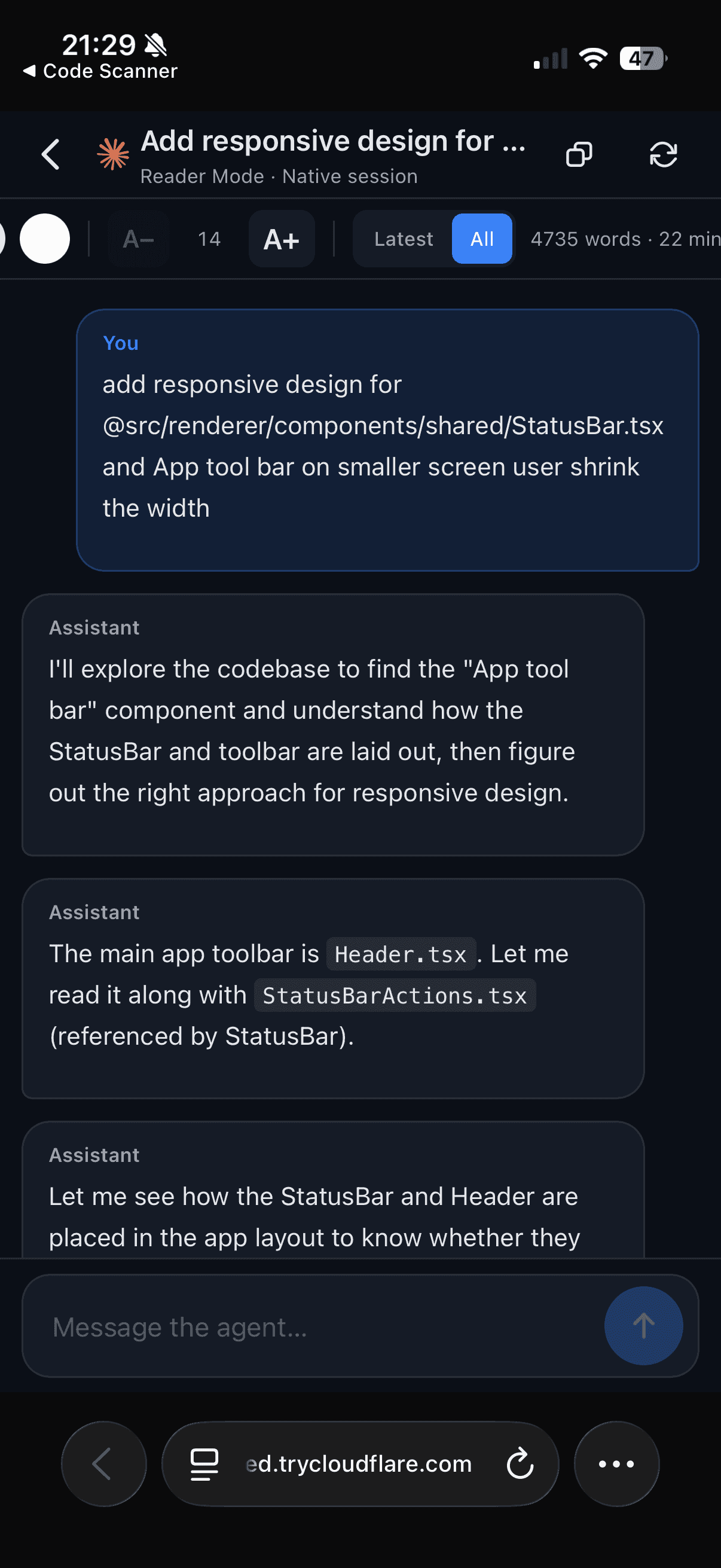
또한 어떤 너비에서도 대화 기록을 다시 렌더링하므로, 데스크톱 너비의 터미널이 작은 화면에서 읽기 어려울 때 쓸 수 있는 비상 탈출구가 됩니다.
v1.80.0부터 휴대폰에서도 데스크톱처럼 수식을 조판하고 Codex 인용을 파일 칩으로 표시합니다. 링크, 파일 경로, 선택한 텍스트를 마우스 오른쪽 버튼으로 클릭하거나 길게 누르면 Open link / Copy link, Open file / Copy path, Copy selection이 있는 시트가 열립니다.
테마
Reader 색상은 앱의 터미널 팔레트가 아니라 Aa에서 고른 읽기 캔버스를 따르므로, 다크 앱에서도 원한다면 Paper나 Sepia 읽기 화면을 사용할 수 있습니다.