AI 세션 이어하기
모든 에이전트의 지난 대화를 둘러보고, 팀 전체를 한 번에 복원하는 것까지 중단한 지점에서 그대로 이어서 작업하세요.
에이전트는 대화 내용을 디스크에 보관합니다. Resume AI Sessions는 이를 읽어 각 대화가 어떤 내용이었는지 보여 주고, 그 대화를 이어가는 터미널을 시작합니다.
여는 방법
상단 바의 Sessions 버튼, 앱 메뉴의 Resume AI Sessions…, 또는 명령 팔레트의 Resume 항목을 사용하세요.
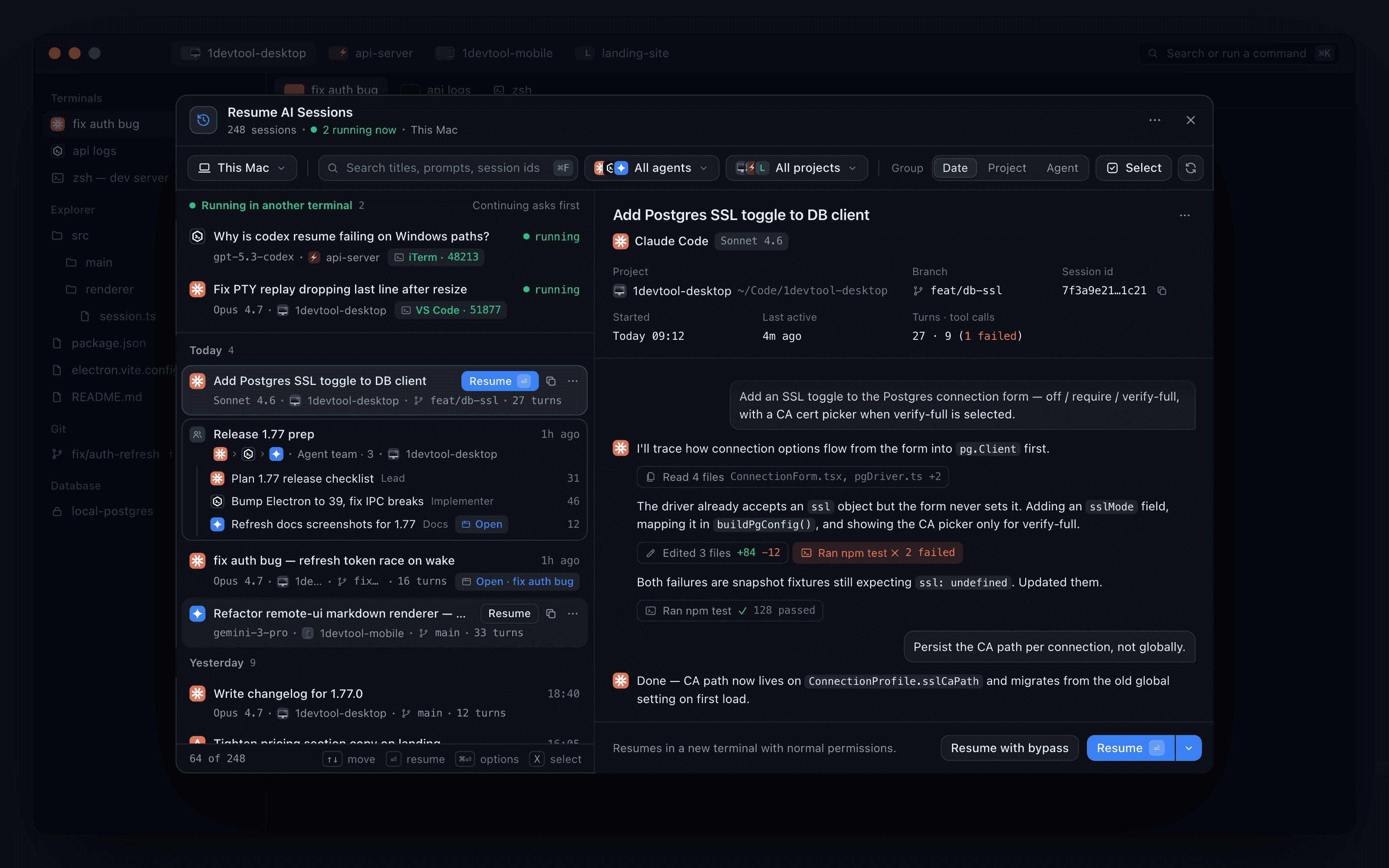
창은 분할 보기입니다. 왼쪽에는 간결한 두 줄짜리 목록이, 오른쪽에는 선택한 세션의 실시간 미리보기가 표시됩니다. 행을 선택하면 목록이 바뀌지 않고 미리보기만 채워지므로, 목록을 따라 내려가며 세션을 비교할 수 있습니다. 창이 좁으면 미리보기가 목록 위로 밀려 들어오고, Back to sessions를 누르면 목록으로 돌아갑니다.
목록은 스크롤할 때마다 계속 불러오므로, 대화가 수천 개 쌓인 컴퓨터에서도 즉시 열립니다.
세션 찾기
- Search는 제목, 프롬프트, 세션 id를 대상으로 검색하므로, 로그에서 복사한 id를 붙여 넣으면 해당 세션을 바로 찾을 수 있습니다.
- Group은 목록을 Date, Project, Agent 기준으로 전환하며, 선택한 값은 기억됩니다. Date 그룹은 기록을 Today, Yesterday, This week, This month, Older로 나누고, 스크롤해도 헤더가 계속 보입니다.
- Machine 필터는 프로젝트 및 에이전트 필터 옆에서 목록을 This computer, SSH 머신 중 하나, 또는 페어링된 기기로 좁혀 줍니다.
각 행에는 에이전트 로고와 제목이 표시되고, 둘째 줄에는 모델, 프로젝트, 브랜치, 턴 수가 표시됩니다. 평소에는 행에 버튼이 없으며, 마우스를 올리거나 선택하면 시간 자리에 Resume, id 복사 버튼, ⋯ 메뉴가 나타납니다. ⋯ 메뉴에는 Resume with bypass permissions, Resume with options…, Copy session id, 다른 에이전트로 넘기는 Hand off to가 있습니다.
미리보기
미리보기 헤더에는 프로젝트와 경로, 브랜치, 세션 id, 세션 시작 시각과 마지막 활동 시각, 그리고 Turns · tool calls가 표시되며, 실패한 도구 호출은 빨간색으로 집계됩니다. 그 아래에 대화가 이어집니다. 도구 호출은 펼칠 수 있는 간결한 칩으로 나타나고, 긴 대화는 마지막 40개 메시지부터 열리며 그 위에 Show N earlier messages가 표시됩니다. 어시스턴트의 응답은 Markdown으로 렌더링되므로 제목, 목록, 굵은 글씨, 코드가 날것의 별표가 아니라 에이전트가 작성한 모습 그대로 보입니다. 긴 응답은 Show more 뒤로 접히고, 링크는 브라우저에서 열립니다.
아직 실행 중인 세션
다른 터미널에서 활성 상태인 세션은 Running in another terminal 아래 맨 위에 표시되며, 해당 세션을 잡고 있는 앱과 프로세스가 함께 표시되고 각각 **Continue here →**가 있습니다. 같은 대화의 사본 두 개가 모르는 사이에 어긋나지 않도록, 이어가기 전에 먼저 확인합니다.
- 다른 곳에서 활성 상태인 세션에는 Close it & continue here가 제공됩니다.
- 이미 탭에 열려 있는 세션에는 중복으로 열지 않고 Go to tab이 제공됩니다.
Resume 옵션
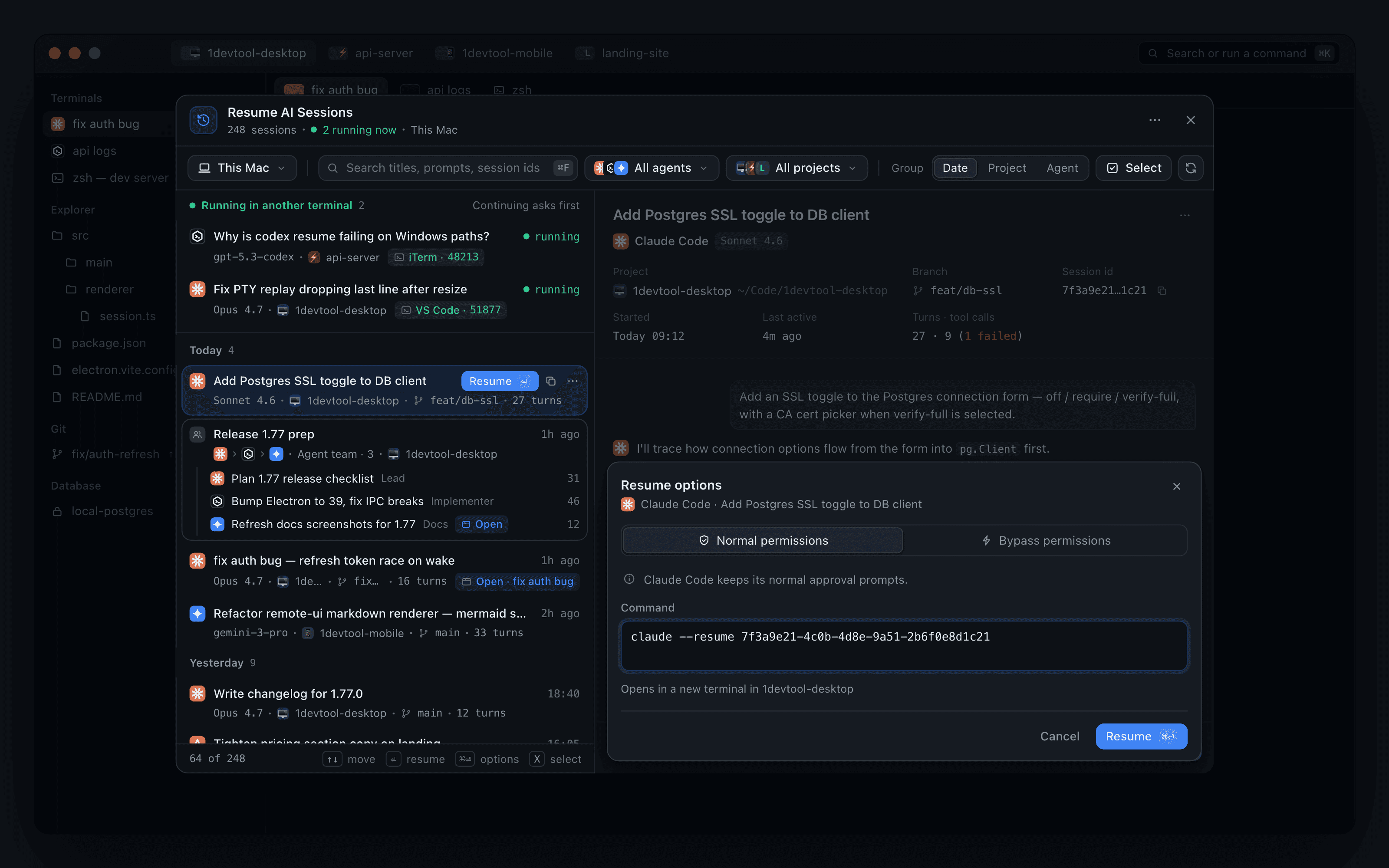
미리보기의 Resume은 분할 버튼이며, 메뉴에서 Copy transcript를 추가로 사용할 수 있습니다. **Resume with options…**를 누르면 미리보기 안에 시트가 열립니다.
- Normal permissions 또는 Bypass permissions를 선택합니다.
- 실행 전에 정확한 Command를 편집합니다. 예:
claude --resume <session id> - 어느 터미널에서 열리는지 확인한 뒤 Resume을 누릅니다.
마지막으로 사용한 권한 모드가 다음번 일반 Resume의 기본값이 됩니다.
세션 결합 또는 넘기기
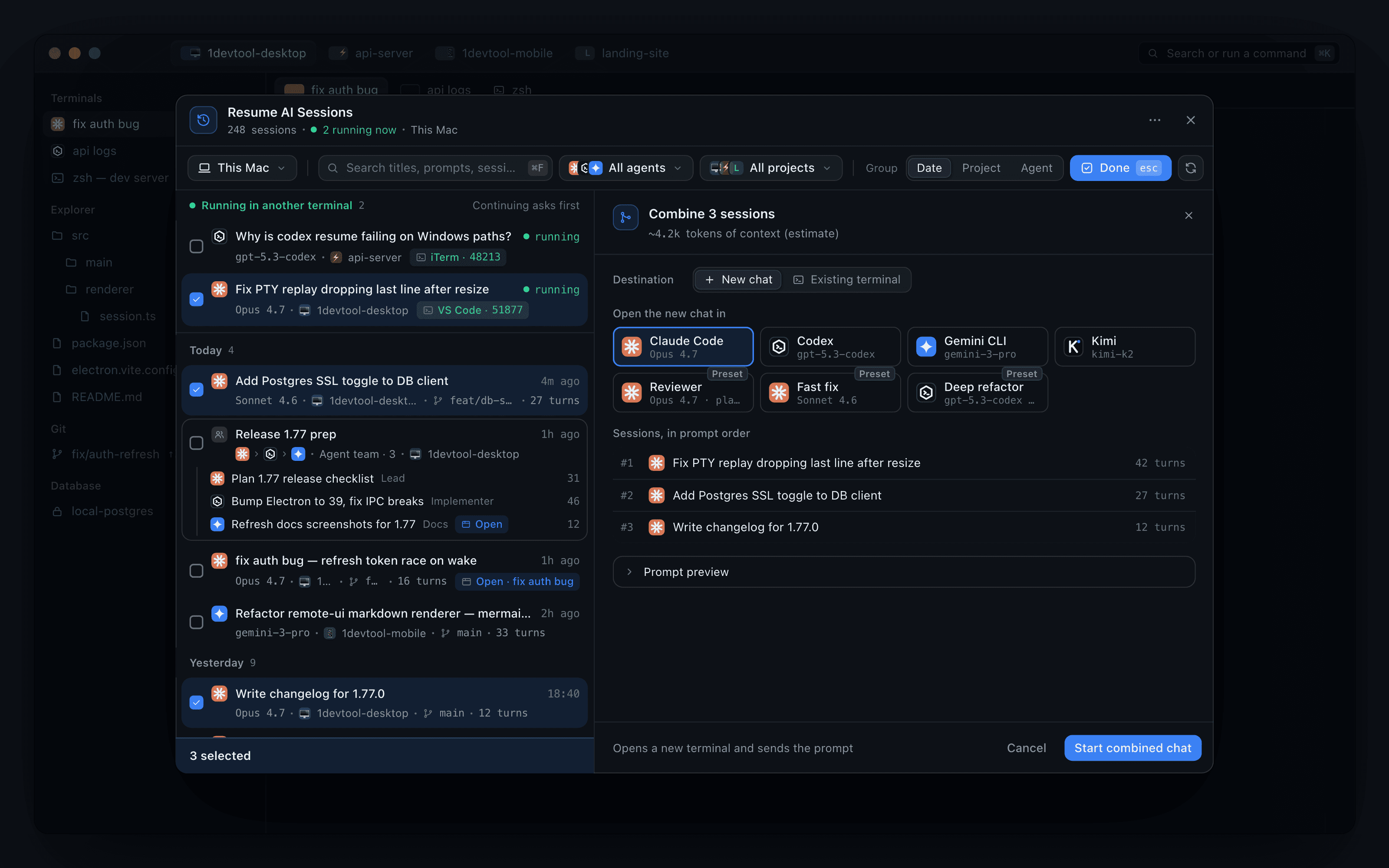
Select를 누르고 세션을 체크하세요. 하나를 고르면 다른 에이전트에게 넘기고, 여러 개를 고르면 Sessions, in prompt order에 표시된 순서대로 하나의 시작 프롬프트로 병합합니다.
Destination에서는 결과를 아무 에이전트나 저장된 프리셋을 사용하는 New chat으로 보내거나, 검색할 수 있는 Existing terminal로 보낼 수 있습니다. 창에는 프롬프트가 추가하는 컨텍스트의 토큰 수 추정치가 표시되며, Start combined chat 또는 Send to terminal을 누르기 전에 Prompt preview에서 프롬프트 자체를 확인할 수 있습니다.
키보드
| Key | Action |
|---|---|
| ↑ ↓ | 선택 항목 이동 및 미리보기 갱신 |
| ⏎ | Resume |
| ⌘⏎ | Resume with options… |
| X | 선택 모드 진입 |
| ⌘C | 세션 id 복사 |
| Esc | 뒤로 나가기 |
지원하는 에이전트
Claude, Codex, Gemini, Cursor, Antigravity, Cline, Grok, Hermes, Amp, OpenCode, Qwen, Kimi, Kilo Code, Command Code — 그리고 설정해 둔 사용자 지정 에이전트 프리셋과 관찰 대상 에이전트까지, 올바른 이름과 아이콘으로 표시됩니다.
Cursor 대화는 제목과 미리보기와 함께 나열되며, 이어가기도 다른 에이전트와 똑같이 대화를 이어갑니다. Antigravity 세션에는 워크스페이스, 제목, 최근 메시지, 전체 대화 상세 내용이 표시됩니다.
별도로 편집 가능한 메모리 저장소가 없는 에이전트는 비어 있는 일반 보기를 보여 주는 대신 그 사실을 명확히 알려 줍니다.
팀 전체 이어하기
하나로 연결된 팀으로 실행된 세션은 하나의 카드로 표시되며, 멤버 체인과 각 멤버의 역할 및 턴 수가 보이고, Resume team 한 번으로 모든 멤버를 한 번의 확인으로 복원합니다.
터미널이 실행되고 나면 Mission Control의 Resume team이 터미널 사이의 연결을 다시 이어 줍니다.
이미 열려 있는 세션
이미 열려 있는 대화를 이어가면 중복 탭을 만드는 대신 Open 배지가 표시된 기존 터미널로 이동합니다(미리보기의 Go to tab). 이는 데스크톱과 Remote Control에서 모두 동작합니다.
이어갈 때 에이전트 변경
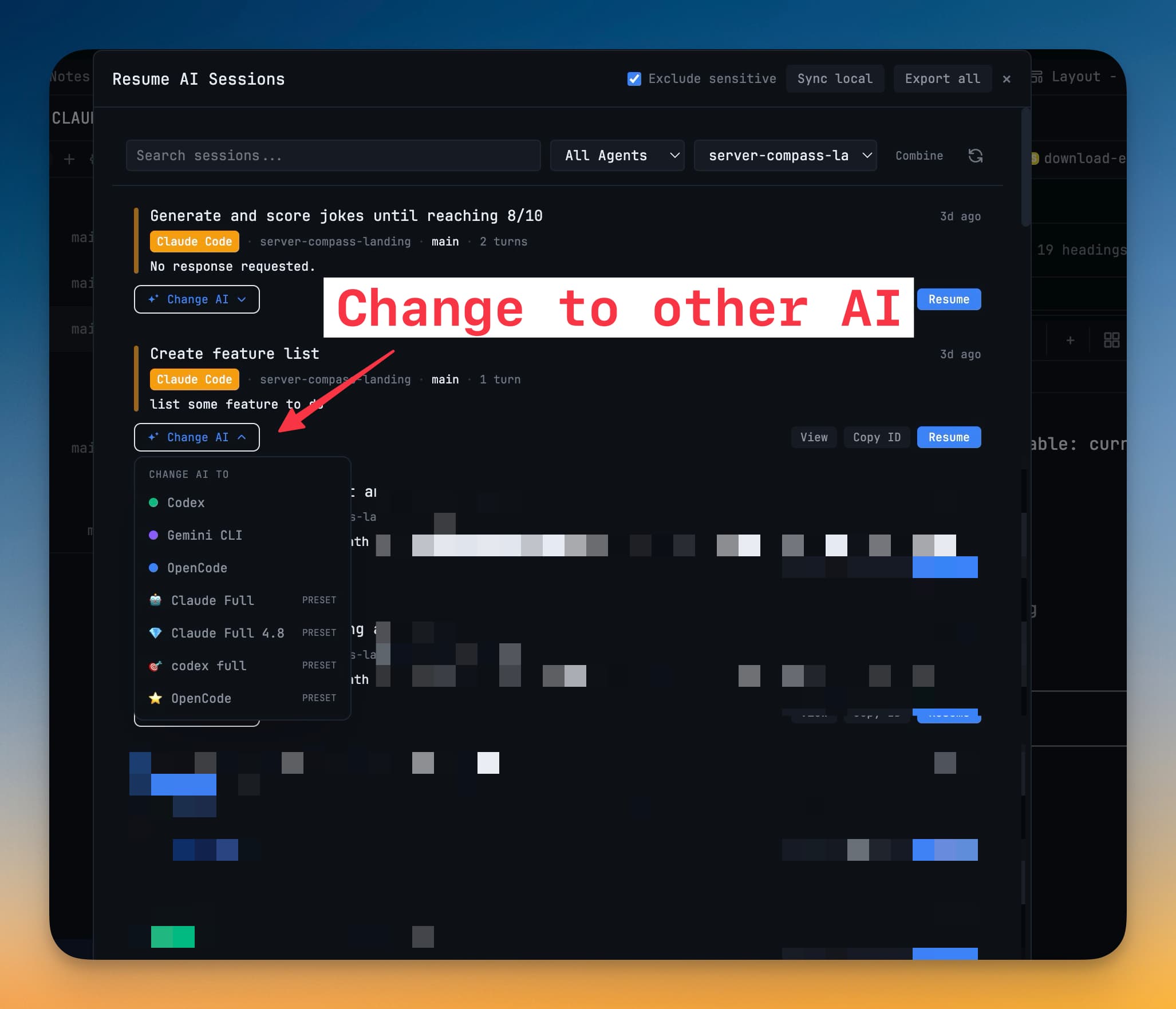
대화를 다른 에이전트로 이어갈 수 있습니다. 예를 들어 Claude 세션을 Codex에 넘겨 두 번째 의견을 받아 볼 수 있습니다. 대화 기록이 함께 전달되고, 새 에이전트가 거기서부터 이어받습니다.
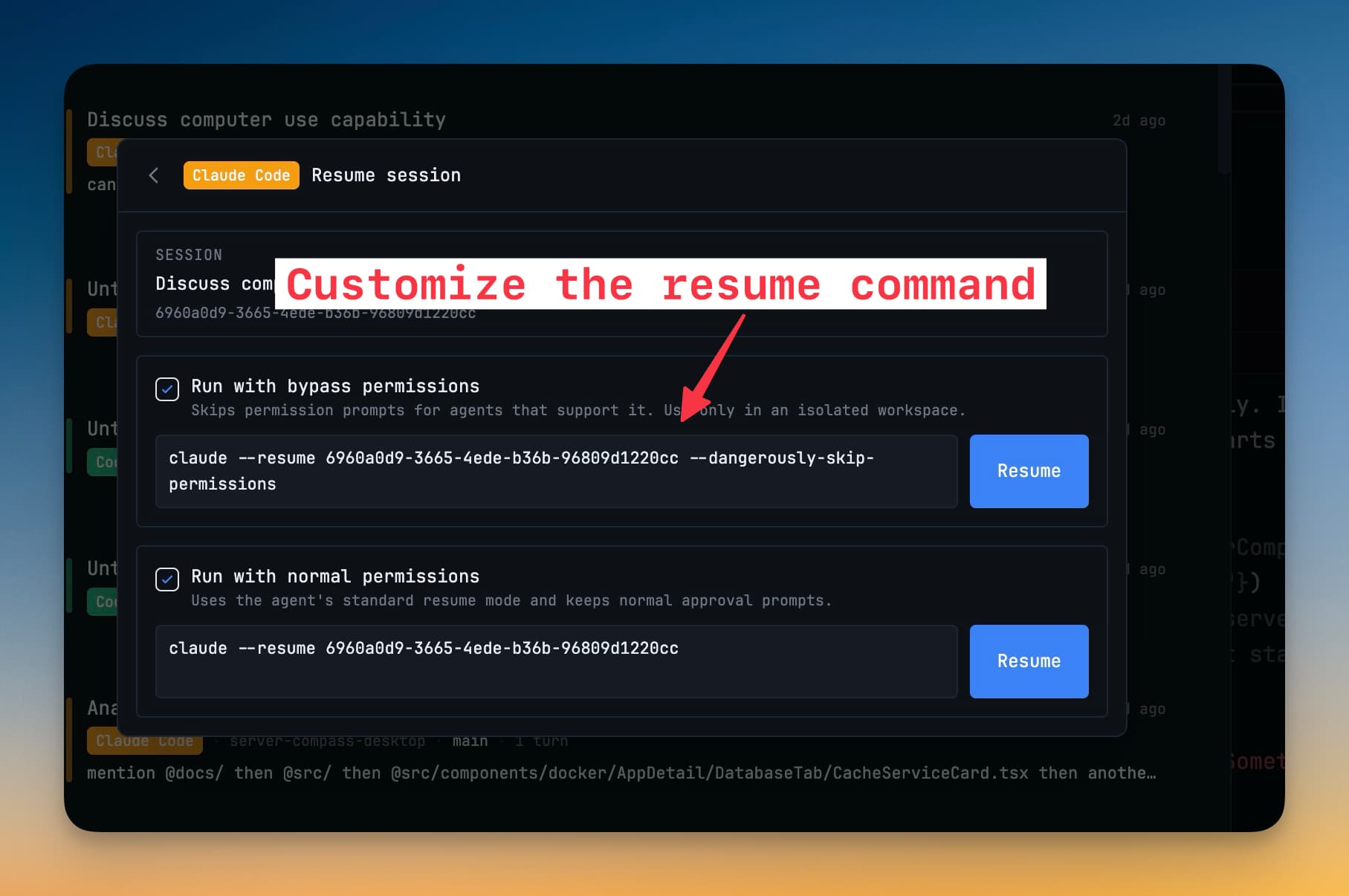
Resume 명령 사용자 지정
에이전트가 이어하기를 위해 특정 호출 방식을 요구한다면, 1DevTool이 에이전트별로 사용하는 명령을 편집할 수 있습니다.
다른 곳에서 시작한 세션 가져오기
Ghostty, iTerm, 또는 편집기의 터미널처럼 1DevTool 밖에서 시작한 대화도 찾을 수 있으므로, 세션이 반드시 여기서 시작되었어야 여기서 이어갈 수 있는 것은 아닙니다.
이제 터미널은 자기 것이 아닌 세션을 빌려 쓰지 않습니다. 1DevTool 밖에서 같은 폴더에서 실행 중인 Claude 또는 Codex 대화가 사용자가 연 터미널로 오인되는 일이 없으며, 잘못 연결된 경우에도 이후의 증거로 바로잡힙니다.
Related
- 세션 유지 — 이어하기 없이도 종료 후 유지되는 것
- 터미널 선택 및 병합 — 지금 열려 있는 터미널의 대화 기록 결합
- Agent Teams & Swarms
- AI 에이전트 실행