MCP Control
1DevTool을 통해 에이전트가 접근할 수 있는 모든 도구를 한눈에 보고, 개별 도구를 켜고 끌 수 있는 곳입니다.
1DevTool은 브라우저, 데이터베이스 클라이언트, HTTP 클라이언트, Tasks, 그리고 핵심 도구 모음까지 자체 기능을 MCP를 통해 AI 에이전트에게 노출합니다. MCP Control은 이 모든 것을 한눈에 보고 무엇을 계속 접근 가능하게 둘지 결정하는 곳입니다.
상단 바의 MCP 버튼에서 열 수 있습니다 — 세 단계 깊이의 설정 탭이 아니라 클릭 한 번이면 됩니다.
도구, 다루는 대상별로 그룹화
도구는 작동하는 영역별로 그룹화되어 있습니다:
- Browser — Browser 패널 구동: 탭 열기 및 선택, 이동, 페이지 구조 읽기, 클릭, 입력, 스크린샷
- Database — 연결 목록 조회, 스키마 설명, 테이블 미리보기, 쿼리 실행
- HTTP Client — 요청 보내기, 저장된 요청 실행, 환경 목록 조회
- Tasks — 에이전트가 보드를 작업할 때 사용하는 열 개의 태스크 도구
- Core — 1DevTool이 자신에 대해 노출하는 나머지 모든 것
활성화 또는 비활성화 상태로 필터링하고, 많은 항목을 빠르게 훑어보고 싶을 때는 카드 보기와 촘촘한 표 보기를 전환할 수 있습니다.
도구 끄기
모든 도구에는 개별 스위치가 있습니다. 도구를 끄면 이를 호출하는 에이전트는 실행 대신 거부 응답을 받습니다 — 데이터베이스를 읽을 수는 있지만 절대 쓰지는 못하게 하거나, 페이지를 볼 수는 있지만 클릭해서 이동하지는 못하게 하고 싶을 때 유용합니다.
에이전트가 막혔을 때
꺼둔 도구를 에이전트가 호출하면 해당 터미널에 그 도구 이름이 적힌 배지가 나타나고, 원클릭 Enable 버튼도 함께 표시됩니다. 그러면 에이전트는 아무 일도 일어나지 않은 이유를 추측하는 대신 바로 다시 시도할 수 있습니다.
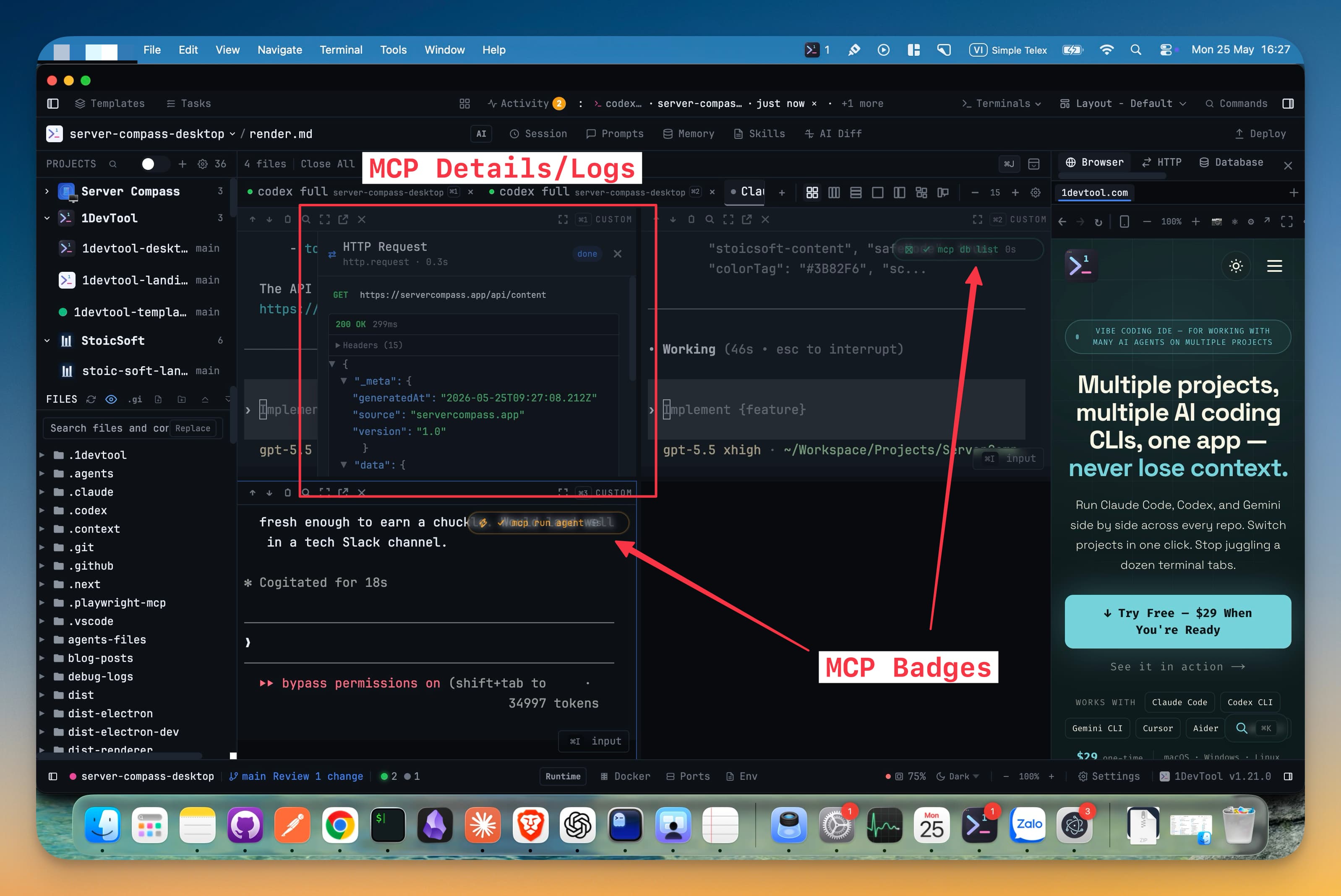
각 터미널은 최근 도구 호출을 최대 세 개까지 표시하며, 완료된 배지는 짧은 확인 기간이 지나면 자동으로 사라집니다. 그래서 바쁘게 움직이는 에이전트라도 배지에 자기 출력이 파묻히지 않습니다.
에이전트 연결하기
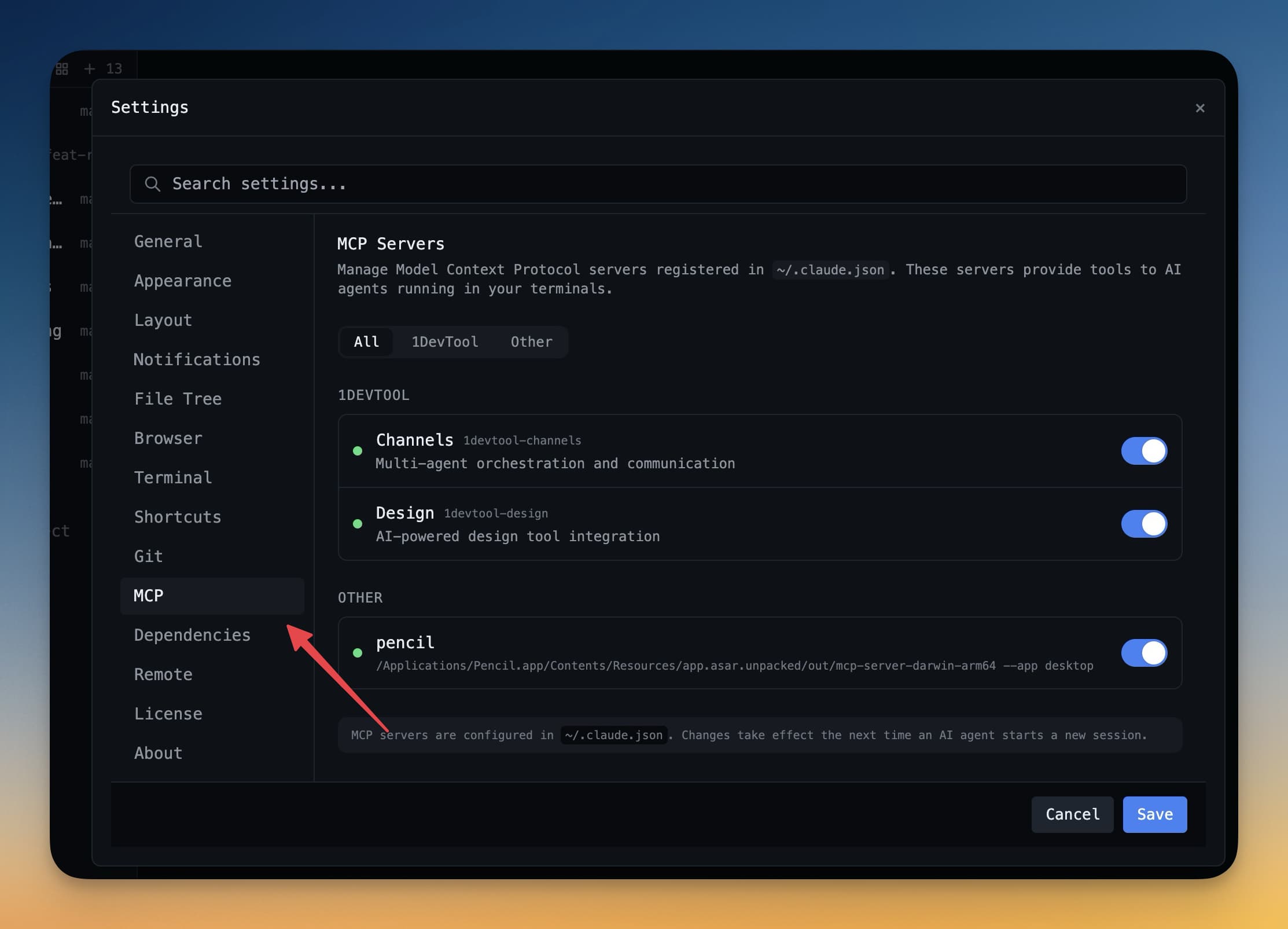
지원되는 에이전트는 자동으로 구성됩니다. Settings → MCP에서 어떤 에이전트가 연결되어 있는지 확인하고 관리할 수 있습니다. Grok, Codex, Claude, Cline, Gemini 등은 각각 자신이 인식하는 기계 지향 이름으로 서버가 등록되며, 동시에 1DevTool 브랜드와 그 별칭도 유지됩니다.
에이전트에 직접 서드파티 MCP 서버를 추가하고 싶다면 이는 별개의 기능입니다 — MCP Servers를 참고하세요.
관련 문서
- 활동 기록 — 에이전트가 실제로 호출한 내역
- 브라우저 자동화 — Browser 패널을 조작하는 에이전트
- MCP Servers — 에이전트에 외부 서버 추가하기