에이전트 변경 사항
어떤 에이전트가 어떤 파일을 변경하는지 실시간으로 확인하고, 손댄 모든 파일의 모든 버전을 보관하며, 두 에이전트가 같은 줄에서 만나면 검토를 받을 수 있습니다 — 기본값은 Off이고 Watch와 Guide는 어떤 쓰기도 막지 않습니다.
Agent Changes는 AI 에이전트가 파일을 쓰는 바로 그 순간 그 내용을 기록합니다. 한 화면에서 세 가지 질문에 답합니다: 지금 내 확인이 필요한 것은 무엇인지, 두 에이전트가 어디서 충돌하고 있는지, 그리고 지금 누가 무엇을 작업하고 있는지. 또한 에이전트나 사용자가 손댄 모든 파일의 모든 버전을 보관하므로 커밋 사이에 일어난 덮어쓰기도 복구할 수 있습니다 — 그 버전들은 한 번도 스테이징된 적이 없어 git이 도울 수 없는 일입니다.
오른쪽 도크나 상단 바의 Changes 메뉴에서 열 수 있으며, Git Diff 옆에 있습니다.
레벨 선택
Agent Changes는 기본적으로 꺼져 있으며, 레벨은 패널의 설정 화면이나 File Explorer 헤더에서 프로젝트별, 그리고 작업 트리별로 선택합니다. 레벨을 고르기 전까지 패널은 읽기만 합니다.
| 레벨 | 동작 |
|---|---|
| Off | 아무것도 추적하지 않고, 아무것도 백업하지 않습니다. |
| Watch | 누가 무엇을 변경하는지 기록하고 모든 버전을 보관합니다. 절대 방해하지 않습니다. |
| Guide | 에이전트가 무엇을 덮어쓰려 하는지도 알려줍니다. 어떤 것도 막지 않습니다. |
어떤 레벨도 에이전트를 막거나 파일을 바꾸지 않습니다. Guide는 협조하는 에이전트에게 무엇을 덮어쓰려 하는지 알려주고 판단은 에이전트에게 맡깁니다. 쓰기는 그대로 반영되고, 대체된 버전도 어느 경우든 보존됩니다.
설정 화면은 적용 범위를 명확히 보여줍니다. Works for N of M(M개 중 N개에 적용됨) 필이 쓰기 전에 안내를 받는 에이전트와 사후에만 관찰되는 에이전트를 구분해 표시합니다.
원격 루트와 커버되지 않은 작업 트리는 Off만 가능합니다.
Map — 누가 무엇을 작업하고 있는지
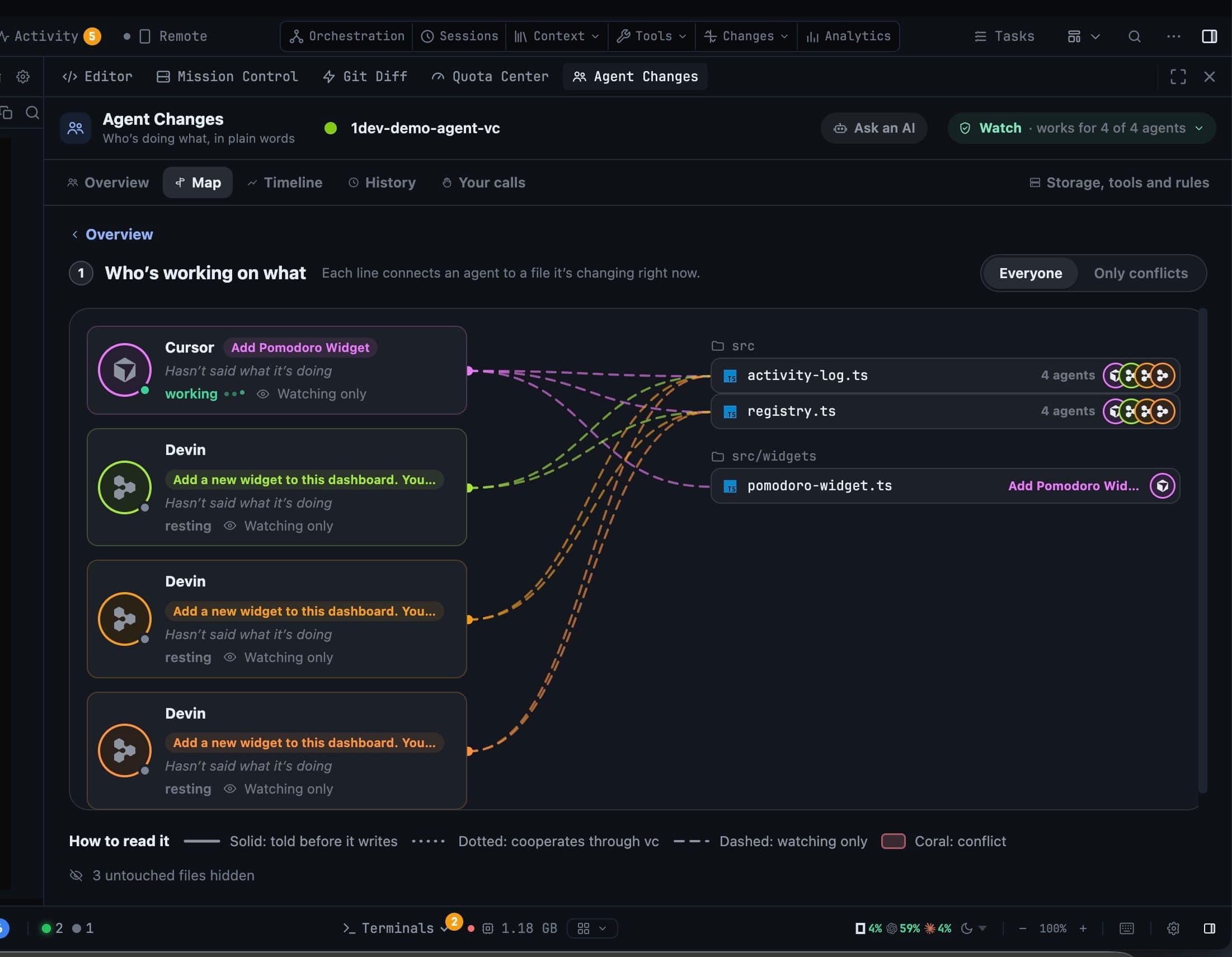
각 선은 에이전트와 그 에이전트가 지금 변경 중인 파일을 연결합니다. Everyone / Only conflicts 스위치로 실제로 내 확인이 필요한 파일만 보이도록 범위를 좁힐 수 있습니다.
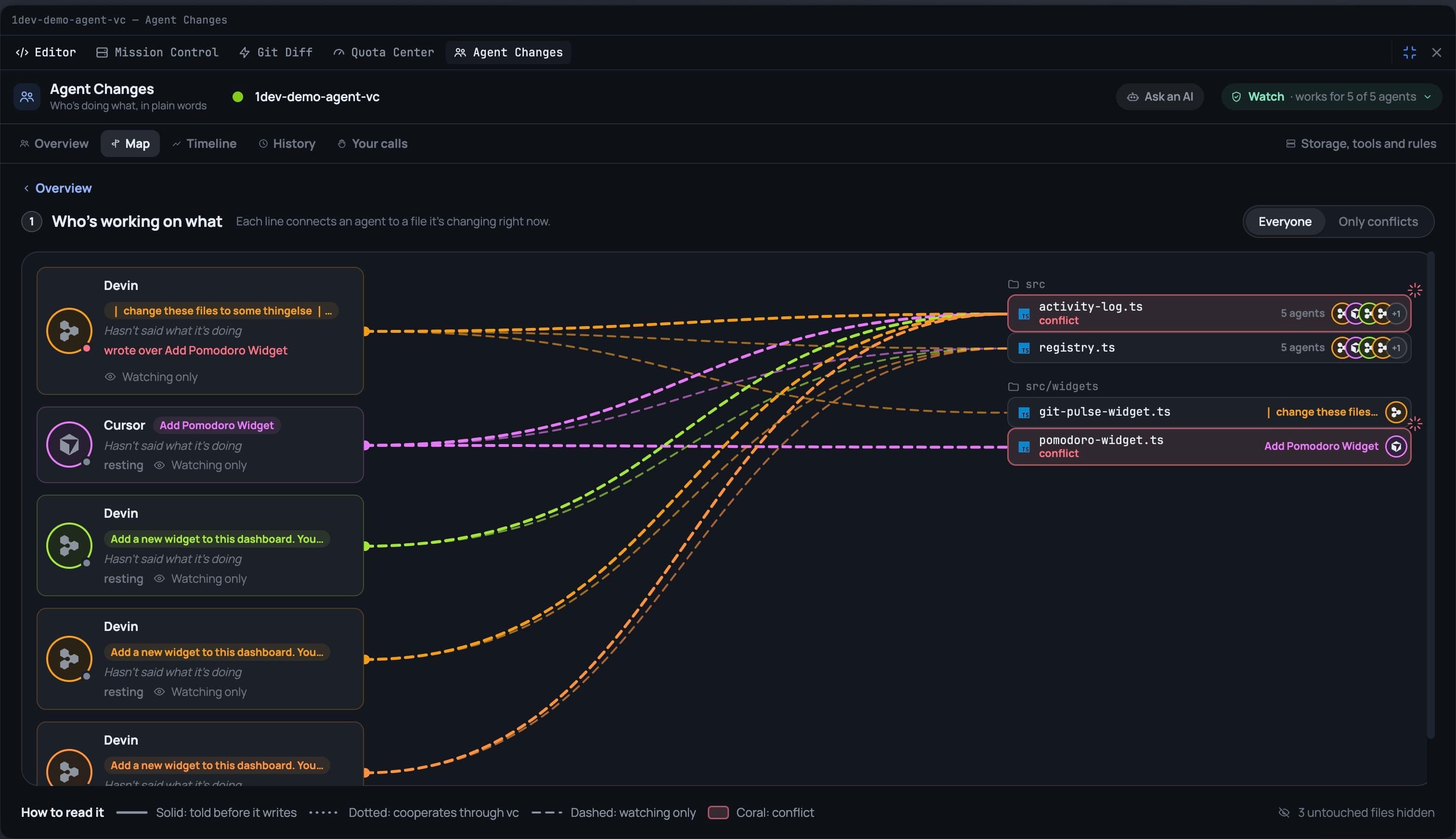
맵 아래의 범례가 선 스타일을 설명합니다:
- Solid(실선) — 에이전트가 쓰기 전에 안내를 받습니다.
- Dotted(점선) — 에이전트가 볼트를 통해 협조합니다.
- Dashed(파선) — 에이전트는 관찰만 합니다.
- Coral(코럴색) — 충돌입니다.
Timeline — 누가 언제 작업했는지
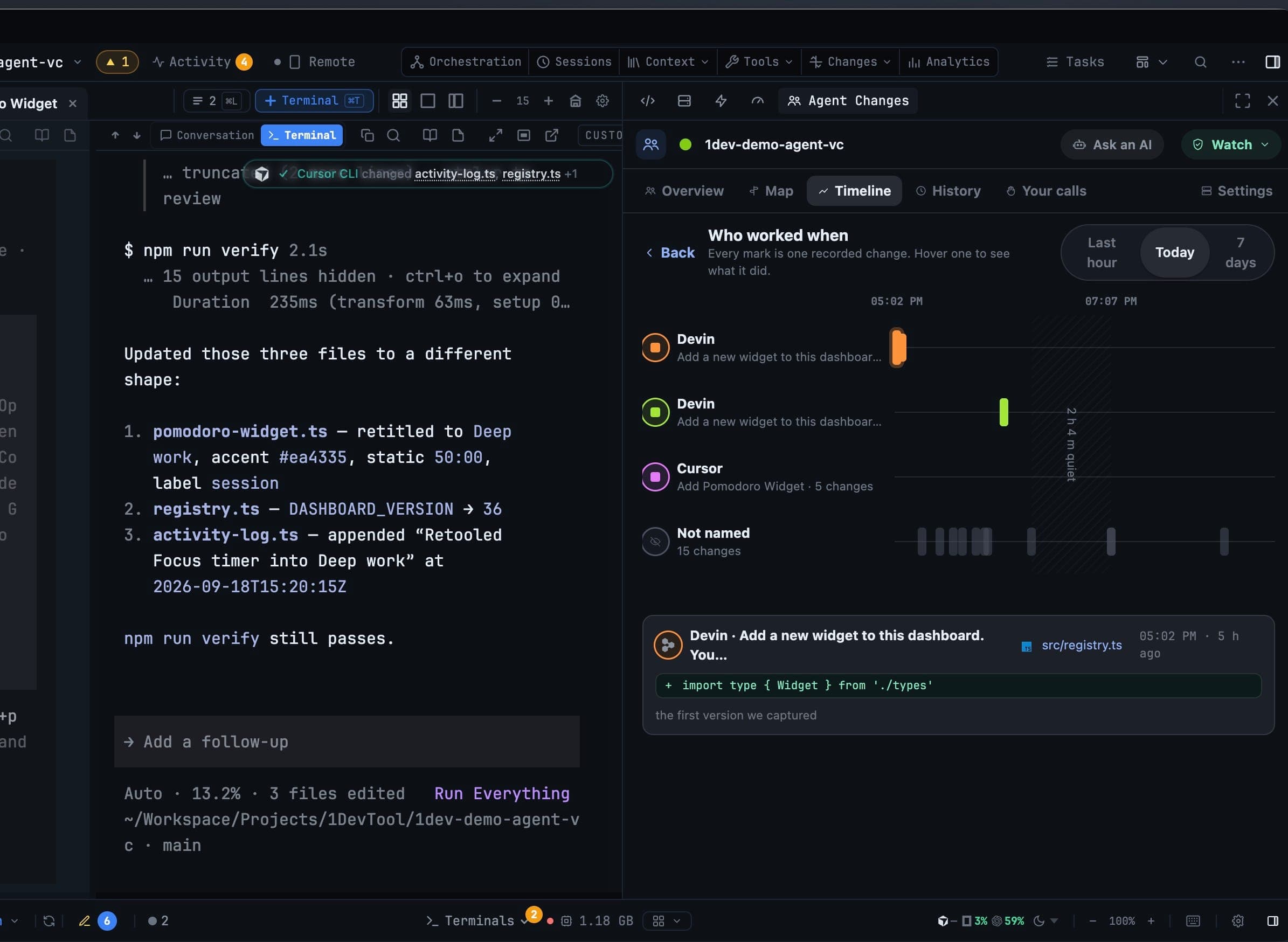
Timeline 탭은 에이전트마다 하나의 레인을 주고 기록된 변경마다 표시를 찍어줍니다. 범위는 Last hour, Today, 7 days 중에서 고릅니다. 표시 위에 마우스를 올리면 무엇을 했는지 볼 수 있고, 조용한 구간은 빈틈으로 그려져 멈춘 에이전트도 눈에 띕니다.
변경된 모든 파일의 모든 버전
Recent changes에는 에이전트나 사용자가 손댄 각 파일의 최신 버전이 나열됩니다. 하나를 열면 캡처된 모든 버전이 최신순으로 보이고, 각 버전에는 누가 썼는지 라벨이 붙어 있습니다:
- Captured just before an agent wrote(에이전트가 쓰기 직전에 캡처됨)
- Seen after it was saved · writer unknown(저장 후 확인됨 · 작성자 불명)
- Saved outside an agent(에이전트 외부에서 저장됨)
- Applied from a conflict(충돌에서 적용됨)
- You restored this(사용자가 이 버전을 복원함)
- When tracking started(추적이 시작된 시점)
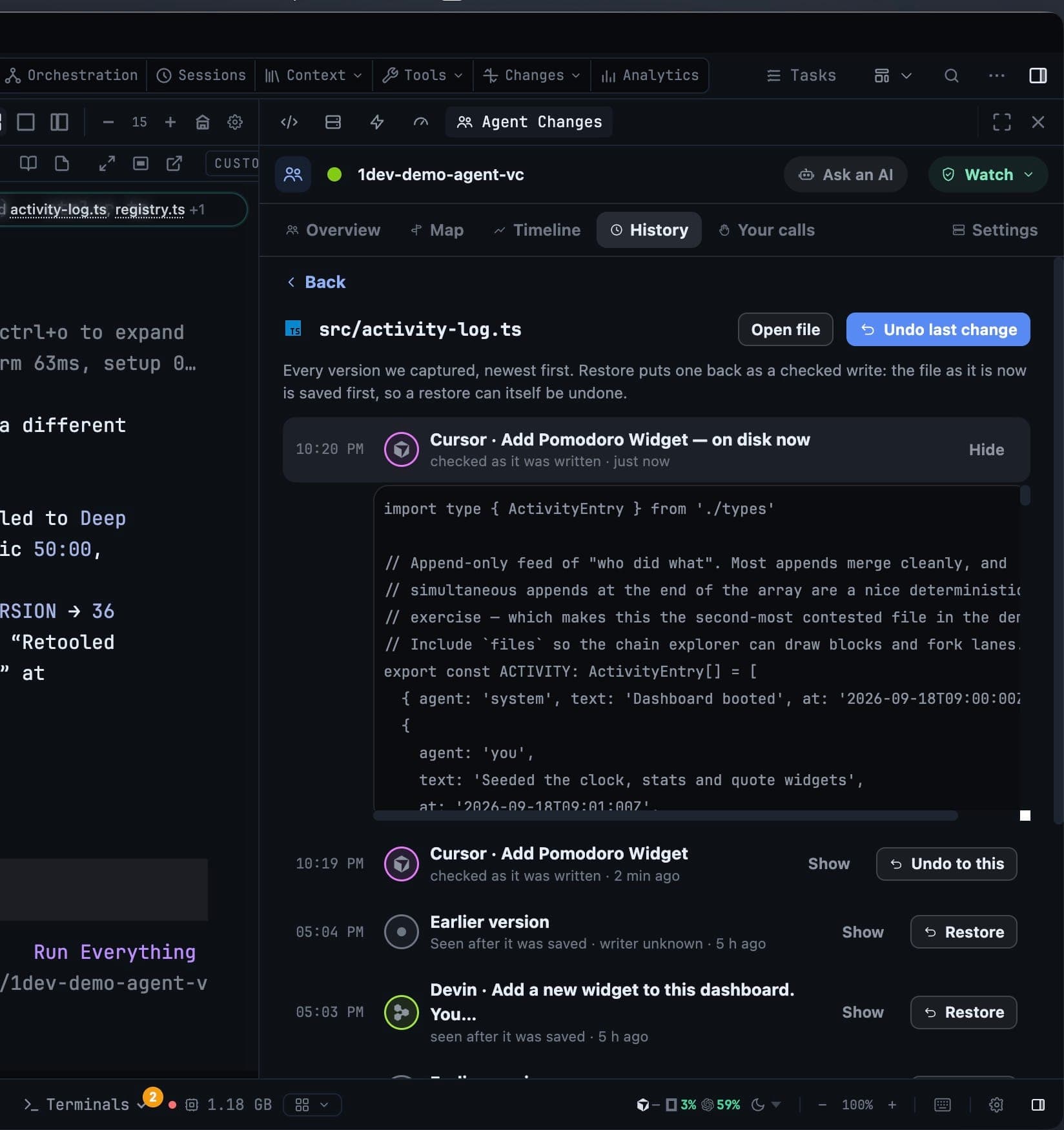
Show는 버전을 펼쳐 그 시점의 파일 내용을 그대로 읽게 해줍니다. Restore, Undo to this, Undo last change는 버전을 확인된 쓰기로 되돌립니다. 지금 상태의 파일이 먼저 저장되므로 복원 자체도 되돌릴 수 있습니다.
1DevTool이 마지막으로 읽은 이후 파일이 바뀌었다면, 복원은 추측으로 진행하지 않고 거부됩니다 — "We have not read this file since it last changed, so we can't safely swap it."
두 에이전트가 같은 파일을 건드릴 때
충돌이 나면 머지 컨플릭트 대신 검토 화면이 열립니다. what happened, in three pictures(세 장의 그림으로 보는 상황 설명)에서 누가 먼저 썼는지, 두 번째 에이전트가 이미 바뀐 버전을 바탕으로 썼다는 점, 그리고 변경이 반영됐는지 중단됐는지를 설명하고, 무엇을 선택하든 아무것도 삭제되지 않는다고 분명히 알려줍니다.
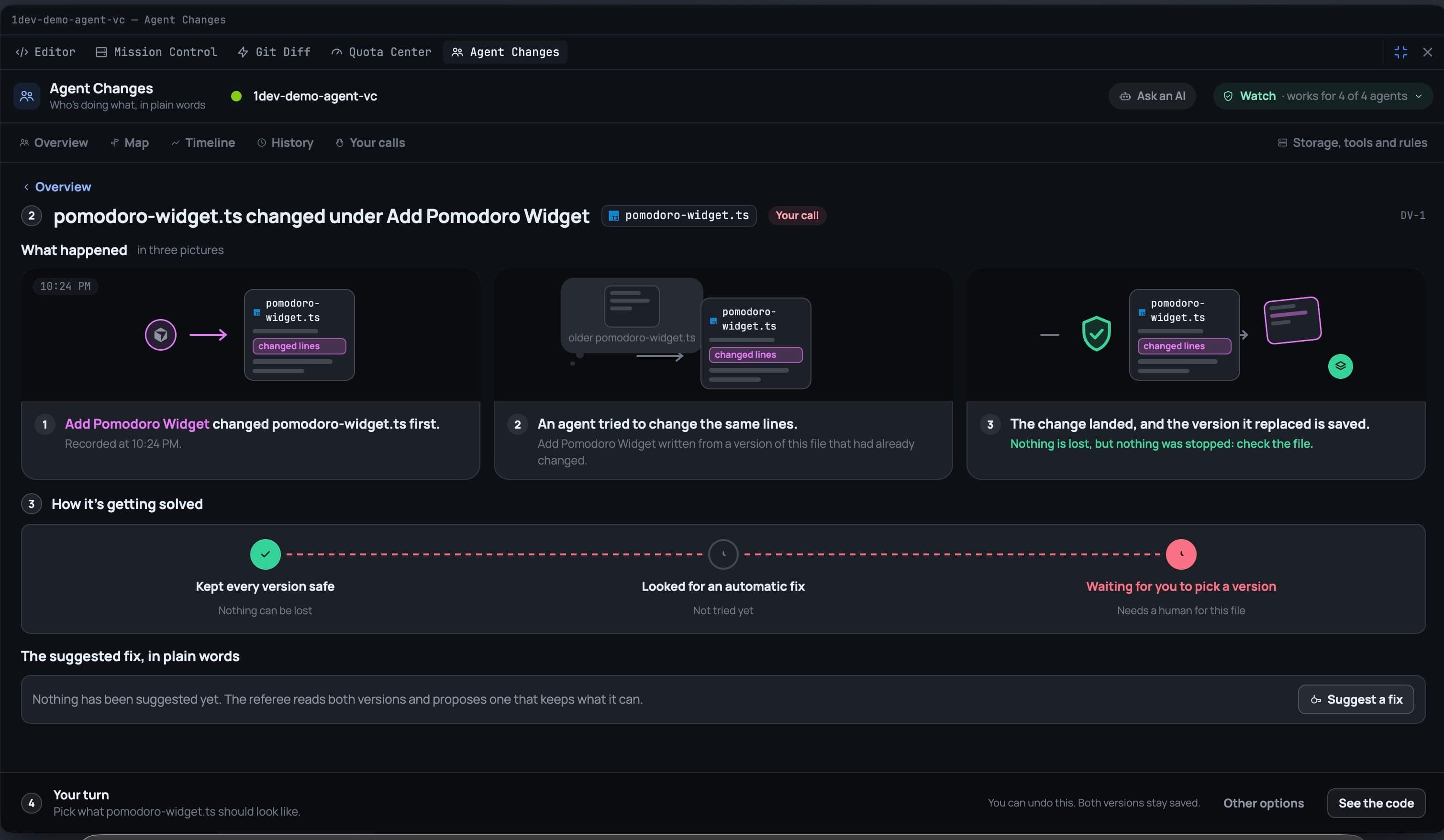
How it's getting solved는 매번 같은 세 단계로 진행됩니다:
- Kept every version safe — 모든 버전을 안전하게 보관했으므로 잃어버릴 수 없습니다.
- Looked for an automatic fix — 두 변경이 겹치지 않을 때 결정적 머지로 자동 수정을 시도합니다.
- Waiting for you to pick a version — 사람의 판단이 필요한 경우입니다.
선택지는 Use this version, Use the merged version, Use the referee's fix(Suggest a fix를 누르면 AI 도우미가 두 버전을 읽고 하나를 제안합니다), 또는 Decide later입니다. Peek at the code로 확정하기 전에 텍스트를 미리 볼 수 있습니다.
Your calls에는 내가 내린 모든 결정과 그 결정을 아직 되돌릴 수 있는지가 기록됩니다.
이미 있는 곳에 뜨는 알림
무슨 일이 일어났는지 알기 위해 패널을 열 필요가 없습니다:
- 상단 바 Changes 메뉴에 개수가 표시됩니다.
- File Explorer에서 에이전트가 작업 중인 파일에 링이 표시되고, 열려 있는 파일 위에는 작업 중인 에이전트의 이름이 배너로 나타납니다.
- 해당 탭의 에이전트가 파일을 변경했거나 내 파일을 덮어쓴 경우 터미널 위에 필이 표시됩니다.
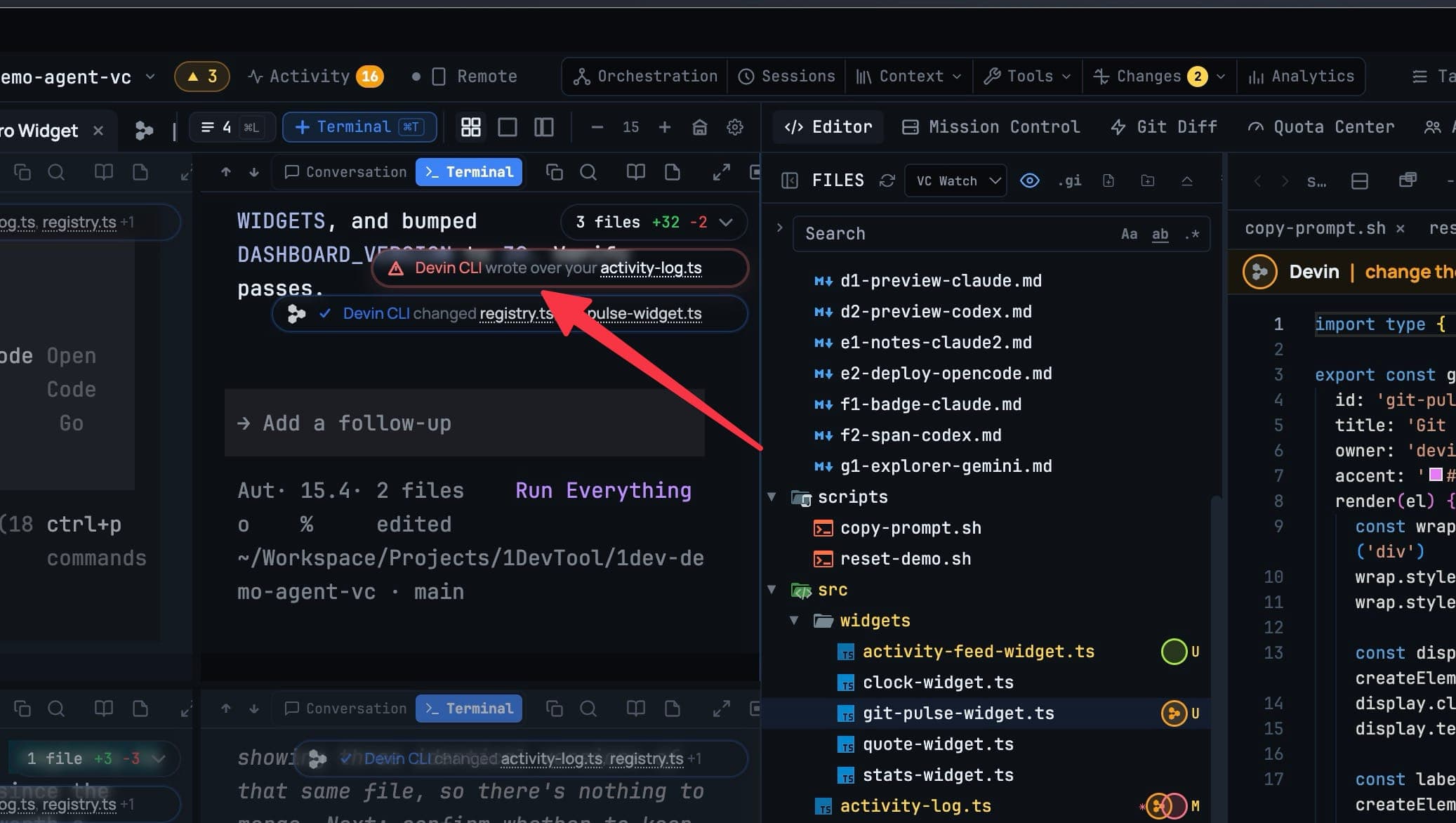
필을 펼치면 그 터미널이 변경한 내용이 나오고, Someone else touched these too 아래에는 다른 에이전트가 덮어쓴 내용과 함께 가장 중요한 한 줄이 표시됩니다: 내 버전은 더 이상 디스크에 없지만 보관되어 있으며, 아무것도 잃지 않았습니다.
Ask an AI로 정리하기
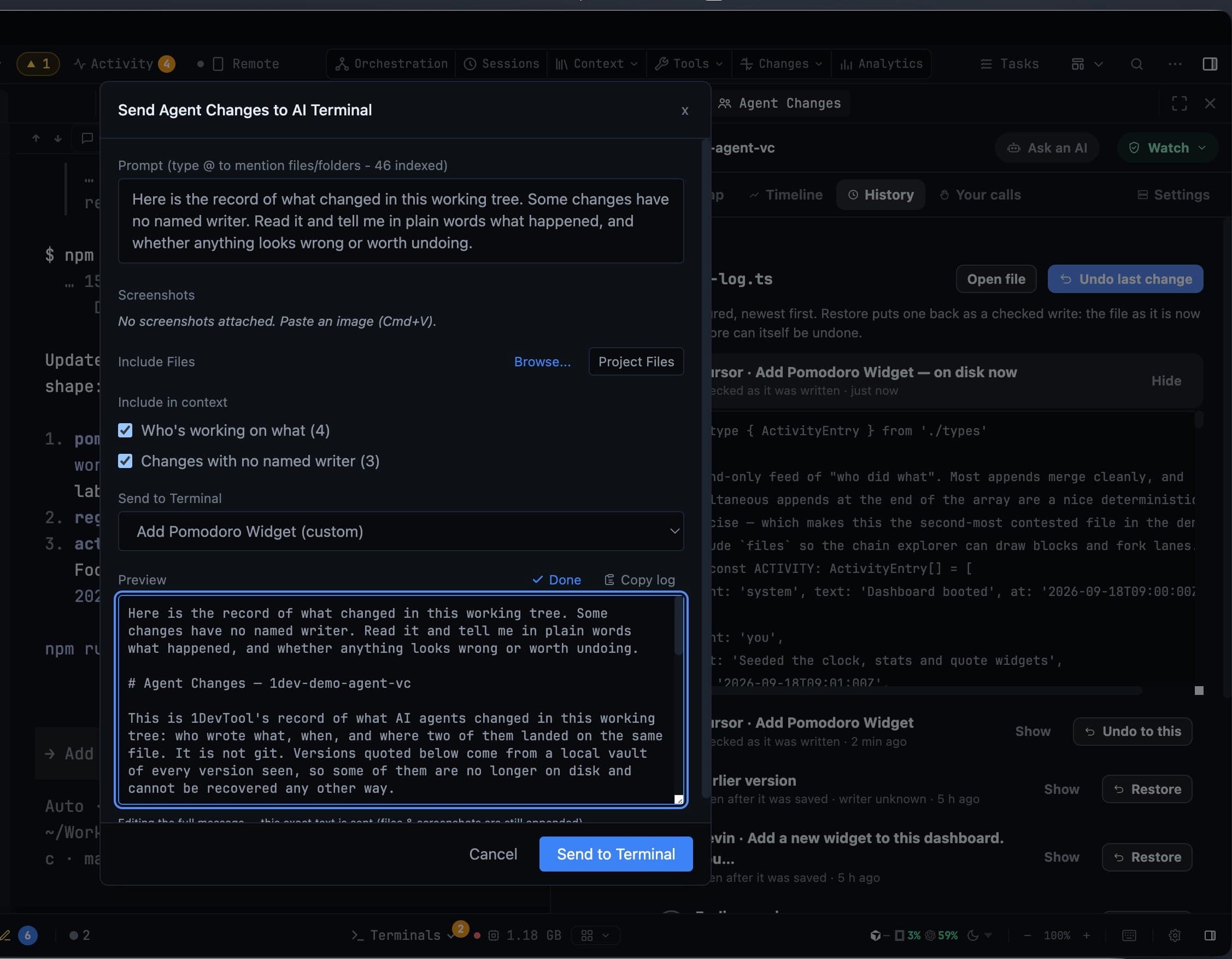
Ask an AI는 기록된 충돌을 맥락과 함께 AI 터미널에 넘겨, 다시 설명할 필요가 없게 해줍니다. 포함할 항목 — Who's working on what(누가 무엇을 작업 중인지)과 Changes with no named writer(작성자가 특정되지 않은 변경) — 을 체크하고 대상 터미널을 고른 뒤, 전송 전 미리보기에서 실제로 보내는 메시지를 정확히 확인할 수 있습니다.
저장 공간
Settings → AI → Agent Changes에서 볼트가 보관하는 내용과 해제할 수 있는 것을 확인하고, 용량 예산을 설정하거나 Clean up 버튼을 사용할 수 있습니다. 열려 있는 충돌은 절대 해제되지 않으며, 닫힌 프로젝트의 기록은 30일간 보관된 후 삭제됩니다.