MCP Control
1DevTool を通じてエージェントが利用できるすべてのツールを一箇所で確認し、個々のツールを有効・無効に切り替えられる場所。
1DevTool は、ブラウザ、データベースクライアント、HTTP クライアント、Tasks、そしてコアツール群といった自身の機能を MCP 経由で AI エージェントに公開しています。MCP Control は、それらすべてを確認し、どのツールを使用可能なままにするかを決められる場所です。
上部バーの MCP ボタンから開けます — 3階層も潜る設定タブではなく、ワンクリックで到達できます。
ツールは対象領域ごとにグループ化
ツールは、それぞれが操作する対象ごとにグループ分けされています。
- Browser — Browser パネルを操作します: タブを開く・選択する、ナビゲート、ページ構造の読み取り、クリック、入力、スクリーンショット
- Database — 接続の一覧表示、スキーマの確認、テーブルのプレビュー、クエリの実行
- HTTP Client — リクエストの送信、保存済みリクエストの実行、環境の一覧表示
- Tasks — エージェントがボードを操作するために使う10種類のタスクツール
- Core — 1DevTool が自身について公開するその他すべての機能
有効・無効でフィルタリングできるほか、大量の行をすばやく確認したいときはカードビューと高密度なテーブル表示を切り替えられます。
ツールを無効にする
各ツールには個別のスイッチがあります。あるツールを無効にすると、エージェントがそれを呼び出しても、アクションの代わりに拒否が返されます。データベースの読み取りはできても書き込みはさせたくない場合や、ページの閲覧はできてもクリック操作はさせたくない場合に便利です。
エージェントが壁に突き当たったとき
無効にしたツールをエージェントが呼び出すと、そのターミナル上にツール名を示すバッジが表示され、ワンクリックの Enable ボタンが付きます。エージェントは何も起きなかった理由を推測する代わりに、そこから再試行できます。
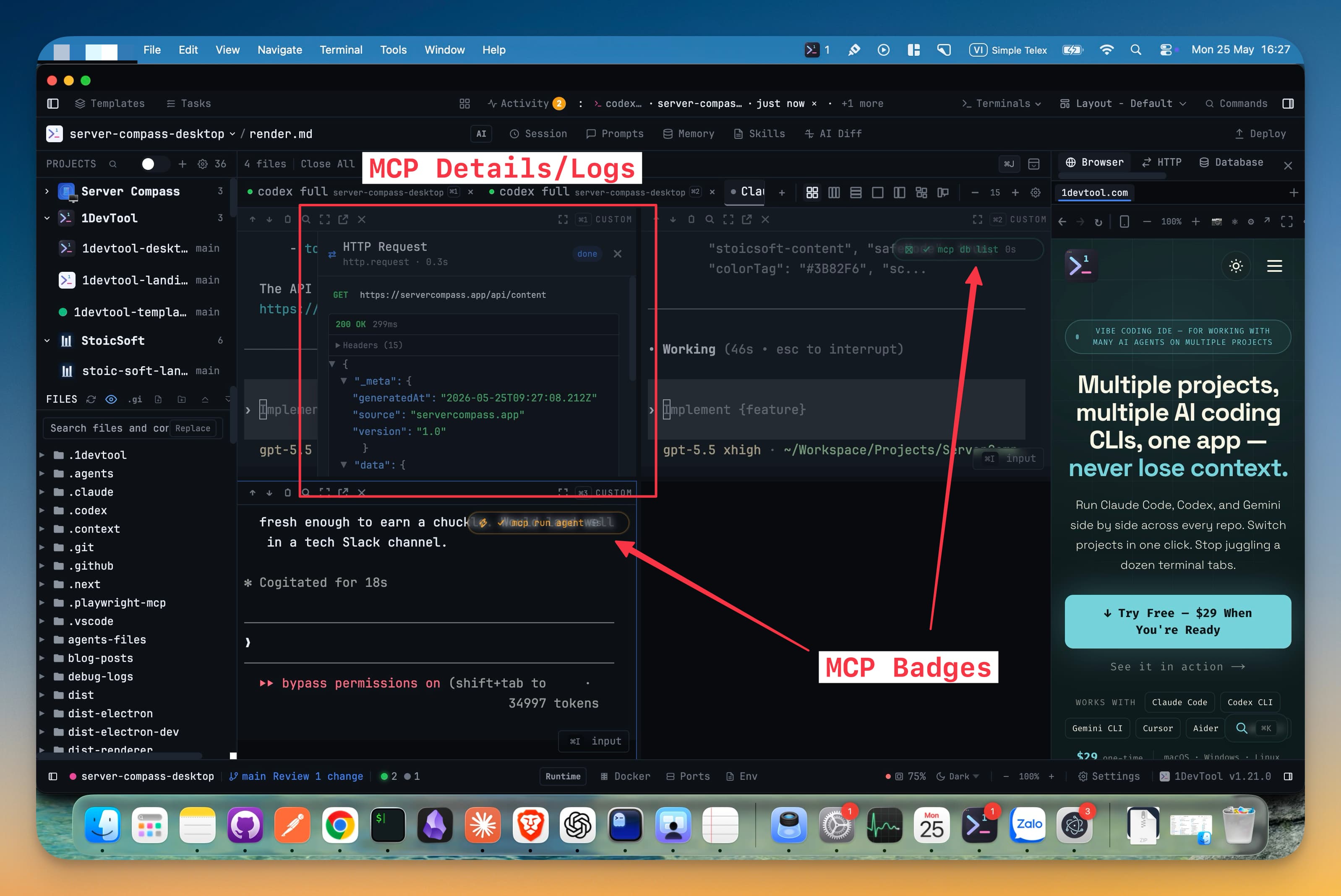
各ターミナルには直近のツール呼び出しが最大3件まで表示され、完了したバッジは短い確認期間の後に自動的に消えるため、忙しく動くエージェントが自分の出力をバッジで埋め尽くしてしまうことはありません。
エージェントの接続
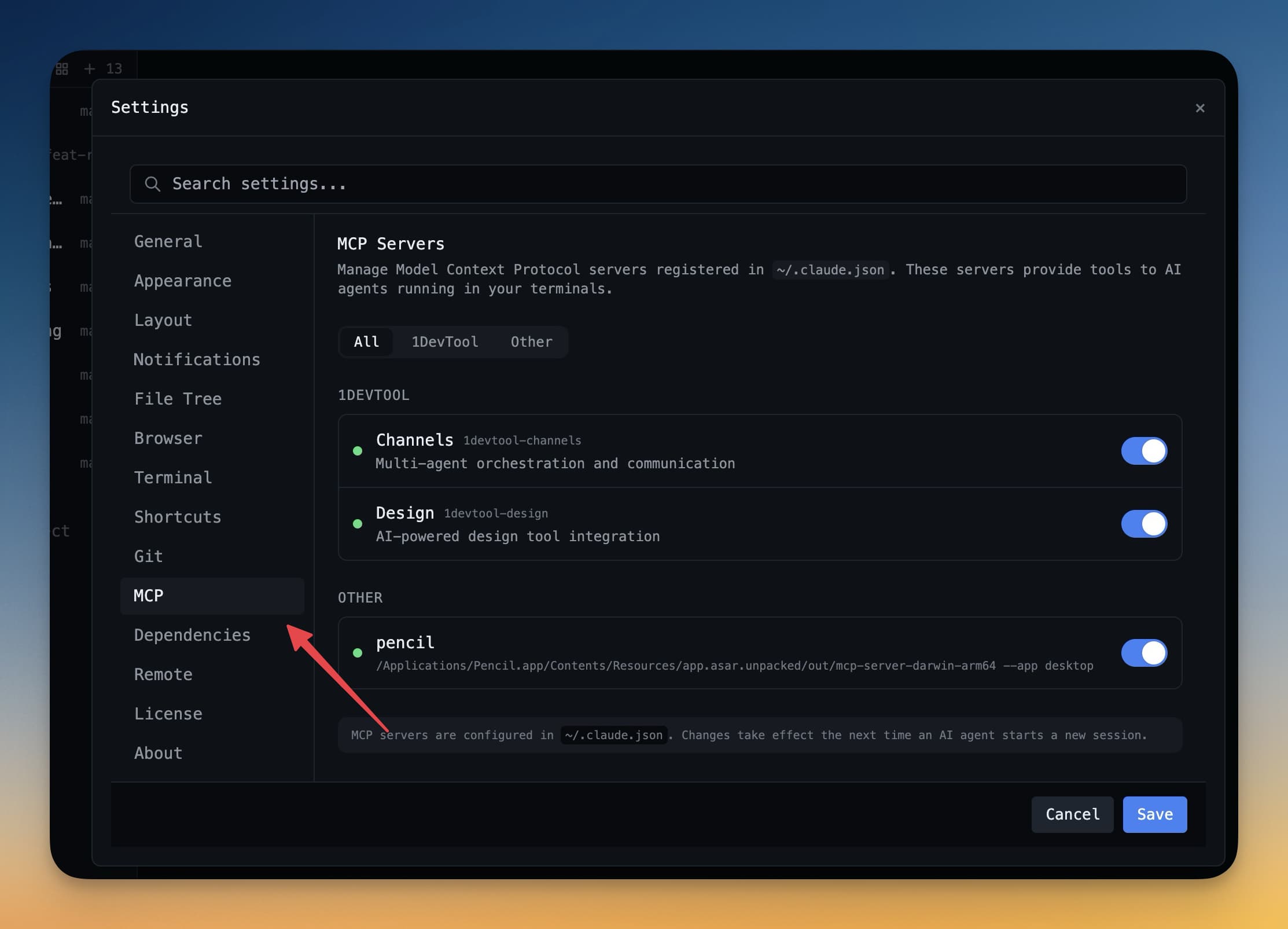
サポート対象のエージェントは自動的に設定されます。Settings → MCP には接続済みのエージェント一覧が表示され、そこから管理できます。Grok、Codex、Claude、Cline、Gemini などは、それぞれが受け付けるマシン向けの名前でサーバーが登録される一方、1DevTool のブランド名とそのエイリアスも保持されます。
エージェントに独自のサードパーティ製 MCP サーバーを追加したい場合は、それとは別の話です — MCP Servers を参照してください。
関連ページ
- Activity History — エージェントが実際に呼び出した内容
- Browser Automation — エージェントによる Browser パネルの操作
- MCP Servers — エージェントへの外部サーバーの追加