MCPアクティビティ履歴
エージェントが1DevTool経由で行ったすべてのツール呼び出しを検索可能な形で記録 — 名前、ステータス、実行時間、エラー、安全なプレビューを含みます。
エージェントが予想外の動作をしたとき、知りたいのはどのツールを、どんな入力で呼び出し、何が返ってきたかです。Settings → MCP → Activity がその答えを教えてくれます。
What is recorded
エージェントが1DevTool経由で行うすべてのMCPツール呼び出しが、アプリを再起動しても保持されます。
- ツール名とステータス
- 実行時間
- 呼び出し元のプロジェクトとターミナル
- 失敗した場合はそのエラー
- 入力と出力の安全なプレビュー
Reading it
- ステータスで絞り込みして、失敗したものにすぐジャンプ
- 呼び出しを展開して詳細をすべて確認
- エージェント別またはプロジェクト別にグループ化して、誰が何をしていたかを把握
- バグ報告に貼り付けたいときは表示されている履歴をコピー
- 古いエントリを読み込み、ログをさかのぼって確認
- まっさらな状態にしたいときは保持されたアクティビティをクリア
Redaction
機密情報はインターフェースに届く前にマスキングされ、大きなバイナリの結果は短縮されます。スクリーンショットがbase64の羅列として表示されることはなく、トークンを含む呼び出しが、共有する可能性のあるパネルにそのまま出力されることもありません。
The per-terminal view
Activityは履歴の記録であり、リアルタイムの表示はターミナル自体にあります。各AIターミナルには最近のツール呼び出しを示すバッジが表示されます — 一度に最大3件まで表示され、完了したものは短い確認期間の後に消えます。バッジをクリックすると、その呼び出しの詳細が確認できます。
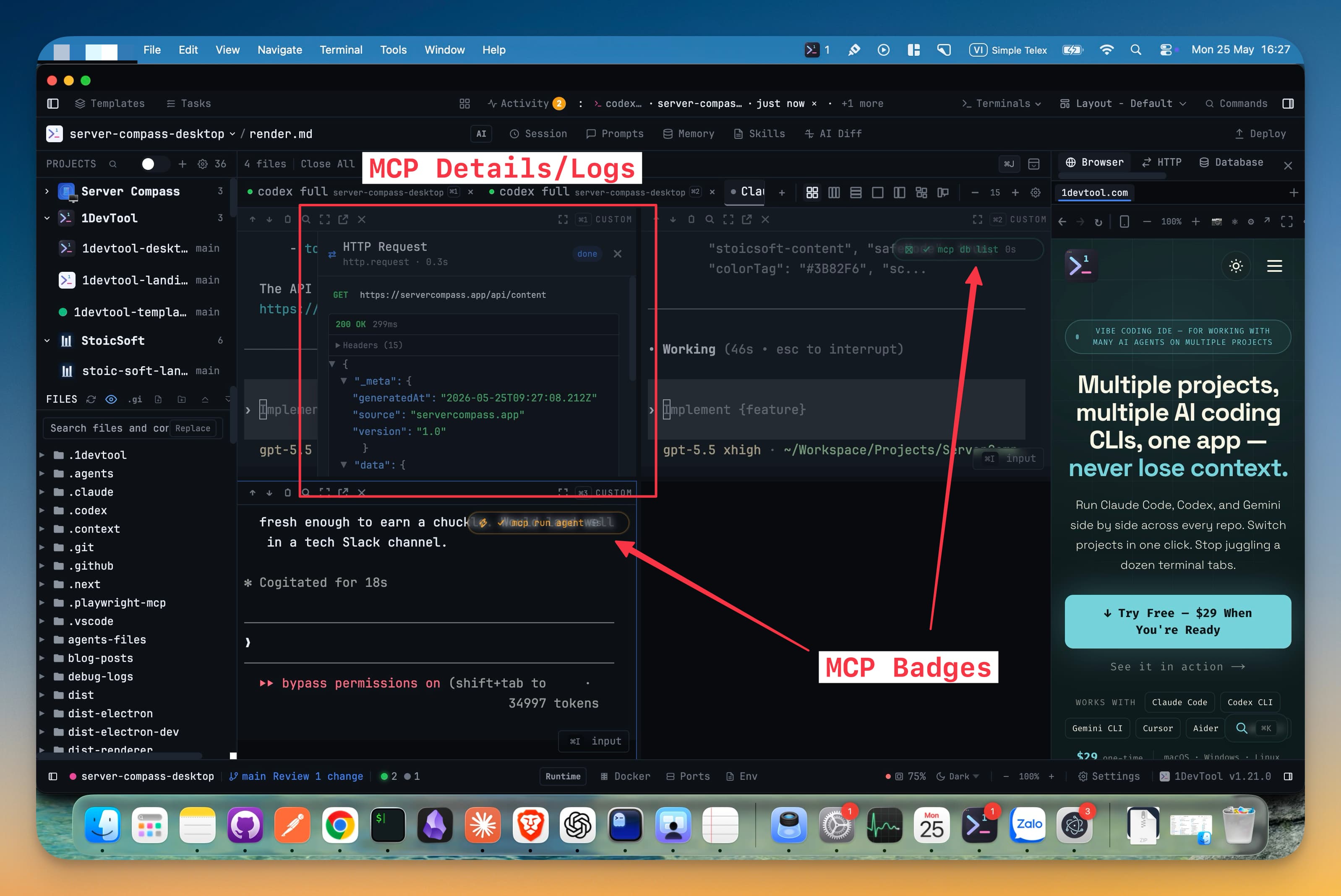
When a call was refused
エージェントがMCP Controlでオフにしたツールを呼び出した場合、その拒否もここに記録され、ターミナルにはそのツール名を示すバッジとワンクリックのEnableボタンが表示されます。「エージェントができないと言っていた」という状況の、たいていの場合の最速の説明はこれです。
Related
- MCP Control — ツールの有効化・無効化を行う場所
- Browser Automation — ツール呼び出しが最も多く発生する箇所
- MCP Servers — エージェントが接続する外部サーバー