ペアリング済みデバイス
2台目のコンピューターをペアリングして、そのエージェント、ターミナル、プロジェクトをこのコンピューターから使えるようにします。ピアごとの権限設定と、双方で確認するフィンガープリント付きです。
ノートPCと Mac mini、あるいはオフィスのマシンと VPS など、複数のマシンで 1DevTool を動かしているとします。Devices でそれらをペアリングすると、リモートデスクトップのセッションを使わなくても、片方のマシンのエージェントをもう片方から使えます。
Settings → Machines を開きます。
v1.72.0 以降、ペアリング済みのコンピューターと SSH ホストはひとつのリストにまとまりました。以前の Devices タブは Machines に統合されており、既存のリンクも正しい場所に移動します。 ペアリングの手順自体は以下の説明のまま変わりません。SSH と並ぶ、マシンへの接続方法のひとつになりました。
ペアリング
- 一方のコンピューターで Settings → Machines → Pair a computer を開き、Show pairing code を押します。
- もう一方のコンピューターで、Or join with a code from your other computer の下にコードを貼り付け、Join を押します。両方のコンピューターで 1DevTool を起動し、同じネットワークに接続してください。
- 両方の画面に表示される3語のフィンガープリントが同じであることを確認し、They match を押します。両方のコンピューターで確認が必要です。
手順3は形式的なものではありません。誰も読み合わせていない鍵交換がペアリング済みデバイスになることはありません。単語が一致しない場合は、間に何者かが介在している可能性があるため、ペアリングは拒否されます。
ペアリングが完了すると、そのマシンのターミナル、プロジェクト、インストール済みのエージェント CLI をこちらから参照できます。
ピアのエージェントにプロンプトを送る
Agent Input でピアの AI ターミナルを @mention すると、他のリンク済みターミナルと同じようにプロンプトを送れます。
ピアの行は codex · Mini のように表示されるため、メンションがどのマシンで実行されるかが常にわかります。候補に表示されるのは、カタログへのアクセスを許可しているオンラインのピアだけです。
知っておきたい3つの保証があります。
- ピアへのプロンプトが、黙ってローカルのエージェントにフォールバックすることはありません。
- AI ターミナルの準備ができていない場合でも、通常のシェルにプロンプトが投入されることはありません。
- 相手側のターミナルが停止している場合は、メッセージを握りつぶさず、その旨が報告されます。
メンションでは → Send once(そのターミナルにメッセージを一度だけ入力)か ⇄ Converse を選べます。⇄ Converse はターン数の上限付きで2エージェントの会話を開き、相手のコンピューターがオフラインの間はキューに入れておくこともできます。どちらの場合も、自分のターミナルへの入力を誰に許可するかは相手のコンピューターが決めます。そのため、相手側でこのコンピューターに Control terminals を許可しておく必要があります。
ペアリング済みコンピューター上のプロジェクト
v1.75.0 以降、プロジェクトを完全に相手のコンピューター上に置くことができ、追加やエージェントの実行に SSH は不要です。
- Add Project でマシンのドロップダウンを開き、· paired と表示されているコンピューターを選びます。
- Existing folder、New folder、またはそのコンピューター自身のプロジェクトタブを選び、Add project on … または Create on … を押します。フォルダーは相手のコンピューター上に残ります。
- Add Terminal には、そのコンピューターに実際にインストールされている AI エージェントだけが表示され、相手側のログイン情報を使ってそこで起動します。
ターミナルペインは、相手のコンピューターで動作しているエージェントをミラー表示します。プロンプトはコンポーザーから送信し、作業は相手側で行われます。ファイル、git、シェルを使うには、引き続きそのマシンへの SSH が必要です。AI エージェントを選ぶか、Machines で SSH を追加してください。
- 初回起動時の質問には、安全なボタンがひとつだけ表示されます。 Codex がフォルダーを信頼するか、またはアップデートするかを尋ねると、ミラーに Trust folder または Skip update が表示されます。Cursor では Trust workspace、Devin では Trust folder、OpenCode では Skip update が表示されます。相手のコンピューターは、キーを送信する前に自身の画面を再確認します。
- Start again は、たとえば相手のコンピューターの再起動などで終了したエージェントを、セッションを再開した状態で再起動します。相手側の 1DevTool が古い場合は、先にアップデートするよう案内が表示されます。
プロジェクトの追加とエージェントの起動には、プロジェクトが置かれているコンピューターでの Start terminals 権限が必要です。初回起動時の質問に答えるには Control terminals が必要です。
ピアごとの権限
各ピアには、個別に権限が付与されます。
- See terminals & agents
- Control terminals
- Start terminals
- Orchestration
- Read memories と Write memories
- Headless runs
すべての権限は、要求する側ではなくリソースを所有するマシンが強制します。そのため、ここで権限を取り消せば、相手側に停止を丁寧にお願いするのではなく、実際に相手側の動作が止まります。権限はいつでも取り消せます。
ペアリング済みのスマートフォンにできること
新しくペアリングしたスマートフォンは Viewer から始まり、閲覧しかできません。デスクトップに "Allow this device to use this desktop?" と表示され、ロールを選んで確認するまで、閲覧以外の権限は付与されません。プロンプトを閉じた場合、リロードした場合、あるいは単に見逃した場合も、デバイスは読み取り専用のままです。
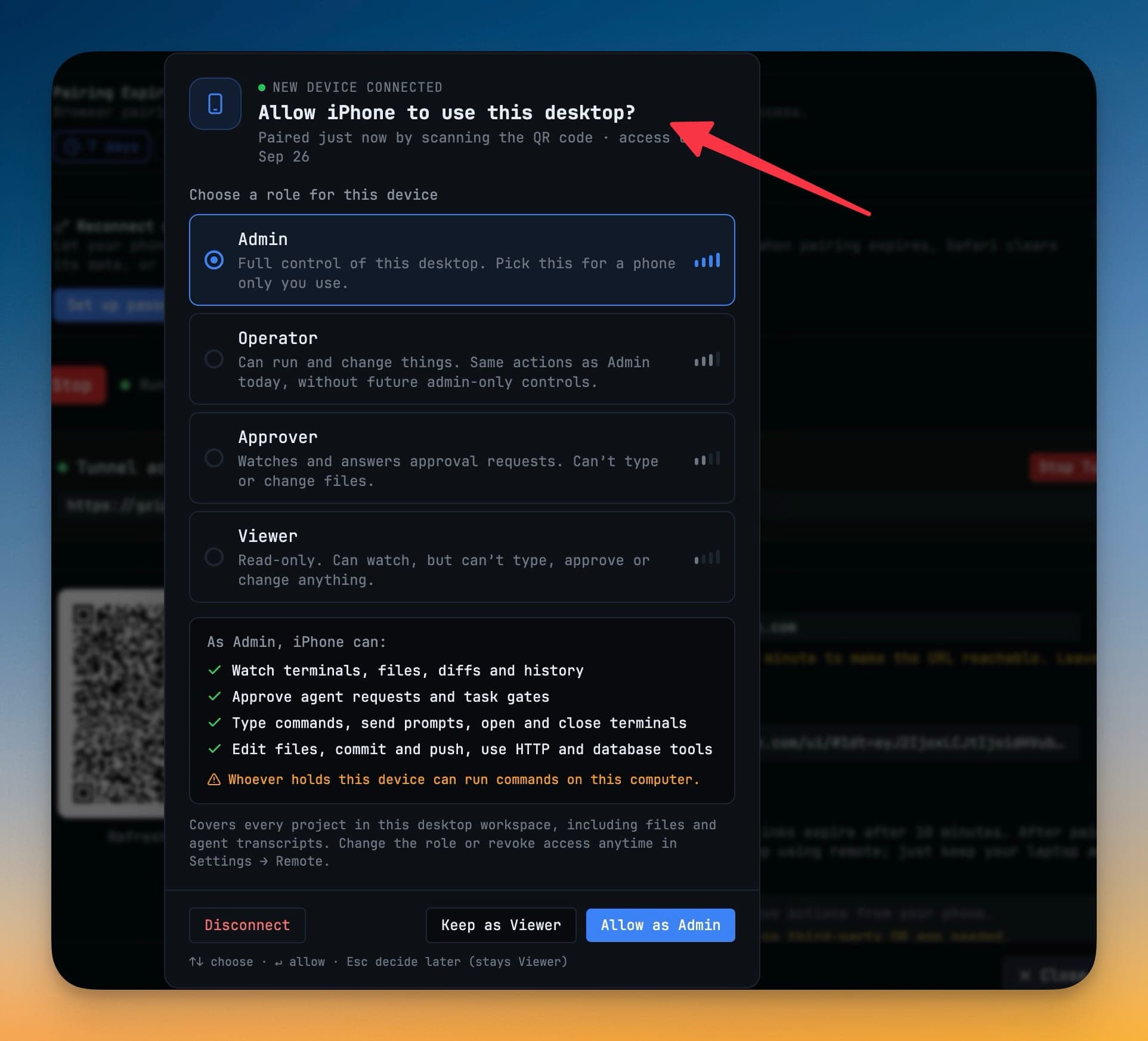
ロールは4種類あり、権限の強い順に並べると次のとおりです。
| ロール | 用途 |
|---|---|
| Admin | このデスクトップの完全な制御。自分だけが使うスマートフォンに選びます。 |
| Operator | 実行や変更ができます。現時点では Admin と同じ操作が可能ですが、将来追加される Admin 専用の制御は含まれません。 |
| Approver | 閲覧と承認リクエストへの応答ができます。入力やファイルの変更はできません。 |
| Viewer | 読み取り専用。閲覧はできますが、入力、承認、変更はできません。 |
ロールを選ぶと、そのロールで有効になる機能のチェックリストがリアルタイムで表示されます。
- ターミナル、ファイル、diff、履歴の閲覧 — Viewer 以上。
- エージェントのリクエストとタスクゲートの承認 — Approver 以上。
- コマンドの入力、プロンプトの送信、ターミナルの開閉 — Operator 以上。
- ファイルの編集、コミットとプッシュ、HTTP ツールとデータベースツールの使用 — Admin。
そのロールがコンピューター上でコマンドを実行できる場合は、プロンプトにその旨が平易な言葉で表示されます。Allow as Admin で付与され、Keep as Viewer または Esc を押すと閲覧のみのままになります。
複数のスマートフォンが同時に待機している場合は、待機数を表示しながら1台ずつ処理されます。Settings → Remote では、各ペアリング済みデバイスについて、そのロールでできること・できないことが1行で説明されているため、あとからロールを変更したりアクセスを取り消したりできます。
ネットワーク
LAN、Tailscale、VPN 経由で接続できます。候補となるアドレスは接続時に確認され、応答があった経路が次回のために記憶されるため、自宅とオフィスを行き来するノートPCでも再設定は不要です。
- 参加時には、ペアリングコードに含まれるすべてのアドレスが同時に確認されます。どれも応答しない場合、エラーには各アドレスとその理由、次に取るべき対処(Windows ファイアウォール、macOS の Privacy & Security → Local Network、相手のアプリがまだ起動中であることなど)が表示されます。
- 古いアドレスで止まったセッションは、コンピューターの現在のアドレスに再ルーティングされます。
- マシン一覧には、ペアリング済みの各コンピューターの 1DevTool バージョンが表示されます。
Windows ファイアウォール
Windows では、Windows ファイアウォールが他のコンピューターからこの PC への接続をブロックしている場合、ペアリングパネルでお知らせします。これを放置すると Could not reach というエラーとして現れます。Allow through Windows Firewall を押し、管理者権限の確認を承認してください。許可されるのは 1DevTool のみで、TCP ポート 1834–1861 が対象です。ペアリングには引き続きコードが必要です。
ペアリングするまで何も動きません
ペアリング済みデバイスがない間は、サーバー、デバイス ID、バックグラウンド処理のいずれも存在しません。アプリ内でこの機能の痕跡といえるのは、Machines 配下のペアリングパネルだけです。ペアリングが、この機能を有効にするスイッチです。
ライセンス
ペアリングには Pro が必要です。すでにあるペアリングの管理には Pro は不要です。ライセンスが失効しても、デバイスが使えなくなることはありません。
Related
- スマートフォンから操作する — 2台目のコンピューターではなくスマートフォン向けの、同じ考え方の機能
- リンク済みターミナル
- Free と Pro の比較
See also
- Machines — ペアリング済みコンピューターが現在所属しているマシン一覧と、AI CLI プロセスをどこで実行するかを決める This agent runs on の設定。