アカウントとクォータ
すべての AI アカウントの追加・切り替え・再ログイン・削除を 1 つのパネルで行えます。次のターミナルがどのアカウントで起動するかの確認、モデル別のコスト追跡、プールポリシーの設定も可能です。
使用状況ピルでわかるのは、1 つのエージェントの状況です。Accounts & Quota は全体像を示すパネルで、v1.77.0 以降は AI アカウントを管理できる唯一の場所でもあります。すべてのプロバイダーのすべてのアカウントについて、残り容量、コスト、そして次のターミナルがどのアカウントで起動するかを確認できます。v1.77.0 より前は、このパネルは Spend & Quota Center という名前でした。
開き方
- プロジェクトを開いているかどうかに関係なく、
Cmd+Shift+U/Ctrl+Shift+Uを押します。 - コマンドパレットで Open Accounts & Quota を検索します。"accounts"、"add account"、"login" でもヒットします。
- プロジェクトを開いていない場合は、Tools サイドバーの Everywhere にある Accounts & Quota か、Welcome 画面の AI accounts リストの横にある Open Accounts & Quota をクリックします。
- ヘッダーのクォータピルにある Open Accounts & Quota、またはクォータアラートの Manage pool から開きます。
アカウントはプロジェクトに紐づかず、すべてのプロジェクトで共有されます。プロジェクトなしで開いた場合、パネルには専用の Close ボタンが表示されます。パネルを開いている間にプロジェクトがアクティブになった場合は、パネルは消えずにそのプロジェクトのレイアウトへ移動します。
Settings → Agents → Accounts and Usage は v1.77.0 でこちらに移動しました。Settings には「Accounts, quota and spend moved to Accounts & Quota」という 1 行の案内と Open ボタンが表示されます。クォータアラート、保存済みメニュー、Settings 検索からの従来のリンクは、対応するタブに移動します。
対応プロバイダー: Claude、Codex、Gemini、Qwen、OpenCode、Amp、Antigravity、Grok、Cline、Cursor。
v1.85.1 以降は、保存済みアカウントで動作しているすべてのターミナルのペインヘッダーにも、そのアカウントのクォータが 5h 42% wk 10% のように表示されます。ヘッダーはこのパネルと同じデータを読み取るため、数値は常に一致します。詳しくは AI 使用状況とクォータをご覧ください。
Overview
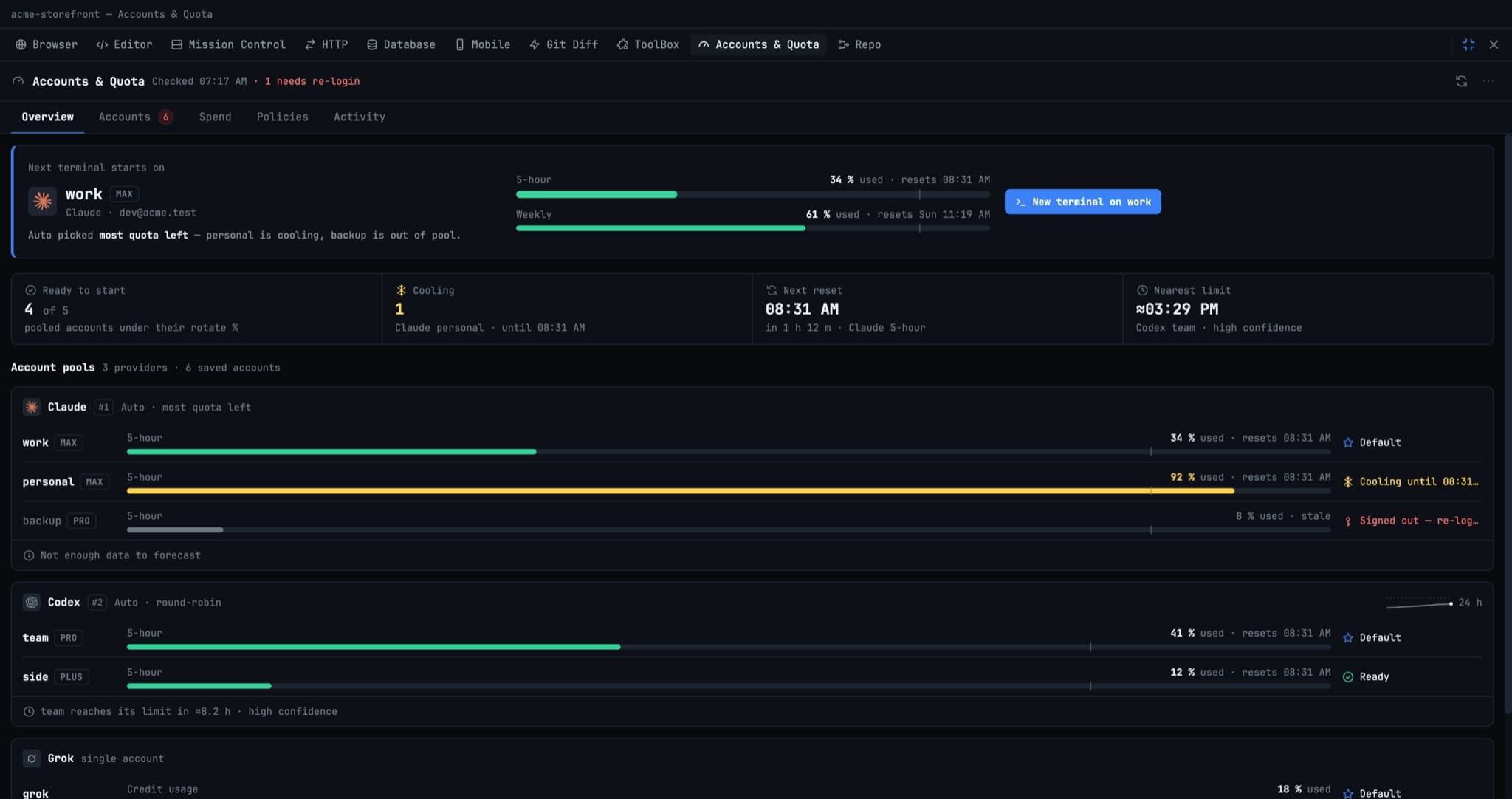
このタブは Next terminal starts on カードから始まります。新しいターミナルが使用するアカウントを、プラン、メールアドレス、5 時間および週間の使用量とともに表示し、選ばれた理由を 1 行で示します。たとえば Auto picked most quota left, personal is cooling, backup is out of pool. のようになります。この選択は、ターミナル起動時にアプリがアカウントを選ぶときと同じ方法で算出されます。New terminal on をクリックすると、そのアカウントでターミナルが開きます。
カードの下には 4 つの数値が並びます。
- Ready to start: ローテーション率(rotate %)に達していない、プール内のアカウント数。
- Cooling: 上限に達したアカウントと、復帰する時刻。
- Next reset: 最も早いウィンドウのリセット。
- Nearest limit: 最初に上限に達すると予想されるアカウントと、その信頼度。
Account pools には、プロバイダーごとに 1 つのレーン、アカウントごとに 1 つの行が表示され、各行のステータスは Default、Ready、Cooling until …、Signed out のいずれか 1 つです。十分なデータが集まると、スパークラインと予測(「team reaches its limit in ≈8.2 h」)が表示されます。CLI にサインインしているもののそのログインを保存していない場合は、レーンに Save が表示されます。Cursor のようにクォータのみを報告するプロバイダーは、専用の Quota-only providers セクションに表示されます。Cursor では、プランとサインイン中のアカウントが表示され、CLI には使用量の数値が公開されていない旨の注記が付きます。1DevTool が勝手にパーセンテージを作り出すことはありません。
Accounts
アカウントを管理するための完全なマネージャーです。プロバイダーや名前で絞り込めます。Add account をクリックすると、次の 3 ステップでアカウントを追加できます。
- Provider: Claude、Codex、Gemini、Qwen、OpenCode、Grok のいずれか。
- Sign in: Open login terminal でそのプロバイダーのログインを実行します。Claude の場合、アカウントは専用の config home の中でサインインするため、現在のログインと開いているすべてのターミナルはそのまま動作し続けます。プロジェクトを開いていない場合、1DevTool がログイン用ターミナルのために Home プロジェクトを作成します。
- Name: Work のような名前を付けます。
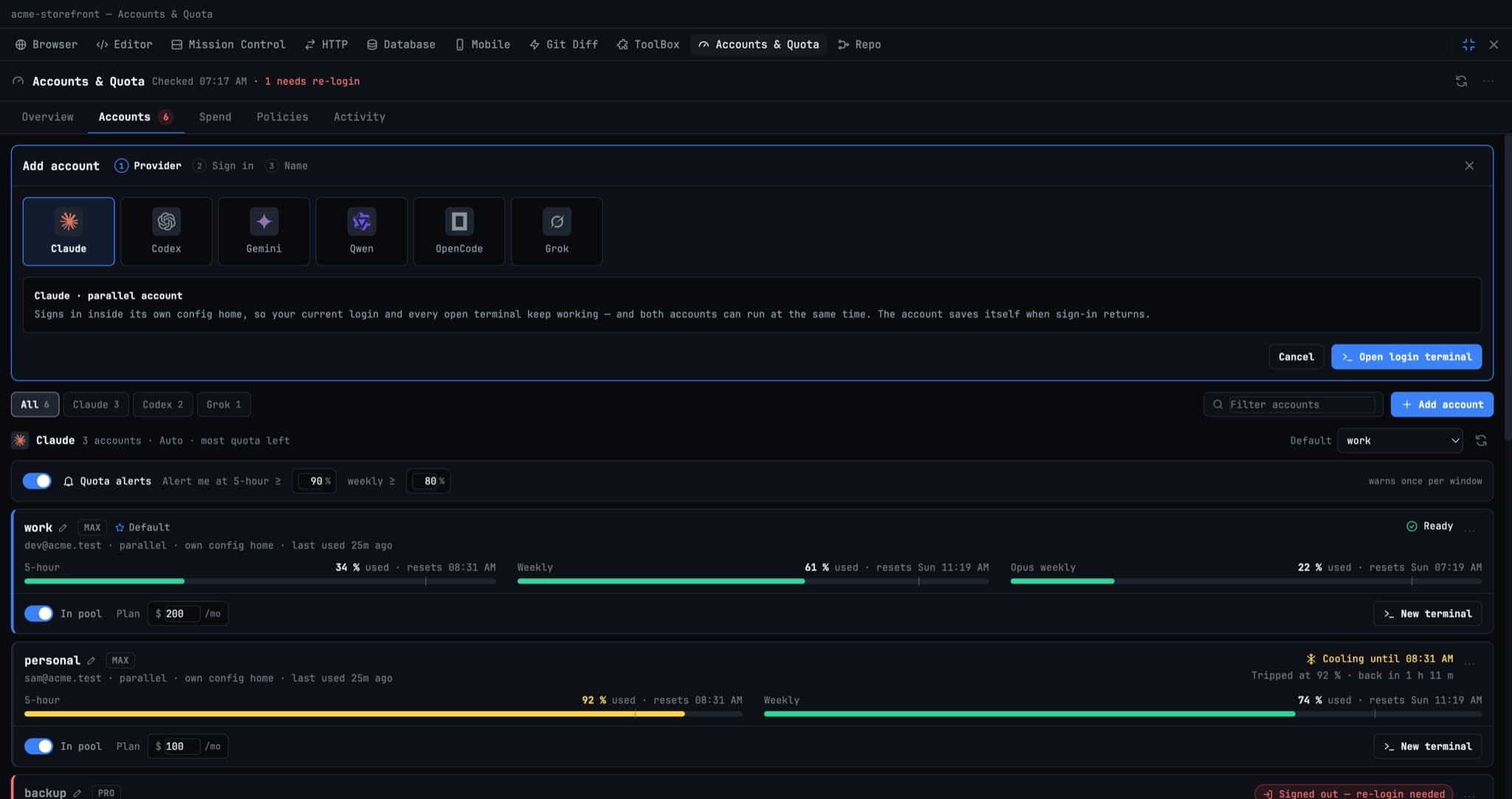
Claude のサインインを完了する (v1.80.0)。 ログインの実行中、シートにはサインインリンクと Copy link、Open が表示されるため、目的の Claude アカウントでログインしているブラウザプロファイルで完了できます。ブラウザがアプリに戻らず「Authentication code」ページが表示された場合は、そのコードをシートに貼り付けて Submit code を押してください。サインインがどのように終了したかは、常にシートに表示されます。
- この Mac で既に使用している Claude アカウントでサインインした場合は、Add anyway が表示されます。これを選ぶと、Auto が新しいターミナルを振り分けられる別アカウントとして保持されます。または Discard を選べます。
- サインインがキャンセルまたは失敗した場合は、Waiting for login… のまま待たされることなく、Close と Try again が表示されます。
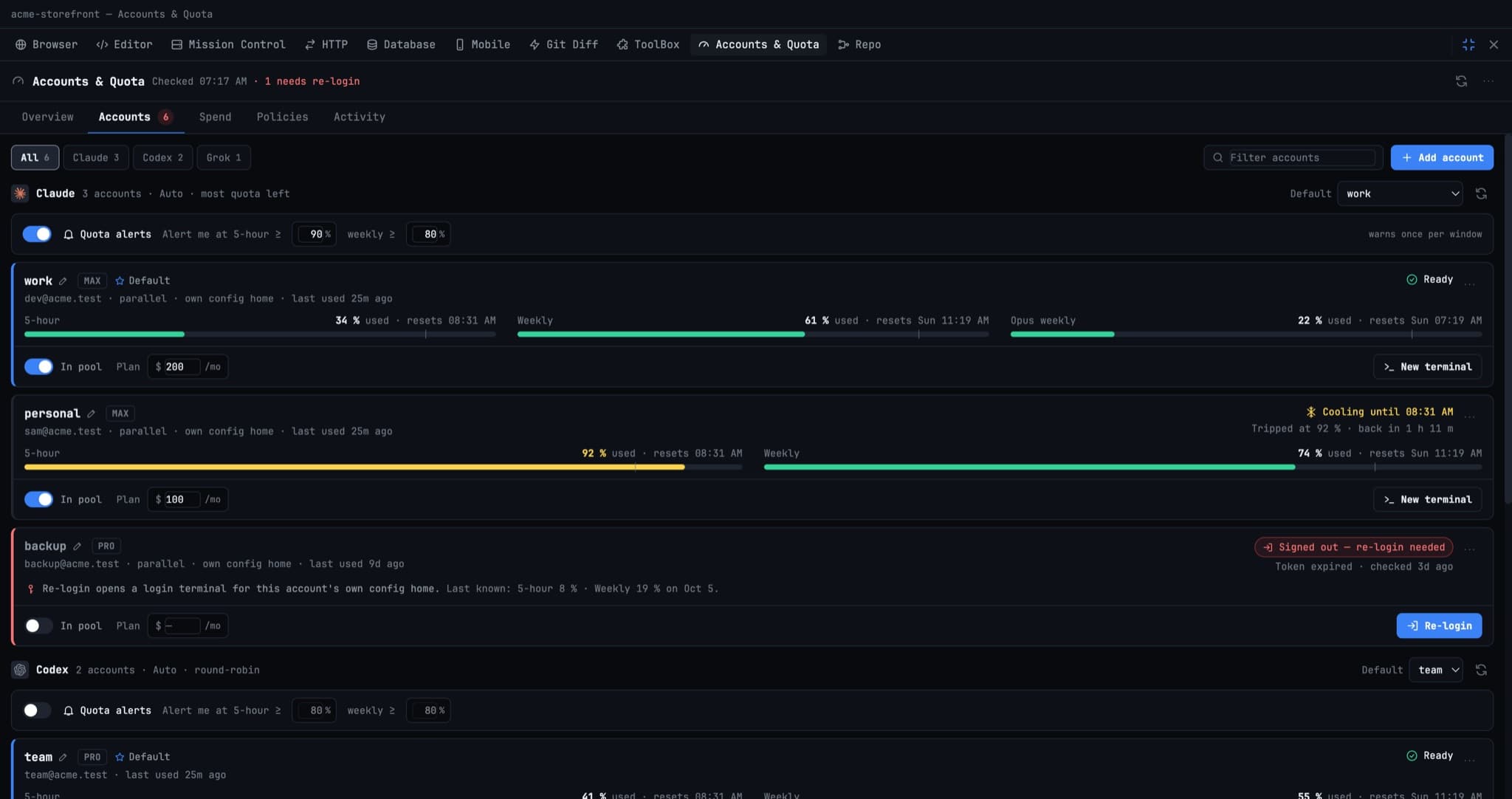
各プロバイダーには、Default ピッカー(選択しなかった場合に新しいターミナルが起動するアカウント)と、5 時間および週間のしきい値を設定する Quota alerts があります。各アカウントカードには使用量バーとリセット時刻が表示され、次の操作ができます。
- In pool: オフにすると、Auto は新しいターミナルでこのアカウントをスキップします。実行中のターミナルには影響しません。
- Plan: 月額料金。Spend の比較に使用されます。
- New terminal: このアカウントですでに設定済みのターミナルを開きます。
- Rename、Copy command for other terminals、Re-login、Diagnostics、Remove… を含むメニュー。
保存済みのトークンが拒否された場合、カードには Signed out, re-login needed と表示され、Re-login ボタンが現れます。v1.80.0 以降は、Refresh がまず、サインインの期限が切れた追加済みの Claude アカウントの更新を試み、その後に使用量を読み取ります。そのため、Re-login が表示されるのは更新に失敗した場合だけです。また、各アカウントは自身の使用量チェックの制限だけを待つようになったため、レート制限されたアカウントが 1 つあっても、他のアカウントの読み取りが止まることはありません。リセット時刻は各バーの下に独立した行で表示されるので、使用率が途切れて見えなくなることはありません。まだ保存していない CLI ログインは、Save 付きの Unsaved CLI login 行として 1 行で表示されます。
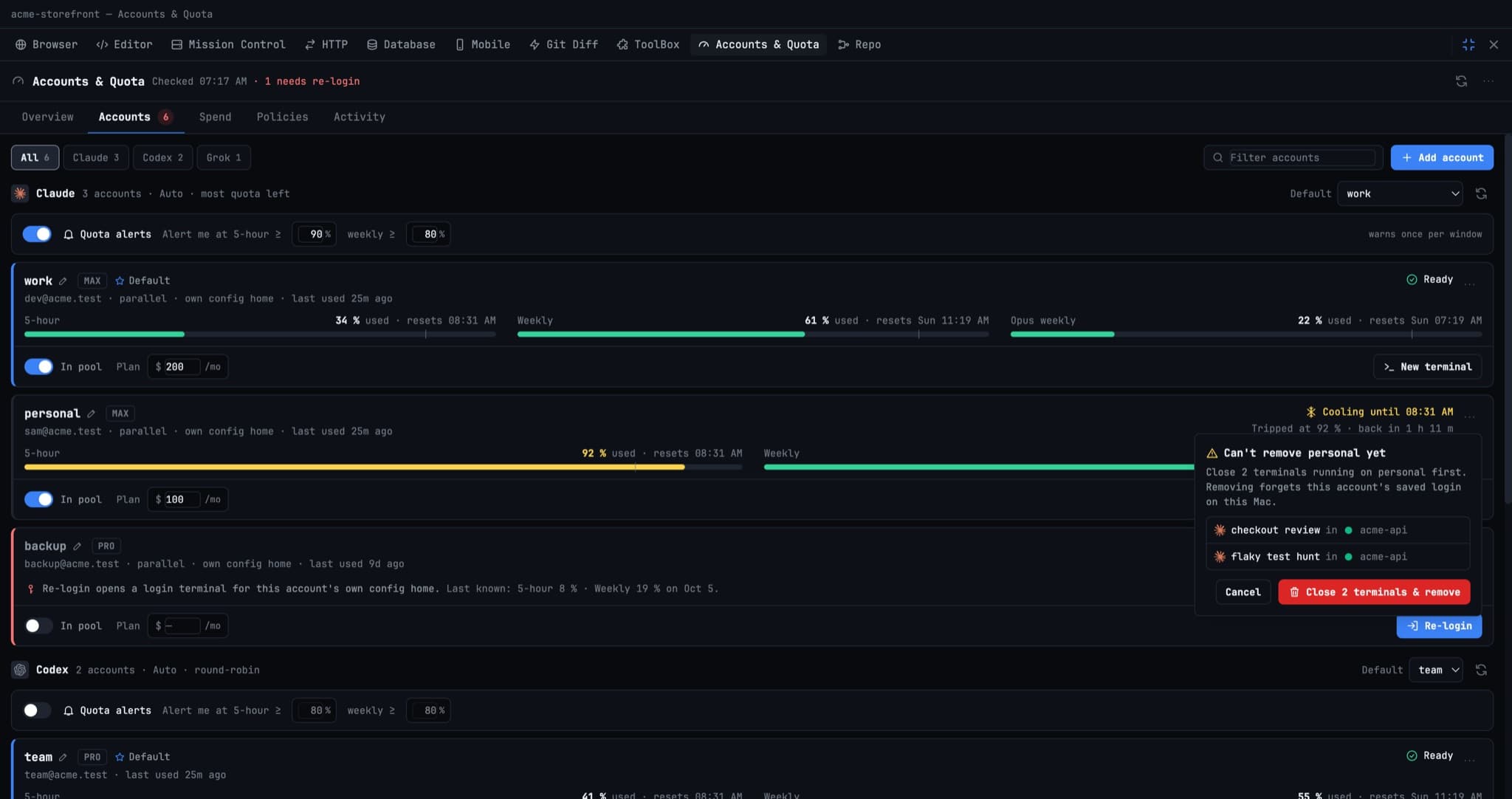
使用中のアカウントを削除する
アカウント上でまだターミナルが動作している場合、Remove… には Can't remove … yet と表示され、ターミナルが名前とプロジェクトごとに一覧されます。Close N terminals & remove ボタンを押すと、それらを閉じてアカウントを削除する処理が 1 ステップで行われます。削除すると、この Mac に保存されているそのアカウントのログイン情報は破棄されます。
並列 Claude アカウント
各 Claude アカウントは専用の config home にサインインできるため、異なる Claude アカウントのターミナルを同時に実行できます。カードには parallel · own config home または legacy · shared login のタグが付きます。詳しくは並列 Claude アカウントをご覧ください。
Spend
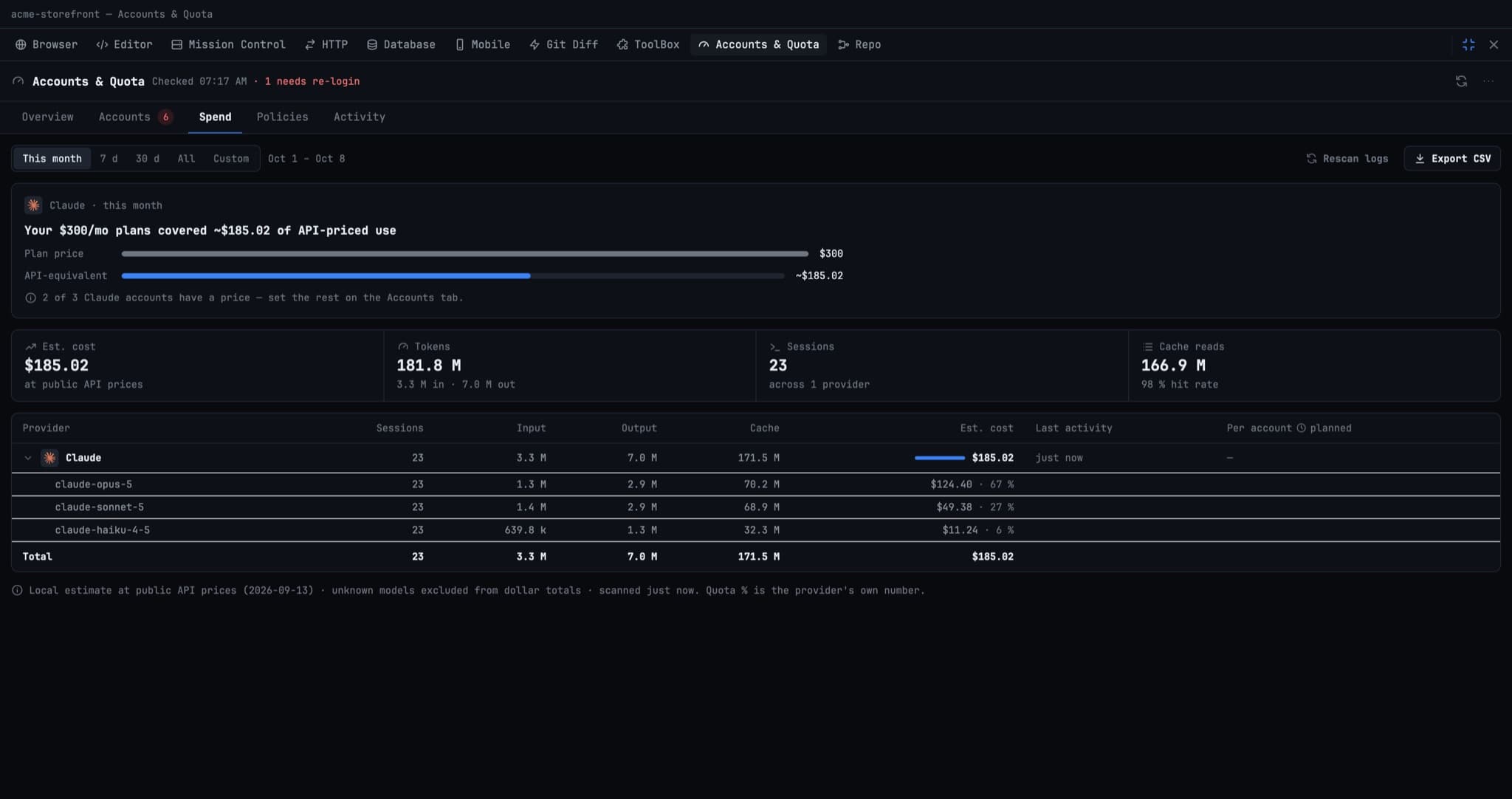
プロバイダーごとのトークンコストを、This month、7 d、30 d、All、または Custom の開始日〜終了日の範囲で表示します。推定コスト、トークン数、セッション数、キャッシュ読み取りの合計も確認できます。プロバイダーを展開すると、モデル別のコストが表示されます。Rescan logs はすべての CLI のディスク上のセッションファイルを再読み込みし、Export CSV は表を保存します。
アカウントにプラン料金が設定されている場合、同じ使用量を API 料金で支払った場合のコストと比較するコールアウトが表示されます。たとえば Your $300/mo plans covered ~$185.02 of API-priced use のようになります。「サブスクリプションは元が取れているか?」という疑問に答えてくれる数値です。
Policies
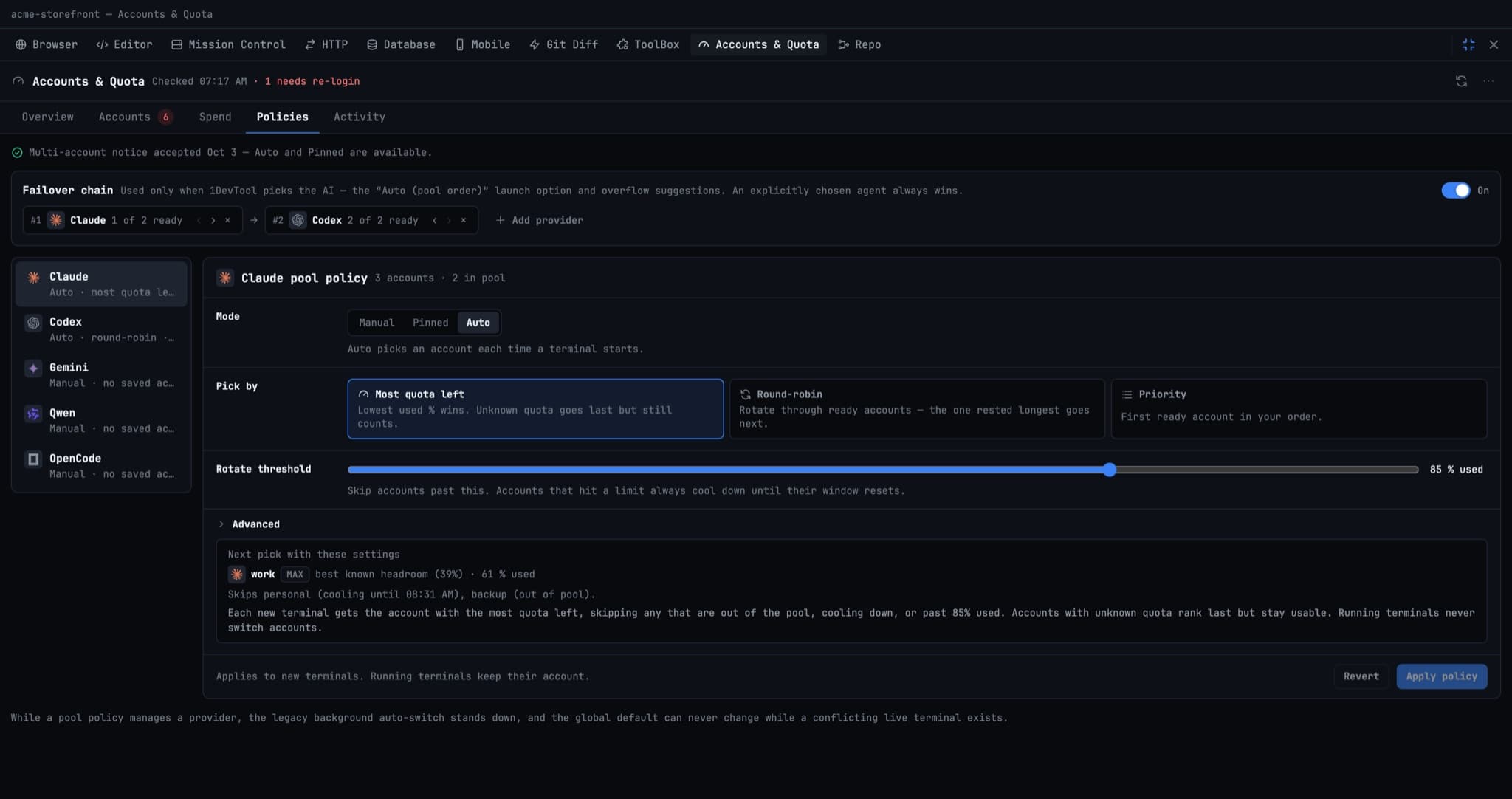
Failover chain は、プロバイダーを試す順序を設定します。これは、ターミナルを追加するの ⚡ Auto (pool order) やオーバーフローの提案など、1DevTool が AI を選ぶ場合にのみ使用されます。明示的に選んだエージェントが常に優先されます。
各プロバイダーにはプールポリシーがあります。
- Mode: Manual(新しいターミナルは Default アカウントを使用し、ローテーションなし)、Pinned、Auto(ターミナルの起動ごとにアカウントを選択)。Auto と Pinned は、初回のみ確認を求められます。
- Pick by: Most quota left、Round-robin、Priority。
- Rotate threshold: このパーセンテージを超えたアカウントをスキップします。上限に達したアカウントは、そのウィンドウがリセットされるまで必ずクールダウンされます。
- Advanced: 実行中のターミナルへの警告パーセンテージ、アカウントあたりの最大ターミナル数、フォールバックのクールダウン、従来のバックグラウンド自動切り替え。
Next pick with these settings は、編集中に、次のターミナルが割り当てられるアカウントと、スキップされるアカウントとその理由をプレビューします。変更は新しいターミナルに適用されます。
プールを安全に保つためのルール:
- ターミナルは、起動したアカウントを終了まで使い続けます。 ローテーションは起動と起動の間に行われ、会話の途中で行われることはありません。
- CLI とプロバイダーの間のネットワーク経路には何も介在しません。 1DevTool はプロセスをどの認証情報で起動するかを決めるだけで、通信をプロキシすることはありません。
- 実行中のターミナルからアカウントが差し替えられることはありません。 競合する起動は、認証情報を黙って混在させるのではなく、理由を示して拒否されます。
Activity
すべての起動、割り当て、予約、切り替え、ローテーション、クールダウン、アラート、ポリシー変更のログが、新しい順に表示されます。Sessions、Pool status、Switches、Policy で絞り込みでき、Export JSON も可能です。想定外のアカウントでターミナルが動いている場合、このタブがタイムスタンプ付きでその理由を教えてくれます。
スマートフォンから
Remote ダッシュボードには、プロバイダーごと・アカウントごとの余裕を示す AI Quota セクションがあり、長時間の実行を始める前に、夜通し持ちこたえられるかを確認できます。詳しくはスマートフォンから操作するをご覧ください。
Related
- AI 使用状況とクォータ: ステータスバーのピルとエージェントごとのリセット時刻
- 並列 Claude アカウント: 異なるアカウントで Claude ターミナルを同時に実行
- ターミナルを追加する: Auto (pool order) を選択する場所
- Free と Pro の比較