Agent Input
プロンプトを書くための本格的なテキストボックス。フローティング、サイズ変更、下書き、メンション、添付ファイル、送信の検証に対応します。
AI エージェントは、キーボードを占有するフルスクリーンのターミナルインターフェース(TUI)の中で動作します。その中では、カーソル移動、全選択、ペースト、複数行入力といった通常のテキスト編集が思いどおりに動かないことがあります。Agent Input は、ターミナルの外に本物のテキストボックスを用意し、書いた内容をエージェントに届けます。
macOS では Cmd+I、Windows と Linux では Ctrl+Alt+I を押します。
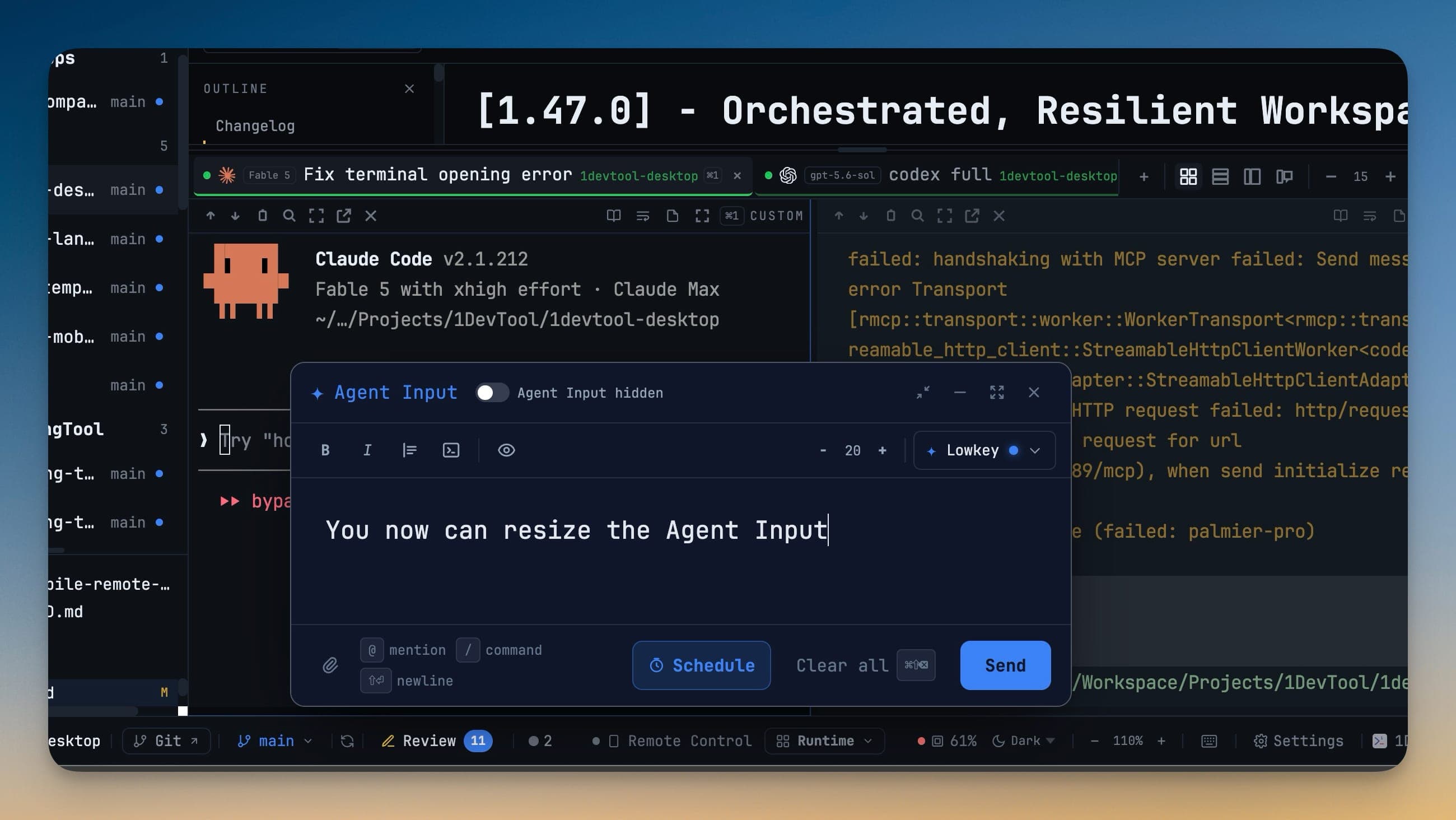
フローティングとサイズ変更
コンポーザーを切り離して、好きな場所に置けます。ウィンドウ内でドラッグして動かし、任意の辺や角からサイズを変更できます。ターミナルペインが狭くて快適に収まらない場合は自動的にフローティングになり、好みのサイズはセッションをまたいで記憶されます。
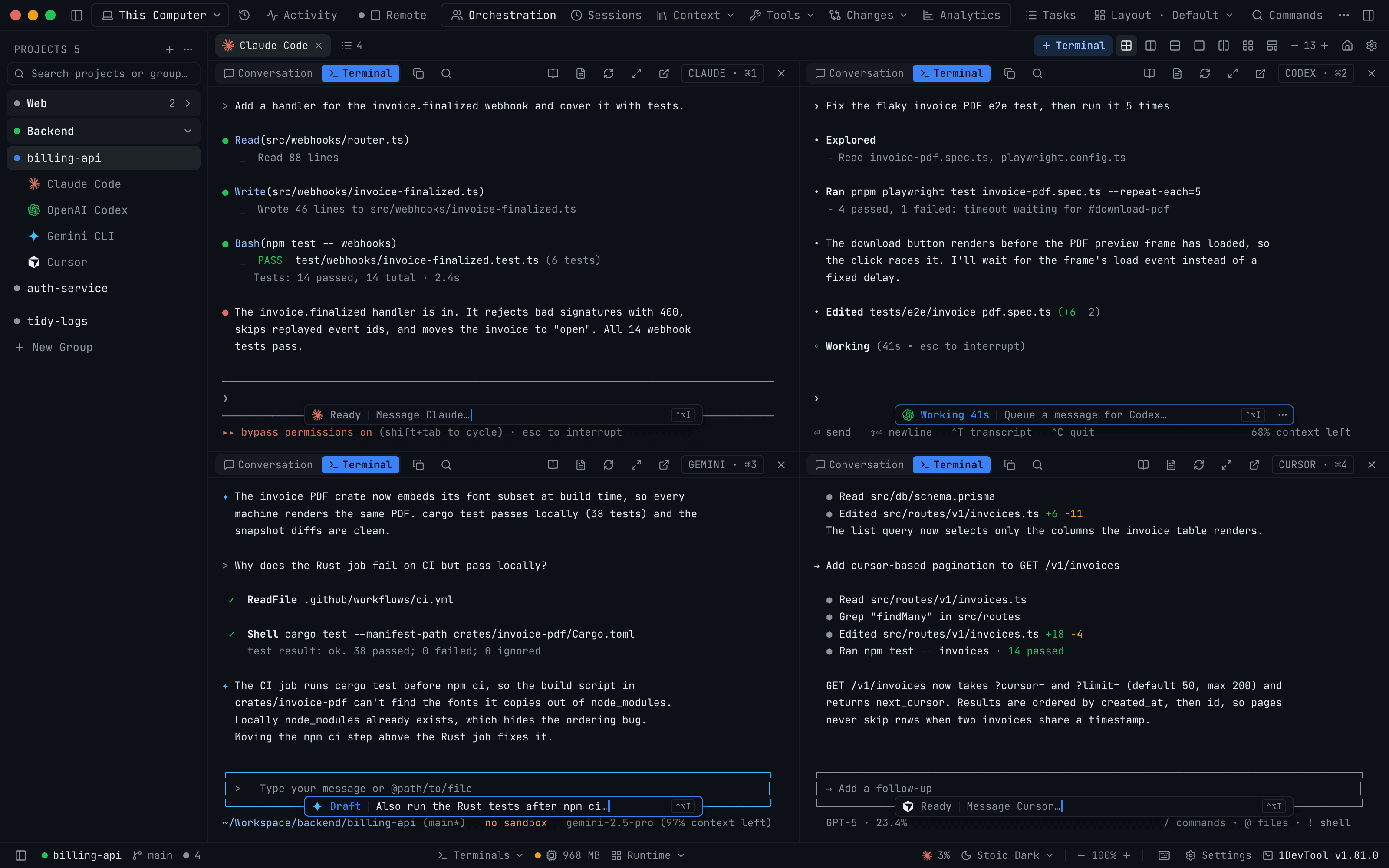
コンポーザーを閉じているときは、各 AI ターミナルのエージェント自身のステータスラインのすぐ上にある区切り線上に小さなカプセルが表示されます。そのため、エージェントが出力するフッターを覆うことはありません。カプセルにはエージェントのロゴと状態が表示されます。
- Ready — エージェントがアイドル状態です。カプセルには Message Claude… と表示されます。
- Working — エージェントが実行中です。単語の横に経過時間がカウントアップされ、カプセルには Queue a message for Codex… と表示されます。入力した内容は現在のターンが終わるまで待機するためです。
- Draft — ここに未送信のプロンプトがあります。カプセルにそのプレビューが表示されます。
カプセルをクリックするか、表示されているショートカットを押すと Agent Input が開きます。2×2 や 3×3 のグリッドでは、ペインに合わせて縮小されます。最初に単語がステータスのグリフに置き換わり、次にテキストが短くなり、最も狭いペインではロゴ、グリフ、ショートカットだけが残ります。⋯ メニューには、そのセッションの間ペインヘッダーに小さな Agent Input ボタンを残す Hide in this pane と、Settings → Terminal で元に戻せる Turn off in all terminals があります。
下書きは失われません
入力したテキストはそのまま残ります。ターミナルを切り替えても、コンポーザーを閉じても、再起動しても、下書きは戻ってきます。カーソルは最後の位置に戻り、添付ファイルはチップとして復元されます。ターミナルのタブには、未送信の下書きをプレビューする小さなバッジが表示されるので、書きかけを忘れることはありません。
コンポーザーを開いても、クリップボードを読み取ったり、そこから内容を自動入力したりはしません。また、ターミナルでの複数行ペーストが、知らないうちにコンポーザーへ振り向けられることもありません。
メンション
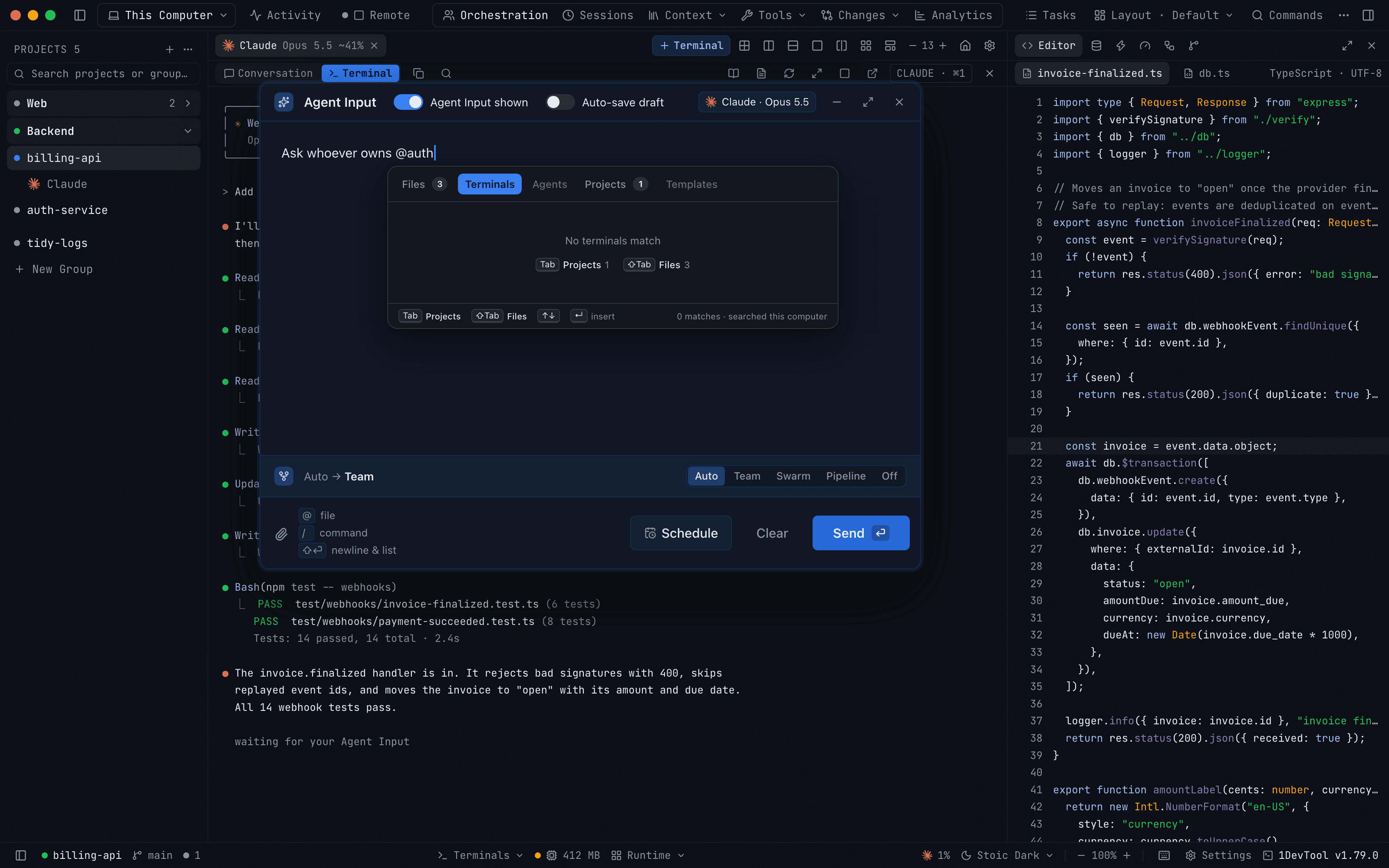
@ を入力するとピッカーが開きます。
- Files — プロジェクト内のパスを挿入します
- Agents — エージェントに作業を委任します。モデルピッカーへのドリルインにも対応しています
- Terminals — すでに開いているリンクされたターミナルにこのプロンプトを届けます。ペアリングしたコンピューターごとにも専用のセクションがあり、online または offline since と時刻が表示され、各ターミナルは ● ready、○ stopped、↻ last known のいずれかで示されます
- Templates — プロンプトテンプレートのひとつをカーソル位置に挿入します
- Skills — スキルやスラッシュコマンドを挿入します。詳しくはスキルとスラッシュコマンドをご覧ください
- Projects — 今いるターミナルを離れずに、別のプロジェクトやサイドバーのグループ全体のコンテキストをエージェントに渡します。下記のプロジェクトやグループのメンションをご覧ください
サイドバーからファイル、フォルダ、プロジェクトをコンポーザーにドラッグして、そのパスを取得することもできます。
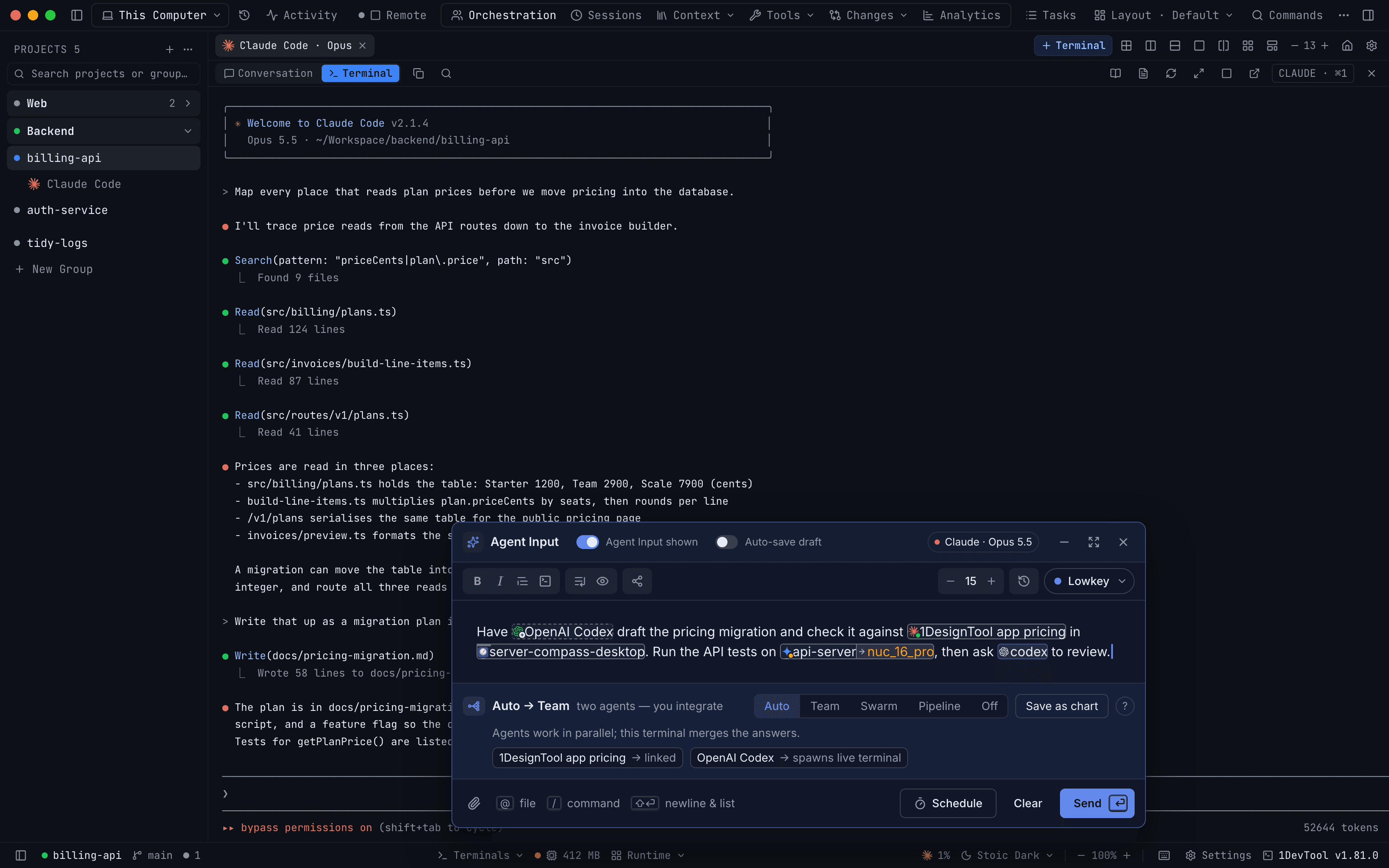
各チップの表示内容
メンションはすべてチップになり、種類ごとに形が異なります。そのため、Send を押す前に何が起こるかが分かります。
- 新しいエージェントは破線の輪郭を持ち、ロゴに + が付きます。送信すると、そのエージェント用の新しいターミナルが起動します。
--dangerously-skip-permissionsなどのフラグは控えめな表示になります。 - リンクされた開いているターミナルは実線の輪郭と、ライブ状態を示すドットを持ちます。クリックすると、そのターミナルに移動します。
- プロジェクトは、フォルダタブの下にアバターと絵文字が表示されます。そのコンテキストがプロンプトとともに送られます。
- ペアリングしたコンピューター上のターミナルは、網掛けのセグメントにそのコンピューターの名前が表示され、オンラインなら緑、オフラインなら琥珀色のドットが付きます。2 つのセグメントの間の矢印は、Send once なら →、Converse なら ⇄ で、リモートのターミナルが再起動した場合は ↻ が表示されます。
チップの名前は周囲のテキストと同じサイズのままで、ブランドカラーはロゴにのみ使われます。チップにカーソルを合わせると、Send がそのチップに対して何をするかを正確に確認できます。チップはドラッグして移動でき、別のチップにドロップすると入れ替わり、パレットからエージェントをテキストに直接ドロップすることもできます。
チップは、ファイルのメンションと同様に、下書きの中では @name として書き込まれます。Send の際に @ は取り除かれるため、エージェントにはこれまでと同じテキストが届きます。1.81.0 より前に保存された下書きでも、チップは維持されます。スケジュールされたプロンプトや Prompt History から再利用したプロンプトなど、@ なしで保存されたテキストでも、チップの形は表示されますが、エージェントのロゴは付きません。
タブはラベルの長さに合わせたサイズで、それぞれの横に件数が表示されます。表示する内容がないタブは薄く表示されます。Tab で結果のある次のタブに移動し、Shift+Tab で前のタブに戻ります。ピッカーのフッターには、各キーの移動先が表示されます。空のタブにはそうなっている理由が表示され、Tab Projects 1 や ⇧Tab Files 3 のように、同じショートカットが案内されます。幅の狭いポップアウトターミナルでは、ピッカーはウィンドウに合わせて縮小し、タブは横にスクロールします。
プロジェクトやグループのメンション
Projects タブには、サイドバーと同じグループやネストされたグループが同じ順序で、プロジェクトの一覧として表示されます。この機能にワークスペースは必要ありません。
- プロジェクトを選ぶと、そのプロジェクトをメンションします。自分のプロジェクトには this project と表示されます。
- グループを選ぶと、ネストされたグループを含め、その配下のすべてのプロジェクトをメンションします。行にはプロジェクトの数が表示され、一覧は Send を押したときにあらためて計算されます。
- このプロジェクトが属するワークスペースは、それぞれ 1 行として一覧の先頭に表示され、entire workspace と示されます。選ぶと、そのワークスペースのすべてのプロジェクトをメンションします。
送信すると、メンションされた各プロジェクトは、名前、ルートフォルダ、元のグループ、そのプロジェクトで開いている AI ターミナルを含む短いブロックとしてエージェントに届きます。一覧が長くなりすぎる場合は、末尾のプロジェクトが省略され、その数が 1 行で示されます。
2 つのメンションが同じ名前の場合は、Web · group と Web · web のように、チップで区別できます。他のプロジェクトをちょうど 1 つだけメンションした場合は、Files タブもそのプロジェクトのフォルダを指すようになるため、@ によるファイルのメンションでそのプロジェクト内に届きます。
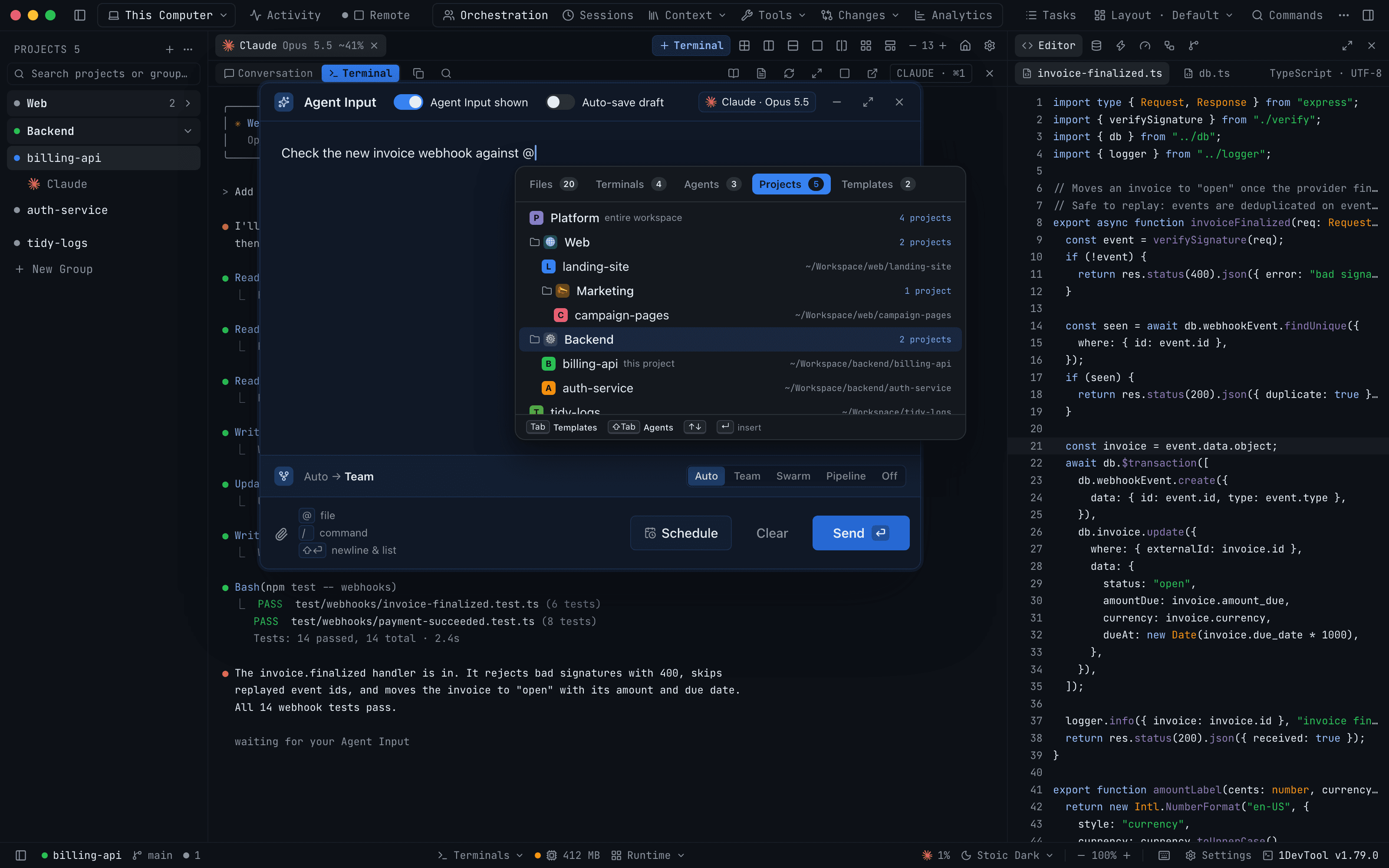
別のコンピューター上のターミナル
ペアリングしたコンピューター上のターミナルをメンションすると、Delivers to に、それがどのコンピューターで動いているか、そのコンピューターに到達できるか、そして Send がどのように届けるかが表示されます。
- → Send once は、メッセージをそのターミナルに 1 回だけ、そのエージェント自身のセッション内に入力します。
- ⇄ Converse は、あなたのエージェントとそのエージェントとの間で、Turn budget の範囲内で会話を開始します。Send は Start conversation になり、そのコンピューターがオフラインのときは Queue conversation になります。
Send がまだ実行できない場合は、その理由がボタンの横に表示され、解決方法がひとつ示されます。たとえば、相手のコンピューターが Control terminals を許可していない場合は Open Settings → Machines、すべてのステージがライブのローカルターミナルである必要がある Pipeline モードでは Switch to Auto と表示されます。再起動したターミナルには ↻ refreshed と表示され、もう一度 Send を押すと新しいセッションが確認されます。
会話の実行中は、コンポーザーの上のストリップに、ライブのスレッド、ターン番号付きの各返信、キューに入っているターンの有無、そして Open、Pause、Resume、End が表示されます。
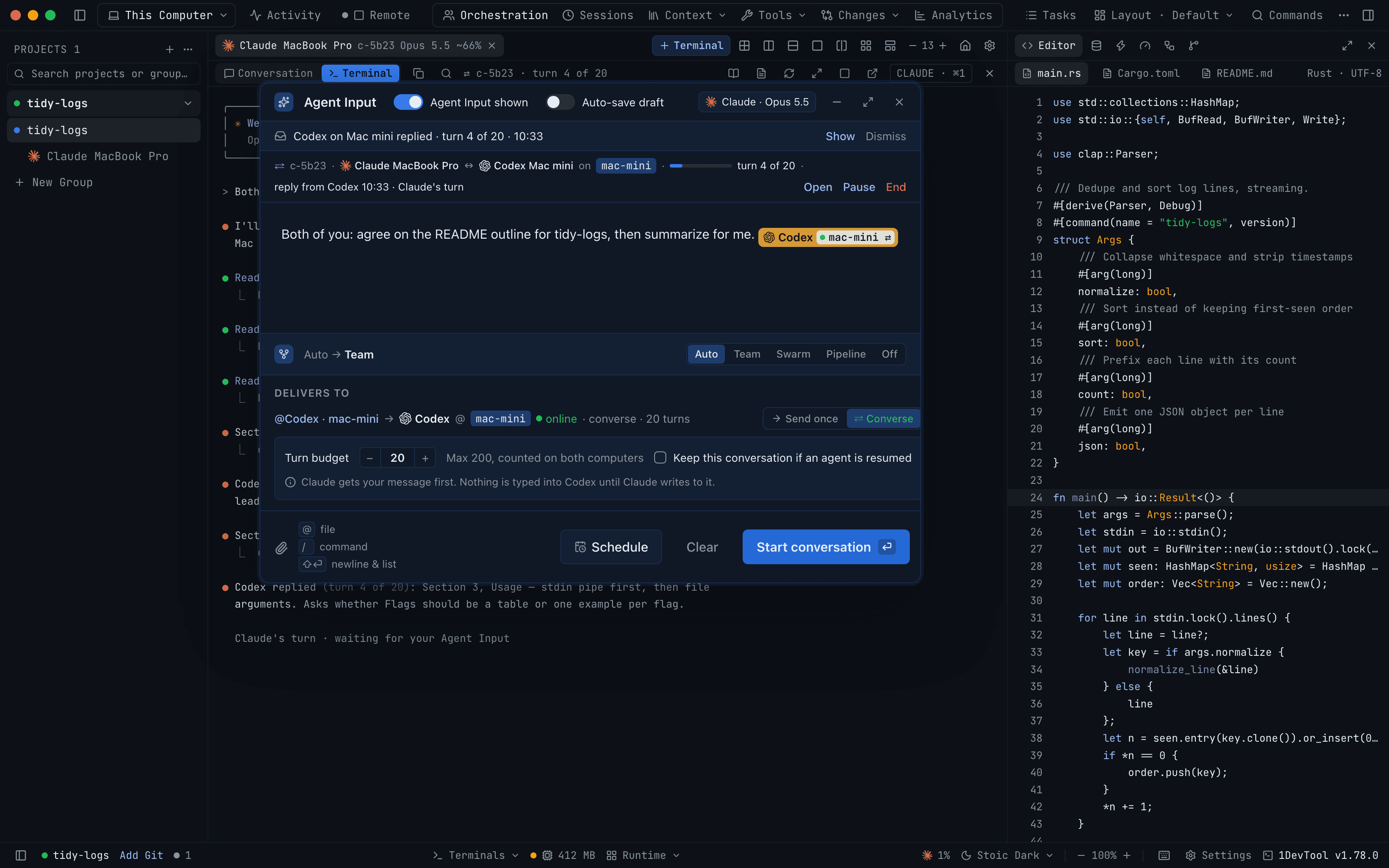
オーケストレーションパターンの選択
コンポーザーの横にあるモードコントロールで、送信時の動作を決めます。Auto / Team / Swarm / Pipeline / Off から選べます。
Auto は入力内容を読み取って適切なパターンを適用し、その理由を知らせます(例: Using Pipeline · you wrote "then")。判断に迷う場合は、推測せずにその旨を伝え、選択を求めます。
Auto 以外のモードをクリックすると ロック になります。その後何を入力しても、Auto を選び直すまで変わりません。すでに選んだものはロックとして保持されるため、気づかないうちに設定が変わることはありません。
コントロールの横の ? を押すと Pattern Guide が開きます。Team、Swarm、Hierarchy、Pipeline、Mesh を並べて比較でき、それぞれを他と区別する動詞が 1 つ示されます。
保存したチャートもここに表示されます。階層のプリセットを選ぶと、そのワンクリックで適用され、有効になります。
添付ファイル
画像を添付すると、プロンプトと一緒に送られます。スマートフォンからは、カメラロールの写真をそのまま添付できます。詳しくは Remote Control をご覧ください。
検証付きの送信
Send の後、1DevTool はエージェントのコンポーザーを確認し、メッセージが実際にそこから出たかどうかを検証します。テキストがまだそこに残っていることが確実な場合は、Enter がもう一度自動的に試行されます。
それでも送信されていない場合は、実行が始まっていないのに開始したと報告することはなく、ターミナルがその旨を伝えます。Mission Control には "not submitted — press Enter" と表示されてターミナルに移動し、タブはテキストを下書きとして保持します。自分で Enter を押すと、警告は消えます。
実行の開始、タブの自動命名、AI Diff セッションの起動はすべて、プロンプトが確実に送信されたと確認できるまで待機します。そのため、エージェントがアイドルのままなのに委任が稼働中のように見えることはありません。
スケジュールされたプロンプト
プロンプトを後で送信するように設定できます。実行のタイミングは次から選べます。
- Timer — 指定した時間が経過した後に送信します。
- At time — 今日または明日の指定した時刻に送信します。
- AI reset — ターミナルの AI クォータウィンドウがリセットされた数分後に送信します。ウィンドウが再開した瞬間に送信するとエラーになることがあるため、バッファは調整可能で、最小は 2 分です。
時計はデスクトップが管理するので、スマートフォンがスリープ中でも、スケジュールされたプロンプトは送信されます。
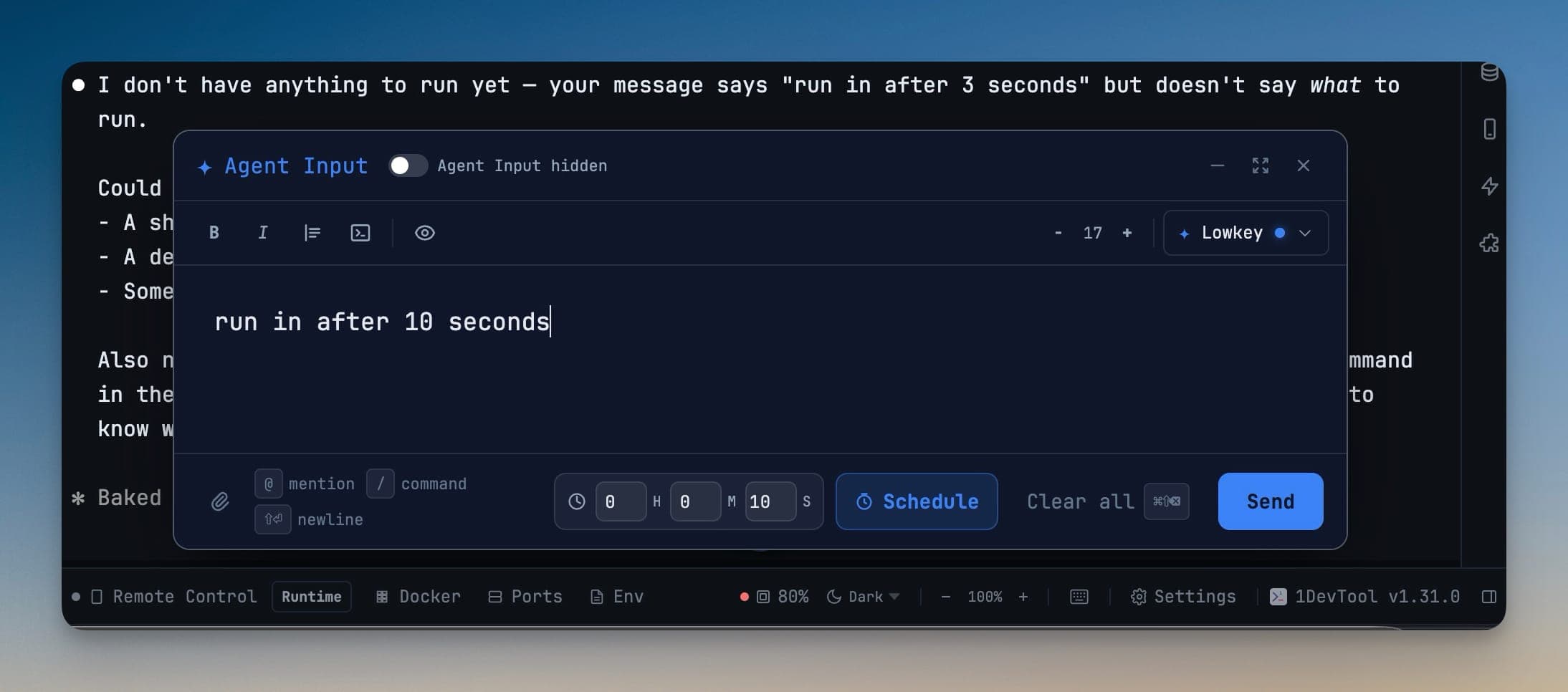
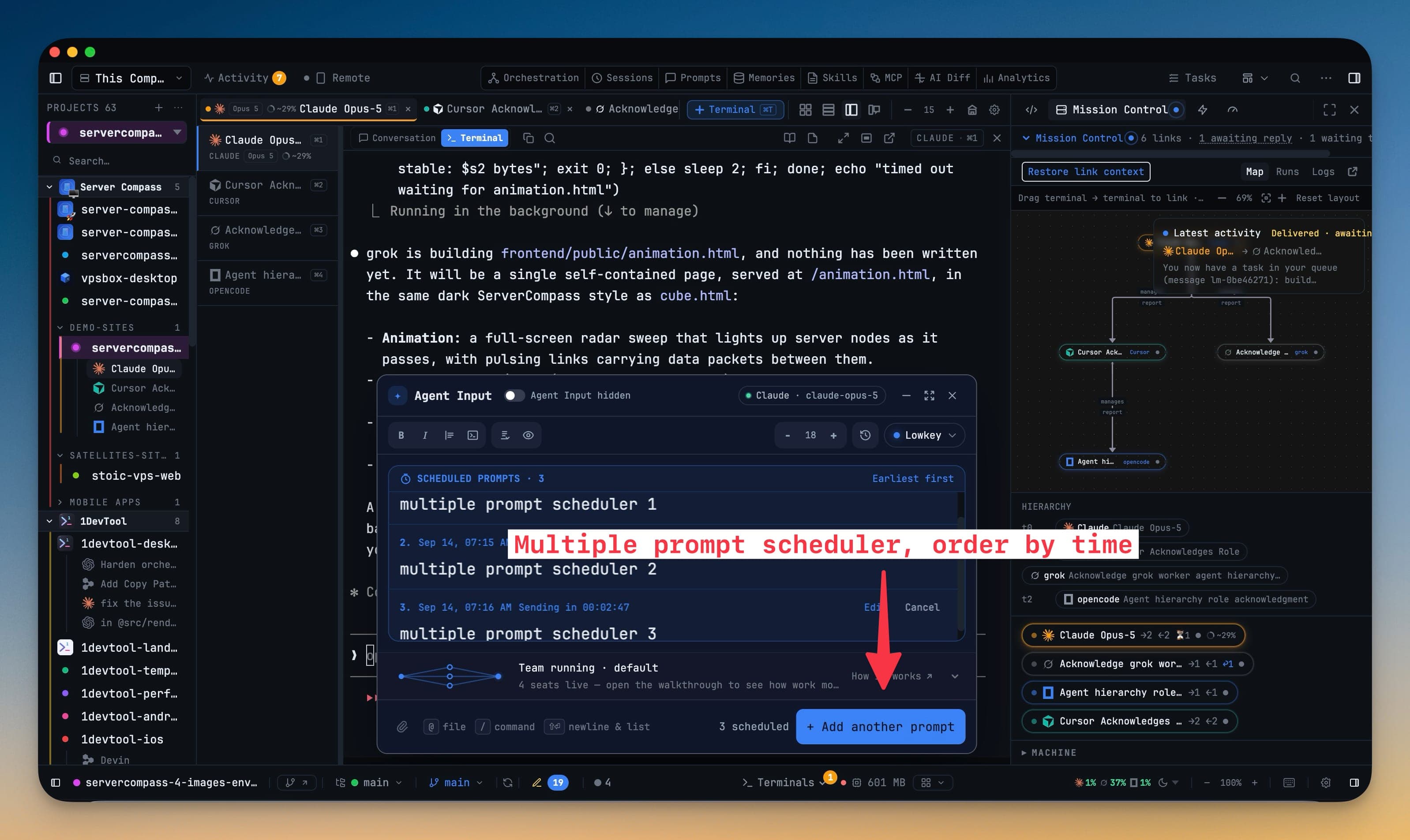
ターミナルごとのキュー
ターミナルには、スケジュールされたプロンプトを複数保持できます。+ Add another prompt で次のプロンプトをスケジュールすると、前のプロンプトを置き換えるのではなくキューに追加され、フッターには scheduled のプロンプト数が表示されます。
キューパネルには Scheduled prompts · N が Earliest first(早い順)で並びます。各エントリには、番号、送信時刻、待機している対象(時刻またはエージェントのリセット)が表示され、2 つの操作があります。
- Edit は、プロンプトをキューから取り出し、下書きとしてコンポーザーに戻します。
- Cancel は、そのプロンプトだけを削除します。
送信に失敗すると、そのターミナルのキューは一時停止します。 エントリには Delivery failed と Restore、Remove が表示され、パネルには Queue paused. Restore or remove the failed prompt to continue. と表示されます。書きかけのプロンプトが残っているかもしれないコンポーザーに、あなたが判断するまで他のプロンプトが送られることはありません。
スリープからの復帰時は、順番どおりに追いつきます。 マシンがスリープしている間に送信時刻を迎えたプロンプトは、一度にまとめてではなく、早いものから 1 つずつ送信されます。
Send to many
Send to many は、1 つの下書きを、選択したすべての AI ターミナルに一斉に送ります。画面に表示されているプロジェクトだけでなく、ワークスペース内のすべてのプロジェクトが対象です。
Agent Input のツールバーから開きます。ピッカーには Pick the agent terminals this prompt goes to と表示され、Filter by terminal or project… ボックス、Select all、Clear all があります。送信先をチェックして、Send to N terminals を押します。
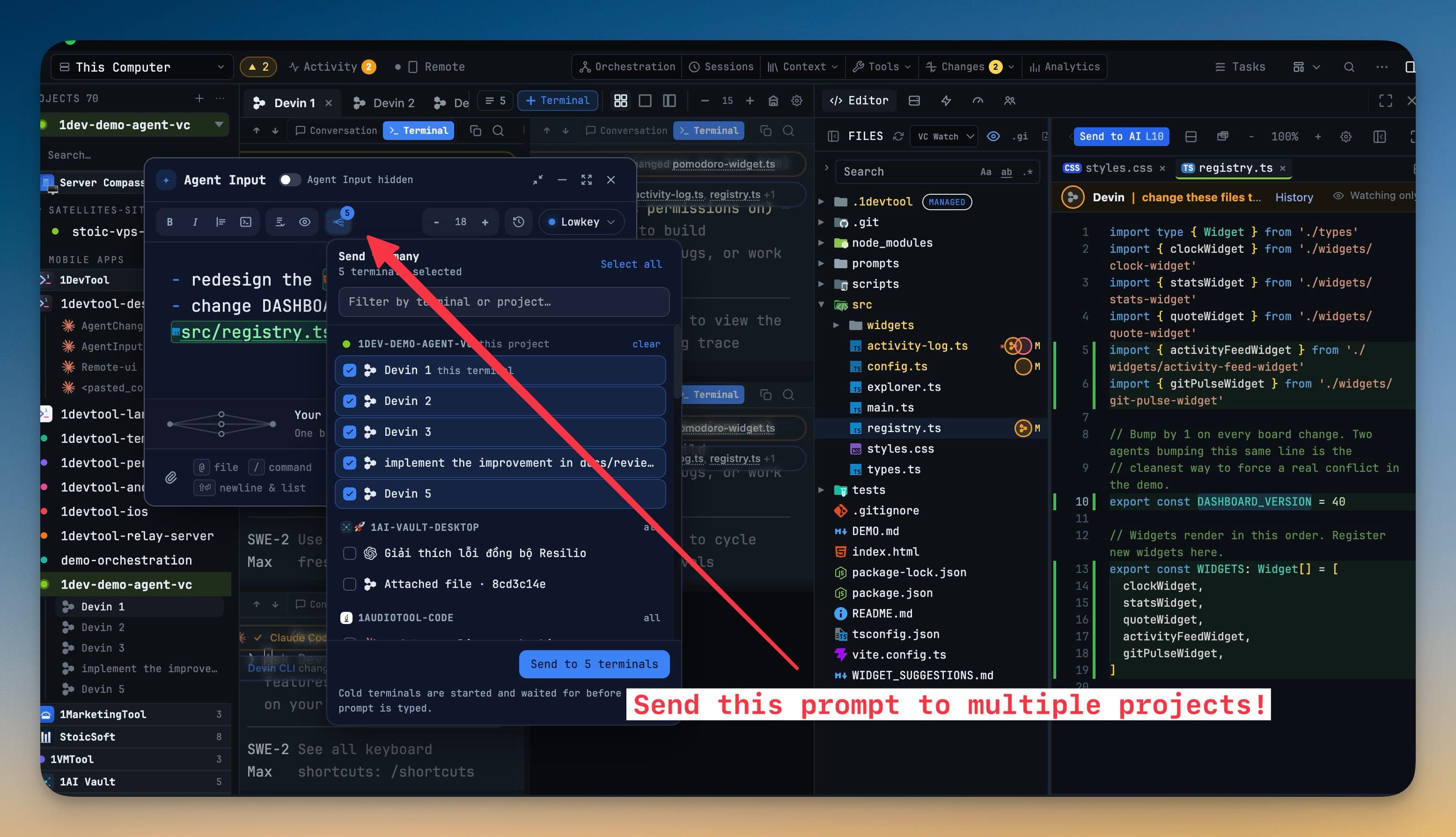
- コールドターミナルは自動で起動します。 保存されただけのタブは起動され、コンポーザーが空になるまで待機してから、入力されます。準備に失敗した場合に、送信済みと報告されることはありません。
- 一部だけ送信された場合も下書きは残ります。 コンポーザーがクリアされるのは、すべて成功したときだけです。失敗した場合は、届かなかったターミナルだけを対象にした再試行が提示されるため、すでに届いたターミナルに二重送信されることはありません。
- 選んだメンバーは記憶されます。 ピッカーを閉じても、選択内容はツールバーのバッジに保持され、開き直すと同じターミナルにチェックが入ったままになります。
- フォーカスは入力した場所に留まります。 一斉送信の実行中に、別のプロジェクトのタブに移動させられることはありません。
下書きが空の場合、送信は即座に拒否され、Nothing to send — the draft is empty. と表示されます。
プロンプト履歴
送信したプロンプトはすべて保存されます。Cmd+Up / Ctrl+Up で過去のプロンプトをさかのぼって再利用や編集ができ、Cmd+Down / Ctrl+Down で新しい方へ戻れます。ファイルのメンションを含むプロンプトは、複数の行ではなく、実際に送信した 1 つのプロンプトとして記録されます。
Related
- プロンプトテンプレート — 送信時に追加される再利用可能な指示
- リンクされたターミナル — 別のエージェントにプロンプトを届ける
- AI エージェントを実行する
- The Builder — モードコントロールが提示するチャートを描く場所