アップデート
1DevToolがアップデートをどのように通知するか、自動的にダウンロードするかどうか、そして実行中のターミナルがどうなるかを選択できます。
1DevToolは自動的にアップデートされますが、その通知方法はあなたが選べます。
設定 → アップデート
- 通知方法 — Pill(ヘッダーに表示される控えめなインジケーター)、Dialog(ポップアップ通知)、Silent(自分で確認するまで何も表示しない)
- 自動ダウンロード — バックグラウンドでダウンロードするか、要求するまで待つか
- 確認頻度 — 1DevToolが新しいバージョンを確認する頻度
バックグラウンドでのダウンロード
作業を続けながらアップデートをダウンロードでき、進捗はヘッダーにリアルタイムで表示されます。一時的なネットワーク障害でダウンロードが中断された場合も自動的に再試行され、ウィンドウを再度開いても進捗は保持されます。
インストールは準備ができたタイミングで行えます。インストールを何度クリックしても、競合するインストーラーが作成されたり古いビルドが再起動されたりすることはなく、Restart & Installは新バージョンへの確実な移行を一度だけ実行します。
ターミナルはどうなるか
Restart & Install画面では、今回の再起動時に実行中のターミナルがどうなるかが具体的に説明され、実験的なターミナルのキープアライブ・オプションもその場に用意されています。
- 実行中のターミナルがアップデート中も継続するか、それとも
- アップデート後に保存・復元されるか
その画面で行った変更はSettings → Terminalと同期され、正しい再起動のタイミングで反映されます。次回ではなく今回に適用されない設定を編集してしまう、ということはありません。
通常のシェルとAIターミナルは、設計上異なる動作をします。詳しくはセッションの永続化をご覧ください。
macOSビルド
IntelおよびApple Siliconのパッケージはそれぞれ対応するハードウェア上でネイティブにビルドされ、まとめて公開されます。そのため、配布されるビルドはどちらのアーキテクチャでもターミナルを正しく起動できます。両方ともコード署名とノータライズ(notarization)が行われています。
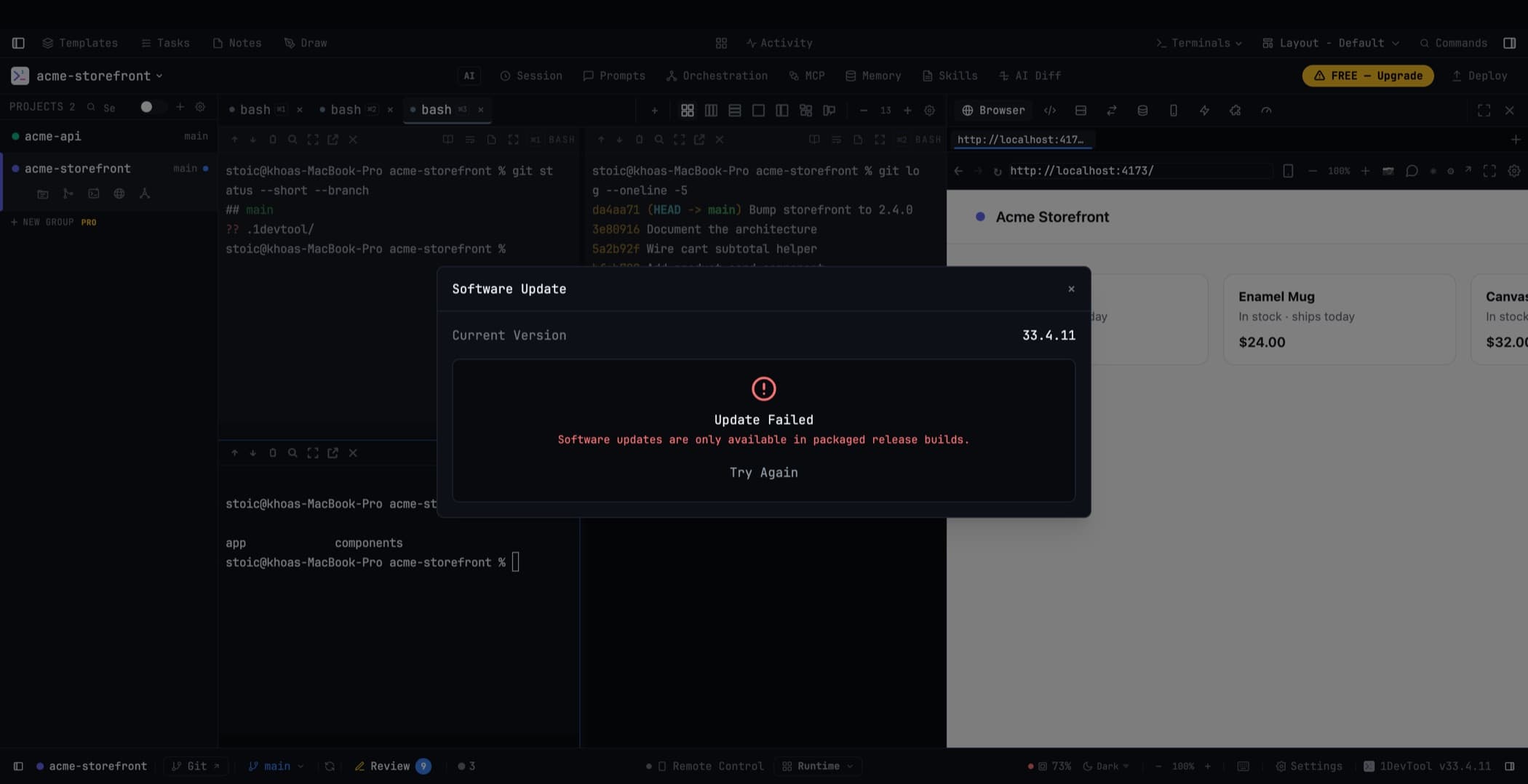
手動での確認
アップデート画面にはCheck for updatesアクションがあり、確認頻度の設定に関わらず、いつでも自分で確認できます。
関連ページ
- Free vs Pro — ライセンスによって何が変わるか
- セッションの永続化 — 再起動をまたぐターミナル
- ビルドとインストールのトラブルシューティング