AIセッションの再開
すべてのエージェントの過去の会話を一覧し、中断したところからそのまま再開できます。チーム全体を一度に再開することも可能です。
エージェントは会話をディスク上に保存しています。Resume AI Sessions はそれを読み込み、各セッションの内容を表示して、会話を続けるターミナルを起動します。
開き方
トップバーの Sessions ボタン、アプリメニューの Resume AI Sessions…、またはコマンドパレットの Resume 項目から開きます。
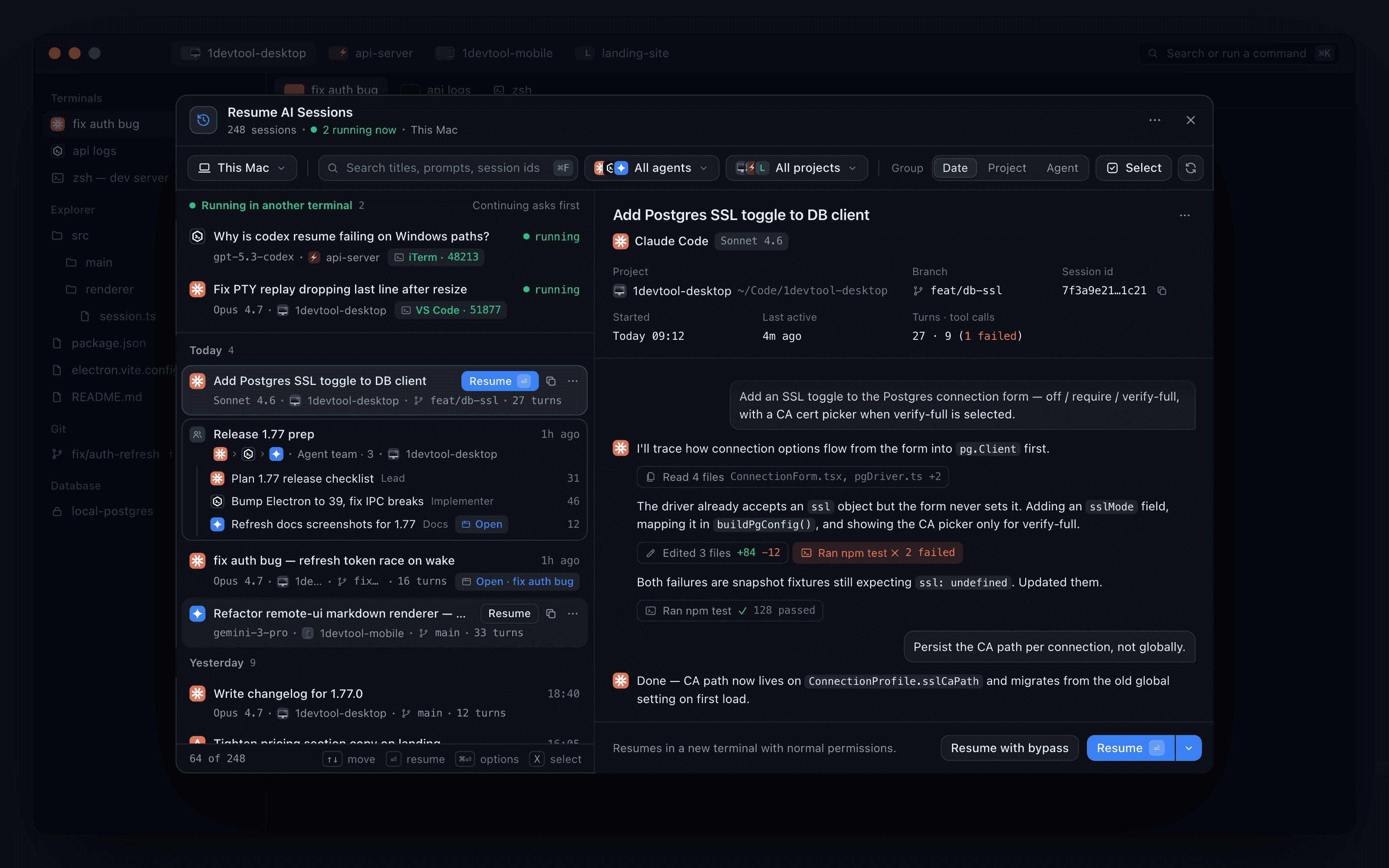
ウィンドウは分割ビューで、左に落ち着いた2行表示のリスト、右に選択中のセッションのライブプレビューが並びます。行を選んでもリストは置き換わらずプレビューが更新されるため、リストを下へ移動しながら比較できます。ウィンドウが狭い場合はプレビューがリストの上にスライドして表示され、Back to sessions でリストに戻ります。
リストはスクロールに合わせて読み込まれるため、数千件の会話があるマシンでも即座に開きます。
セッションを探す
- Search はタイトル、プロンプト、セッション ID に一致します。ログから貼り付けた ID でも、該当するセッションを直接見つけられます。
- Group でリストを Date、Project、Agent のいずれかでグループ化でき、選択は記憶されます。Date でのグループ化では、履歴が Today、Yesterday、This week、This month、Older に分けられ、ヘッダーはスクロール中も表示されたままです。
- Machine フィルターは、プロジェクトやエージェントのフィルターと並んで、リストを This computer、いずれかの SSH マシン、またはペアリング済みデバイスに絞り込みます。
各行には、エージェントのロゴ、タイトル、そしてモデル、プロジェクト、ブランチ、ターン数を示す2行目が表示されます。行には通常ボタンがなく、ホバーまたは選択すると、時刻の代わりに Resume、ID コピーボタン、⋯ メニューが表示されます。⋯ メニューには Resume with bypass permissions、Resume with options…、Copy session id、別のエージェントへの Hand off to があります。
プレビュー
プレビューのヘッダーには、プロジェクトとそのパス、ブランチ、セッション ID、セッションの開始時刻と最終アクティブ時刻、Turns · tool calls が表示され、失敗したツール呼び出しは赤で数えられます。その下に会話が続きます。ツール呼び出しは展開できるコンパクトなチップとして表示され、長い会話は直近40件のメッセージから開き、その上に Show N earlier messages が表示されます。アシスタントの返信は Markdown としてレンダリングされるため、見出し、リスト、太字、コードがアスタリスクの生テキストではなくエージェントが書いたとおりに表示されます。長い返信は Show more の裏に折りたたまれ、リンクはブラウザで開きます。
まだ実行中のセッション
別のターミナルで実行中のセッションは、Running in another terminal の下の先頭に並び、それを保持しているアプリとプロセスが表示され、それぞれに Continue here → があります。同じ会話の2つのコピーが気づかないうちにずれていくことがないよう、続行する前に確認が入ります。
- 別の場所で実行中のセッションには Close it & continue here が表示されます。
- すでにいずれかのタブで開いているセッションには、重複して開く代わりに Go to tab が表示されます。
再開オプション
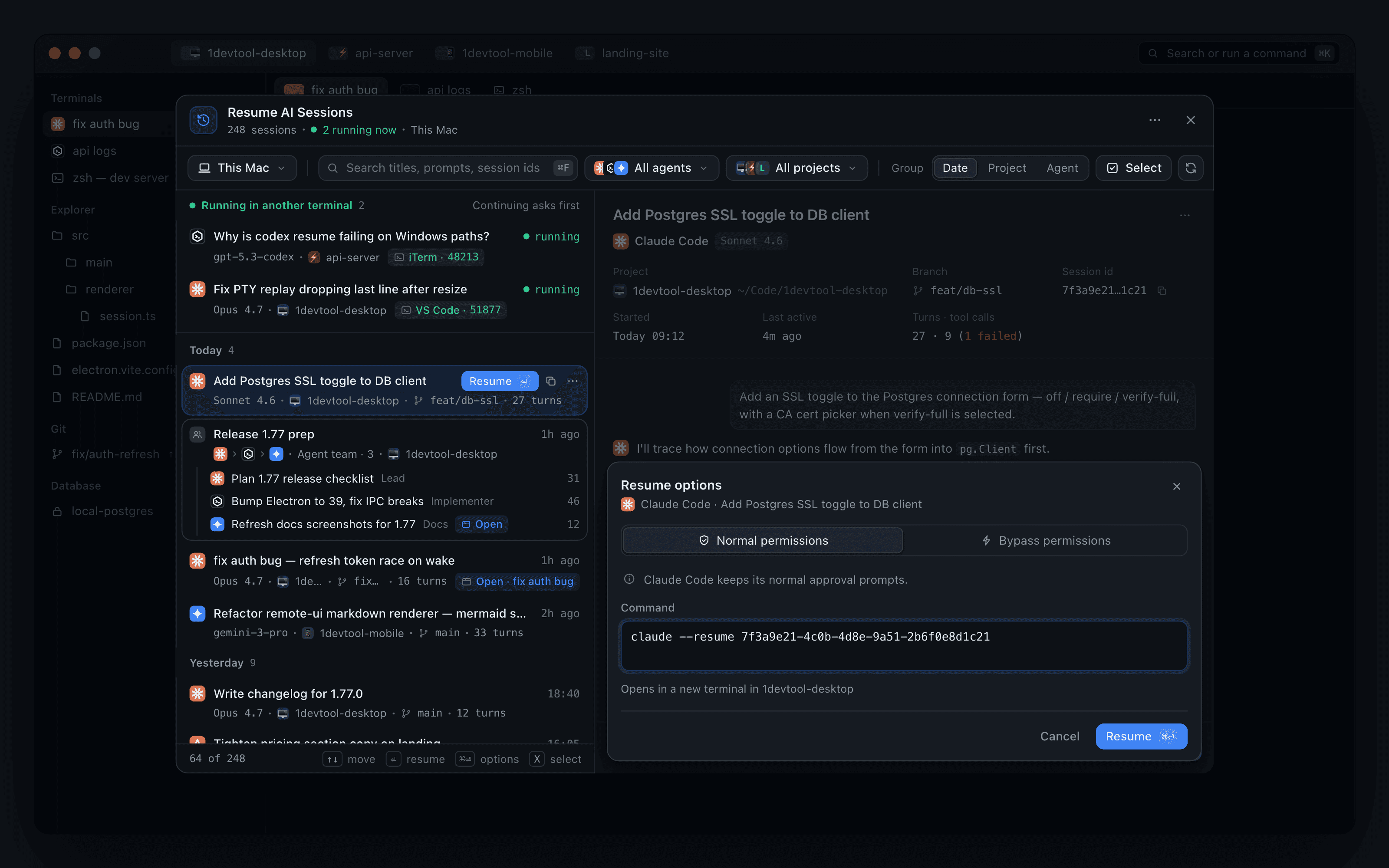
プレビューの Resume はスプリットボタンで、メニューから Copy transcript を選べます。Resume with options… を選ぶと、プレビュー内にシートが開きます。
- Normal permissions か Bypass permissions を選びます。
- 実行前に、たとえば
claude --resume <session id>のような Command を正確に編集できます。 - どのターミナルで開くかを確認して、Resume を押します。
最後に使った権限モードが、次回の通常の Resume のデフォルトになります。
セッションの結合とハンドオフ
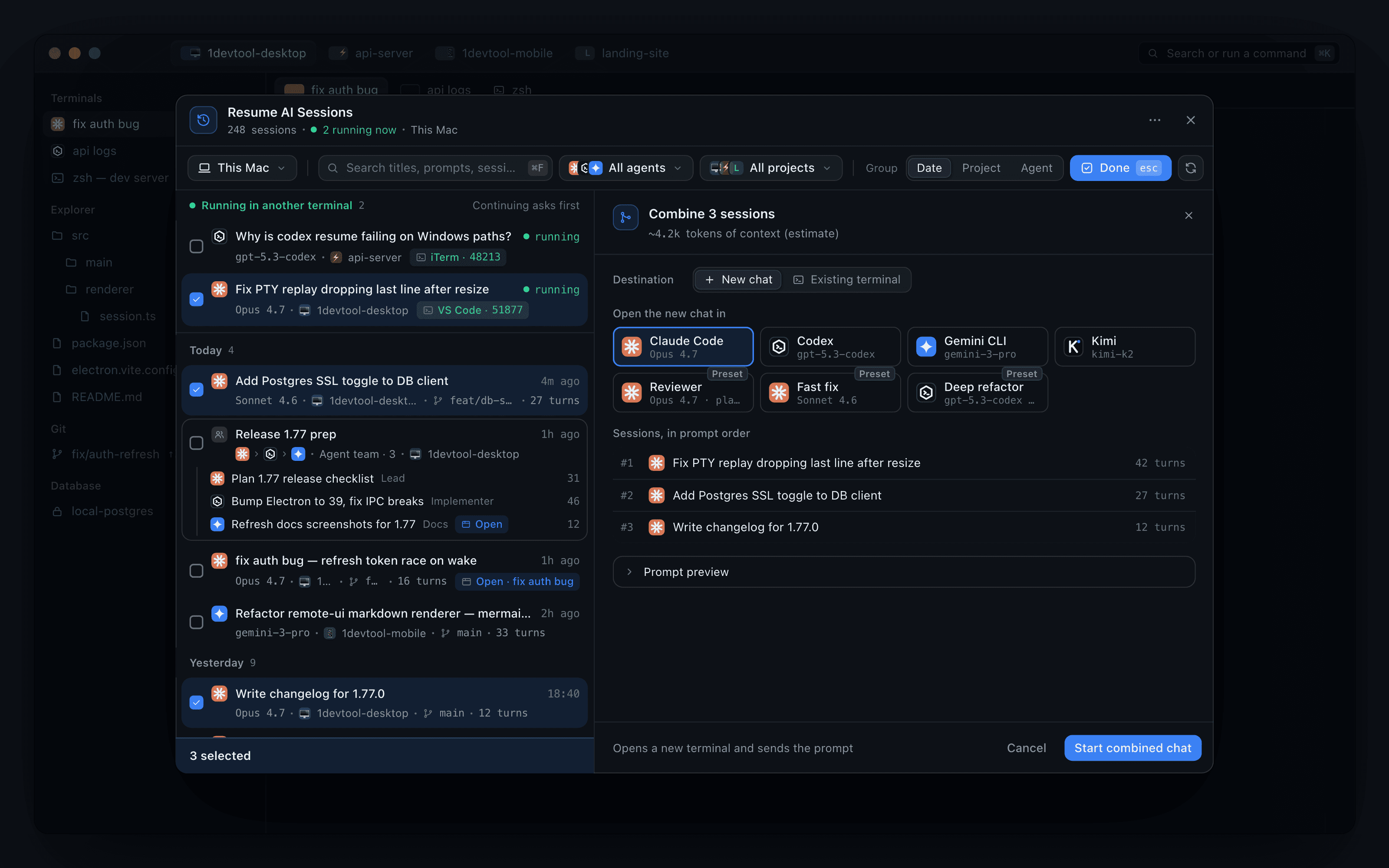
Select を押してセッションにチェックを入れます。1つ選べば別のエージェントに引き継ぎ、複数選べば Sessions, in prompt order に表示された順序で1つの開始プロンプトにまとめられます。
Destination では、結果を任意のエージェントや保存済みプリセットの New chat に送るか、検索できる Existing terminal に送ります。ペインにはプロンプトが追加するコンテキストのトークン数の目安が表示され、Start combined chat または Send to terminal を押す前に、Prompt preview でプロンプト自体を確認できます。
キーボード
| Key | Action |
|---|---|
| ↑ ↓ | 選択を移動してプレビューを更新 |
| ⏎ | 再開 |
| ⌘⏎ | Resume with options… |
| X | 選択モードに入る |
| ⌘C | セッション ID をコピー |
| Esc | 戻る |
対応エージェント
Claude、Codex、Gemini、Cursor、Antigravity、Cline、Grok、Hermes、Amp、OpenCode、Qwen、Kimi、Kilo Code、Command Code に加え、設定済みのカスタムエージェントプリセットや observed agents も、正しい名前とアイコンで表示されます。
Cursor の会話はタイトルとプレビュー付きで一覧表示され、他のエージェントと同じように再開して続行できます。Antigravity のセッションには、ワークスペース、タイトル、最近のメッセージ、会話の詳細がすべて表示されます。
編集可能な独立したメモリストアを持たないエージェントでは、空の汎用ビューを表示する代わりに、その旨がはっきりと示されます。
チーム全体の再開
1つのリンクされたチームとして実行されたセッションは、メンバーのつながり、各メンバーのロールとターン数を示す1枚のカードとして表示され、Resume team アクション1つで、全メンバーを1回の確認でまとめて復帰させられます。
ターミナルが起動したら、Mission Control の Resume team がそれらの間のリンクを再接続します。
すでに開いているセッション
すでに開いている会話を再開すると、重複したタブを作らずに、Open バッジが付いた既存のターミナルに移動します(プレビューでは Go to tab)。これはデスクトップでも Remote Control でも動作します。
再開時のエージェント変更
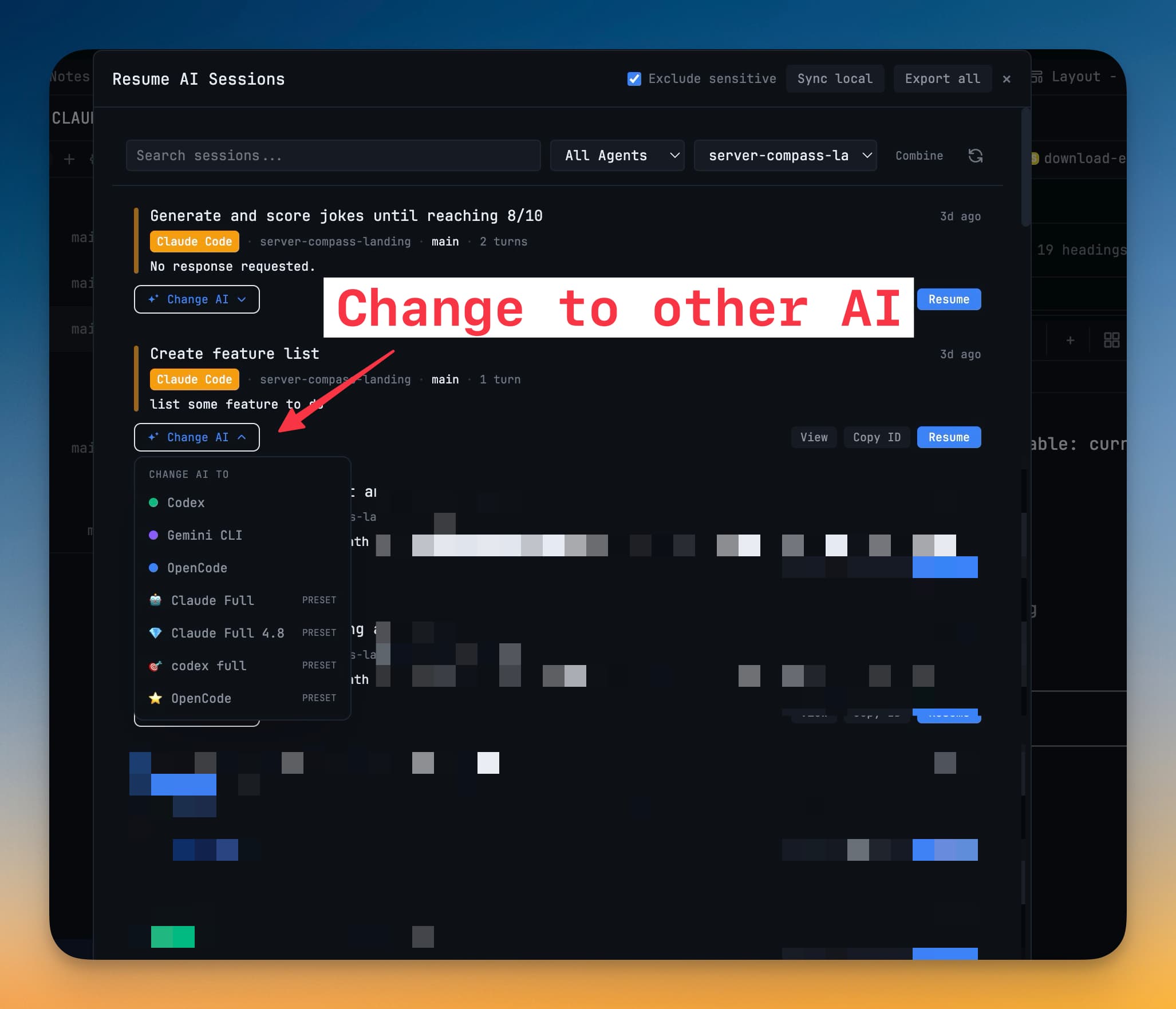
会話を別のエージェントで再開することもできます。たとえば、Claude のセッションをセカンドオピニオンのために Codex に渡せます。トランスクリプトが引き継がれ、新しいエージェントがそこから続けます。
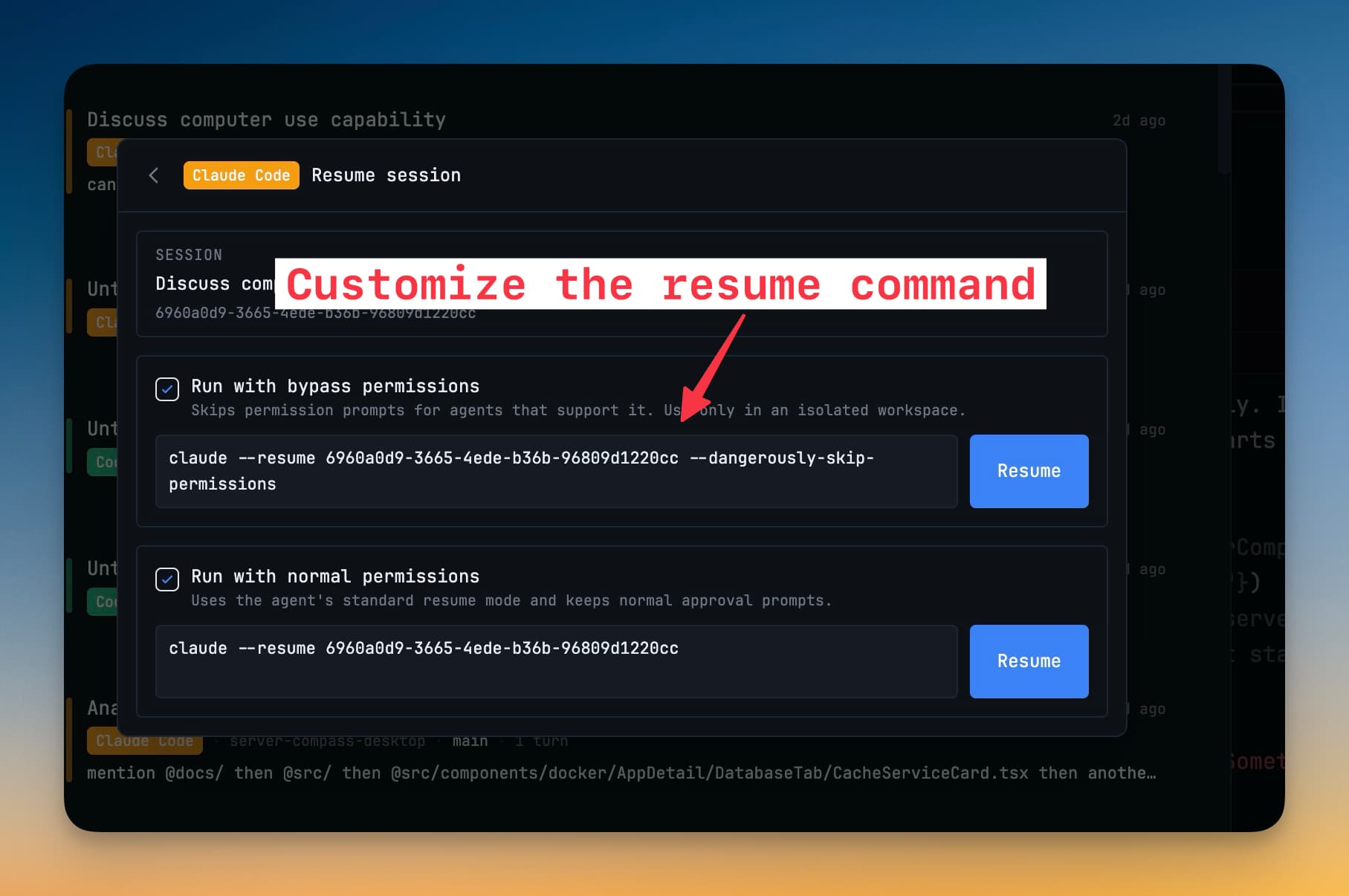
再開コマンドのカスタマイズ
エージェントが再開に特定の呼び出し方を必要とする場合は、エージェントごとに 1DevTool が使うコマンドを編集できます。
他の場所で開始したセッションの取り込み
1DevTool の外、つまり Ghostty、iTerm、エディターのターミナルで始めた会話も検出されるため、ここで再開できるセッションは、ここで始めたものである必要はありません。
ターミナルが自分のものではないセッションを取り込むことはなくなりました。1DevTool の外の同じフォルダーで動いている Claude や Codex の会話が、開いたターミナルと取り違えられることはなく、後から得られた情報により誤った紐付けは修正されます。
関連
- セッションの永続化 — 再開せずに終了しても残るもの
- ターミナルの選択とマージ — 現在開いているターミナルのトランスクリプトを結合
- Agent Teams & Swarms
- AI エージェントを実行する