Reader Mode
エージェントの会話をターミナルのダンプではなくドキュメントとして読める。リサイズ可能な分割ペインに、動作中のライブターミナルを並べて表示できます。
AIエージェントのターミナルは、再描画されたフレームの連続です。眺めるぶんには問題ありませんが、読むには不向きです。単語の途中で改行され、**markdown** はそのまま表示され、長いセッションも画面に残っている数百語ほどに切り詰められてしまいます。
Reader Mode は、会話をドキュメントとして再レンダリングします。
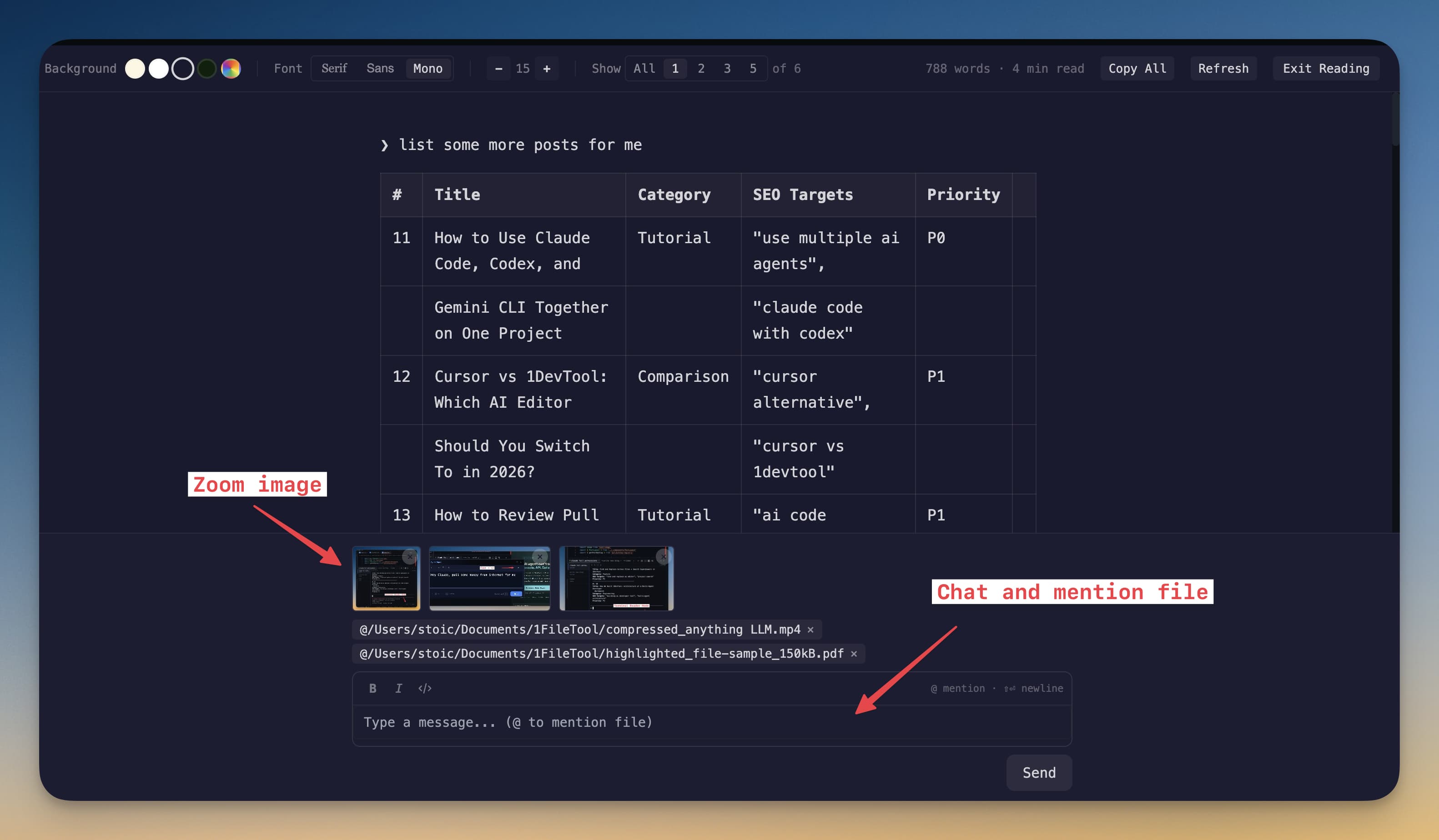
開き方
ターミナルで Cmd+Shift+E(Windows と Linux では Ctrl+Shift+E)を押すか、ターミナルのヘッダーにある Open in Reader Mode をクリックします。このショートカットは変更可能です。Reader Mode はエディタ内の Markdown ファイルでも使え、Agent Input とも共存するため、読みながらそのままプロンプトを送れます。終了するには Esc を押すか、Exit Reading をクリックします。
解決できること
- 画面に収まる分だけでなく、トランスクリプト全体を表示
- 本物の段落、見出し、リスト、コードブロック
- ターミナルの装飾(バナー、ステータス行、罫線文字)を除去
- Claude Code、Codex、Gemini、Cursor、Kimi、Qwen、Grok、OpenCode、Cline、Hermes、Antigravity、Pi、Oh My Pi、Kiro、Devin、Command Code、Kilo Code は、たまたま画面に表示されていた内容のスクレイピングではなく、実際にパースしたネイティブセッションをレンダリングします。カスタムエージェントやシェルは、ターミナルの画面テキストにフォールバックします。
閲覧ビュー
v1.75.0 以降、Reader Mode はドキュメントのようなレイアウトになっています。
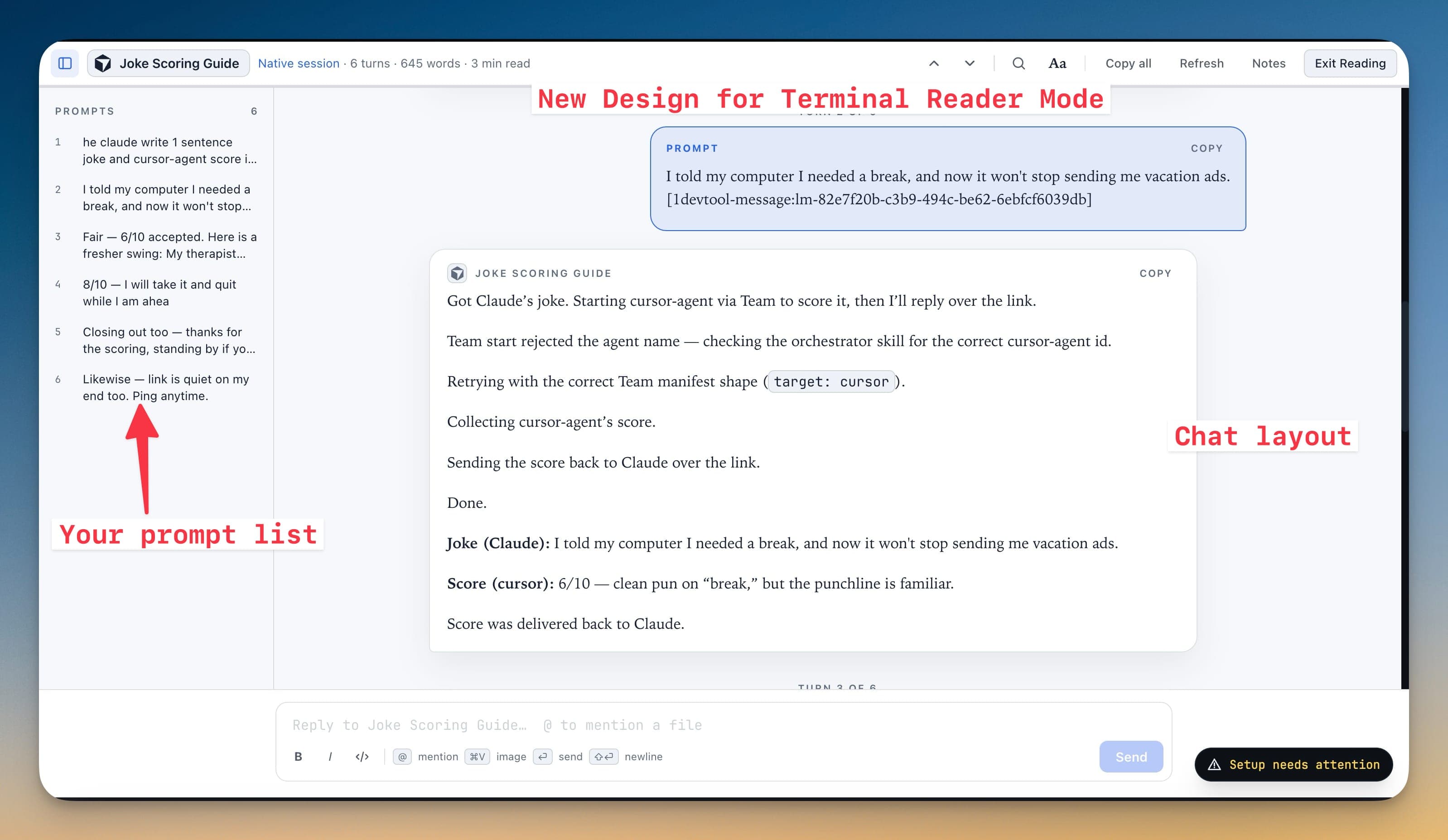
ヘッダーにはセッション名と、トランスクリプトの取得元(Native session、Terminal screen、Terminal output)が表示され、続いてターン数、単語数、読了時間が表示されます。エージェントがまだ実行中のときは Agent still working · Refresh と表示されます。左から順に、次のコントロールが並びます。
- Previous prompt(
⌥↑)と Next prompt(⌥↓) - Find in transcript(
⌘F) - Aa(閲覧設定)
- Copy all(現在表示中のターンを
---で区切ってコピー) - Refresh、Notes、Exit Reading
左側の Prompts レールには、送信したすべてのプロンプトが番号付きで並びます。クリックすると、そのターンにジャンプします。各ターンには Turn N of M というラベルと、専用の Copy ボタンが付いています。
添付ファイルはパスではなく添付として表示されます。 v1.76.1 以降、画像を貼り付けたりファイルを添付したりしたプロンプトでは、文章の途中に生の @/var/folders/… パスが残る代わりに、プロンプト本文の下に名前付きのチップとして一覧表示されます。画像チップには実際のサムネイルが表示され、クリックすると画像を原寸大で開けます。Prompts レールにも同じ画像が表示され、添付のみのプロンプトには Attached diagram.png というラベルが付きます。複数ある場合は 3 attachments と表示されます。
Jump to the end は、会話の末尾がショートカットを使う価値があるほど下に離れているときに表示され、下端に近づくと自動的に消えます。
数式、引用、リンク
v1.80.0 以降、Reader Mode はエージェントの回答によく含まれる次の3つに対応しています。
数式は数式として表示されます。 エージェントがインラインの \( … \)、または単独行の \[ … \] や $$ … $$ で書いた数式は、括弧が削られた TeX ソースではなく、数式として組版されます。デスクトップでもスマートフォンでも動作します。
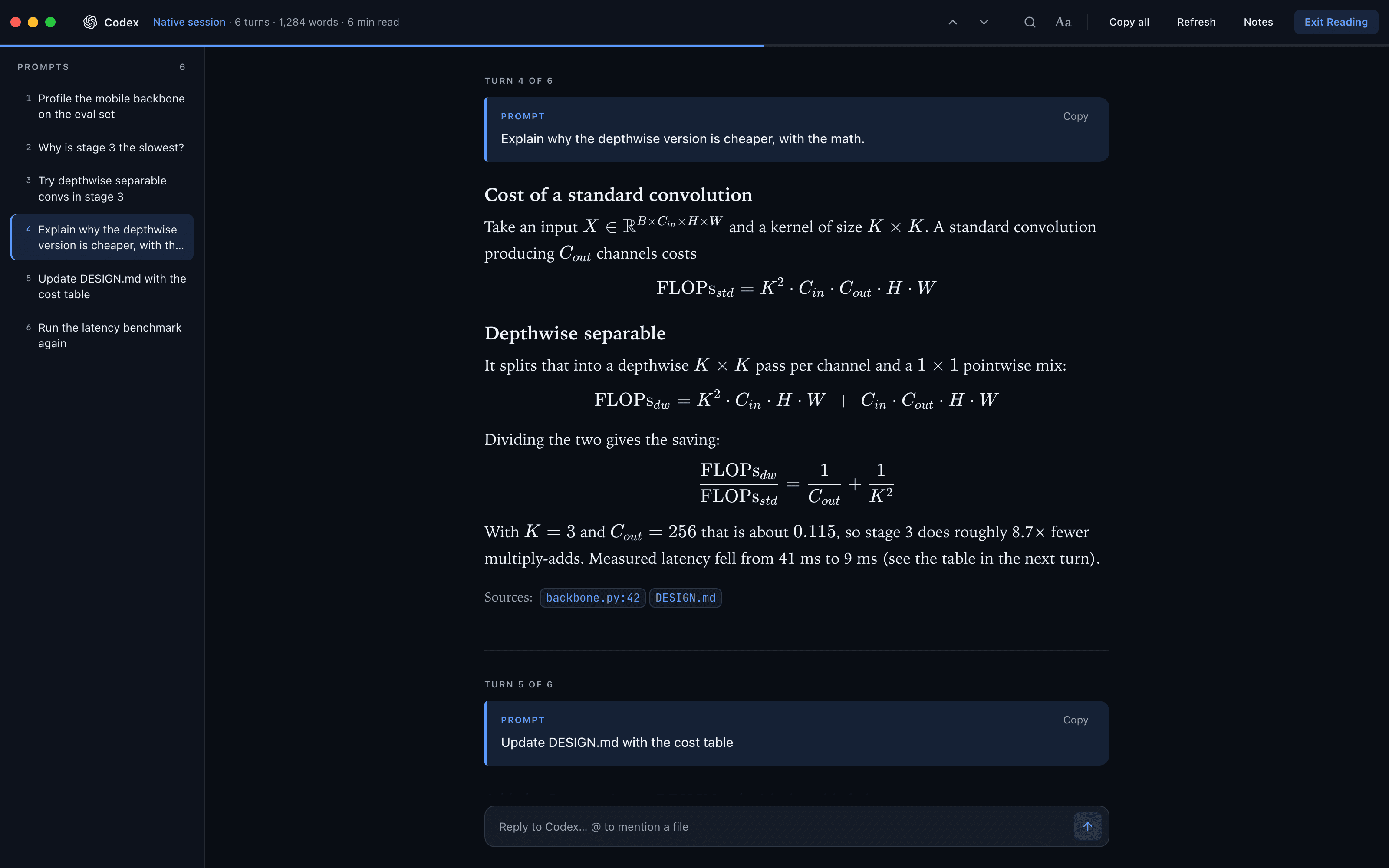
Codex のファイル引用はファイルチップになります。 Codex の回答末尾にある :codex-file-citation{…} のような引用は、生テキストではなく、backbone.py:42 のようにファイル名と行番号を示すチップとして表示されます。
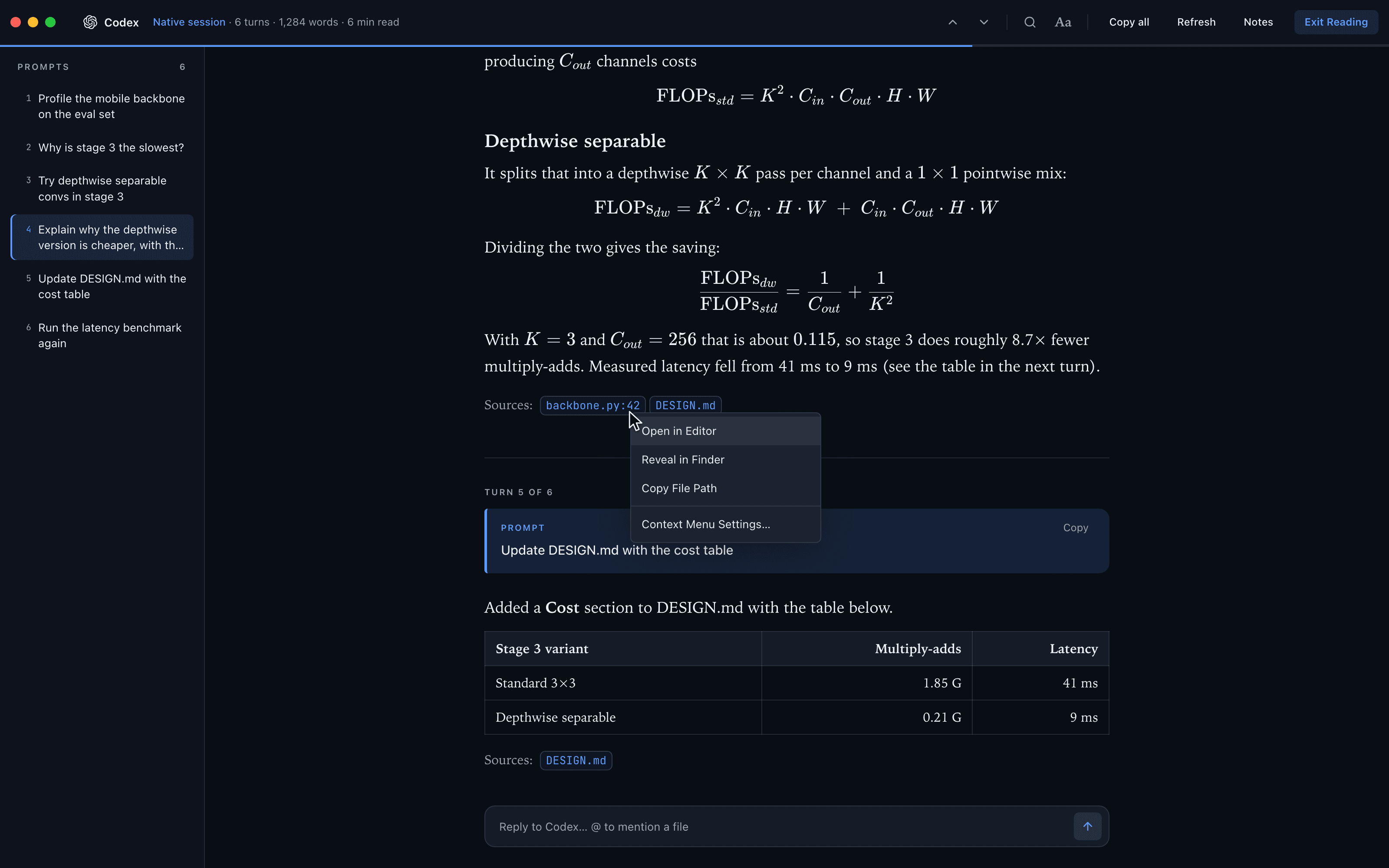
リンク、ファイルパス、引用を右クリックすると、ターミナルと同じメニューが表示されます。
- リンク:Open in 1DevTool's Browser、Open in Default Browser、Copy URL
- ファイルパスまたは引用チップ:Open in Editor、Reveal in Finder(Windows では Show in Explorer、Linux では Show in Files)、Copy File Path
- 末尾の Context Menu Settings…:ターミナルのメニューと同じ設定を開きます。
閲覧設定
Aa をクリックすると Reading ポップオーバーが開きます。
| 設定 | オプション |
|---|---|
| Canvas | Dark、Black、Sepia、Paper、Forest、または Background と Text を自由に指定できる Custom colors |
| Typeface | Serif、Sans、Mono |
| Size | − / + |
| Measure | Snug、Comfort、Wide(1行の幅) |
| Layout | Document、または Chat(プロンプトと返信をカードで表示) |
| Show | 1、3、5、10 ターン、または All |
v1.75.0 より前に保存したキャンバスはそのまま引き継がれます。White は Paper に、Green は Forest になりました。
ターミナルを横に並べる本物の分割
Reader Mode で Markdown ファイルを読んでいるとき、プロジェクト内の任意のターミナルをドキュメントの横のペインに配置できます。静的なコピーではなく、完全な出力、スクロールバック、Agent Input を備えた、動作中のライブターミナルです。
v1.70.0 以降は、ページの上に浮かぶドックではなく本物の分割になったため、読んでいる段落がターミナルに隠れることはありません。リーダーのツールバーからレイアウトを選択します。
| プリセット | レイアウト |
|---|---|
| 5 : 5 | Markdown 50% · ターミナル 50%、左右に並べる |
| 3 : 7 | Markdown 30% · ターミナル 70% |
| 7 : 3 | Markdown 70% · ターミナル 30% |
| MD / Term | Markdown を上、ターミナルを下 |
| Term / MD | ターミナルを上、Markdown を下 |
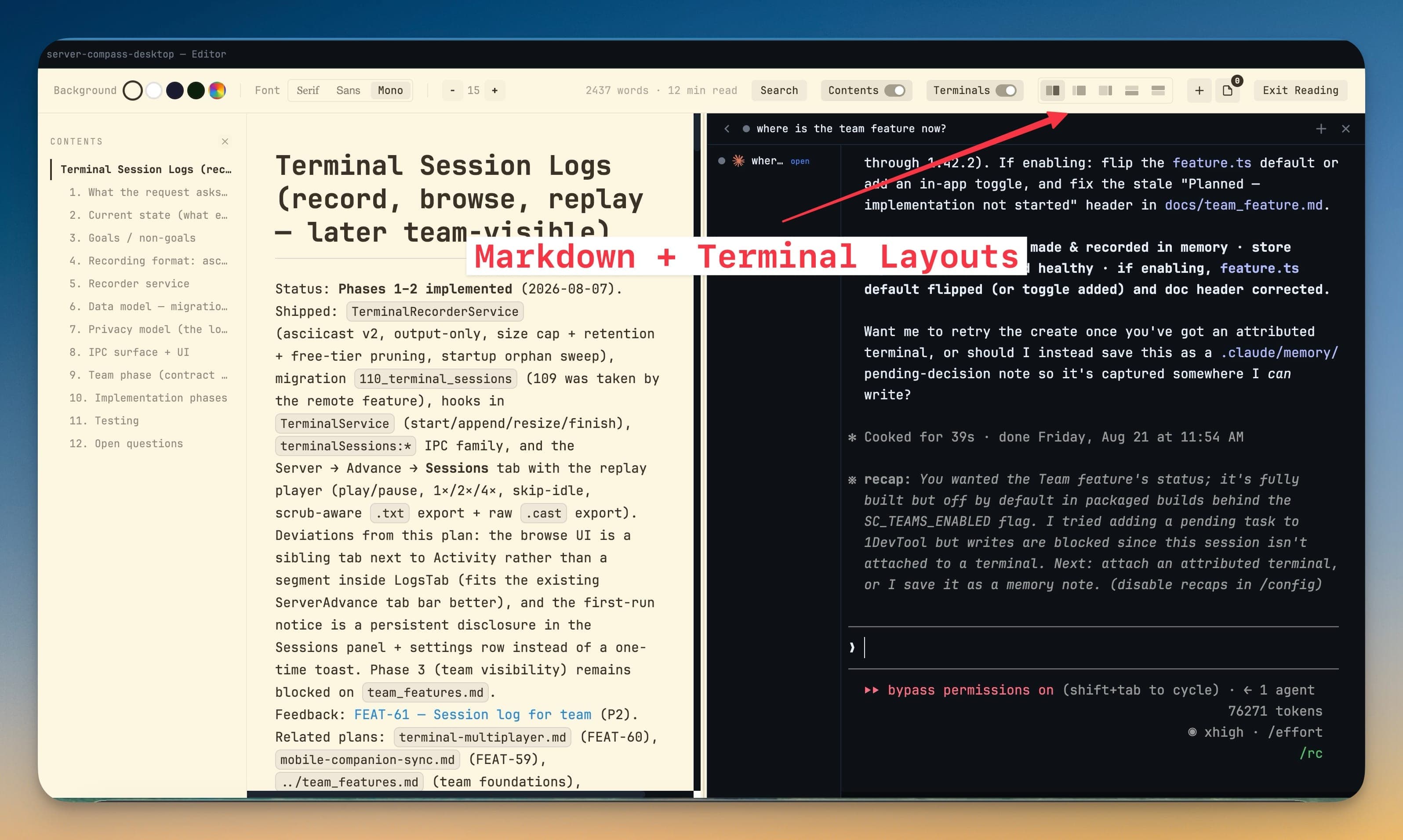
ペイン間のサッシュをドラッグして比率を微調整できます。決めたレイアウトは次回以降も記憶されます。ドキュメントに長い行が多く、全幅で表示したい場合は、代わりにペインを縦に積み重ねてください。
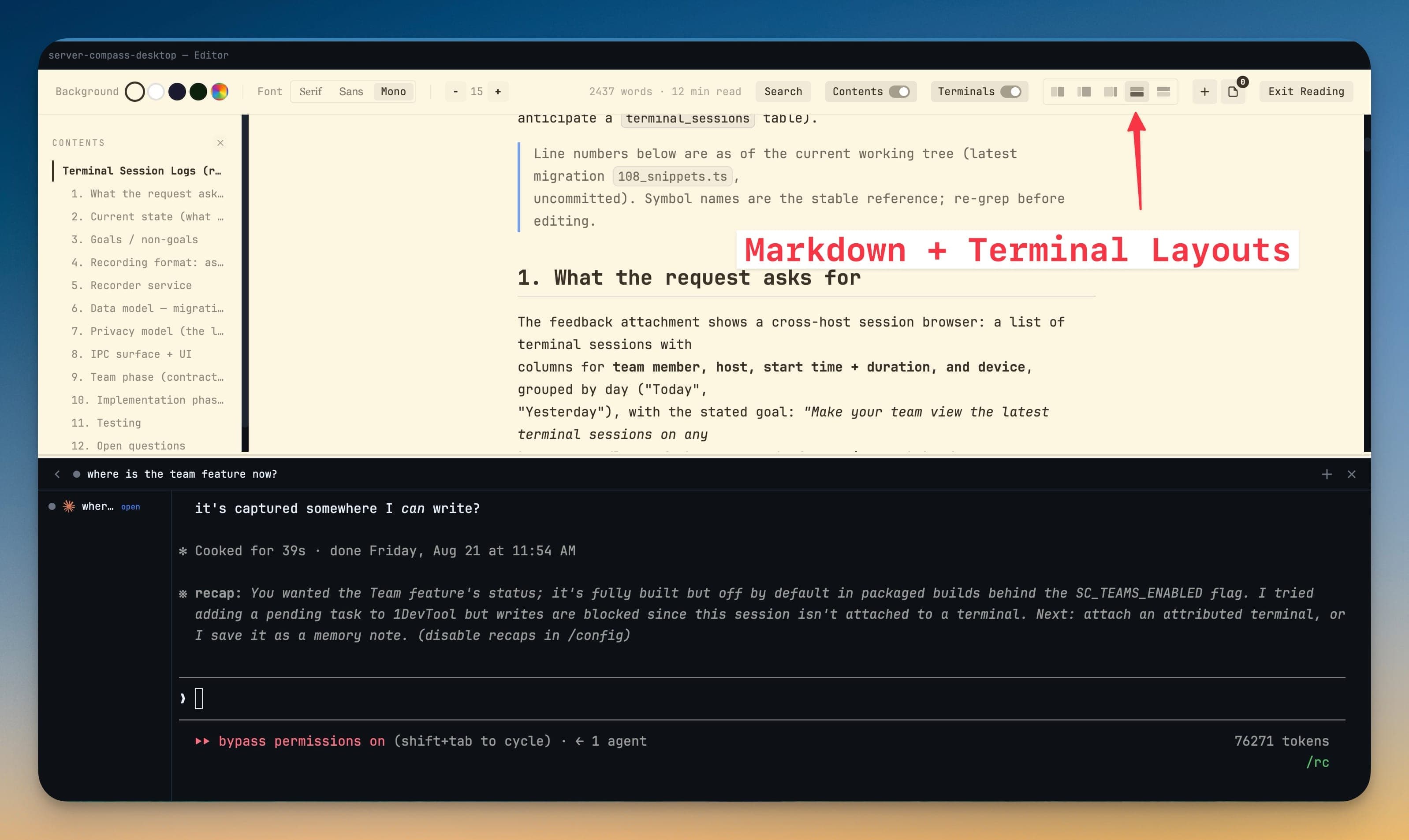
リーダーから新しいターミナルを作成することもできます。ペインを閉じると、スクロールバックが損なわれることなく元に戻るため、何も失われません。
読みながらプロンプトを送る
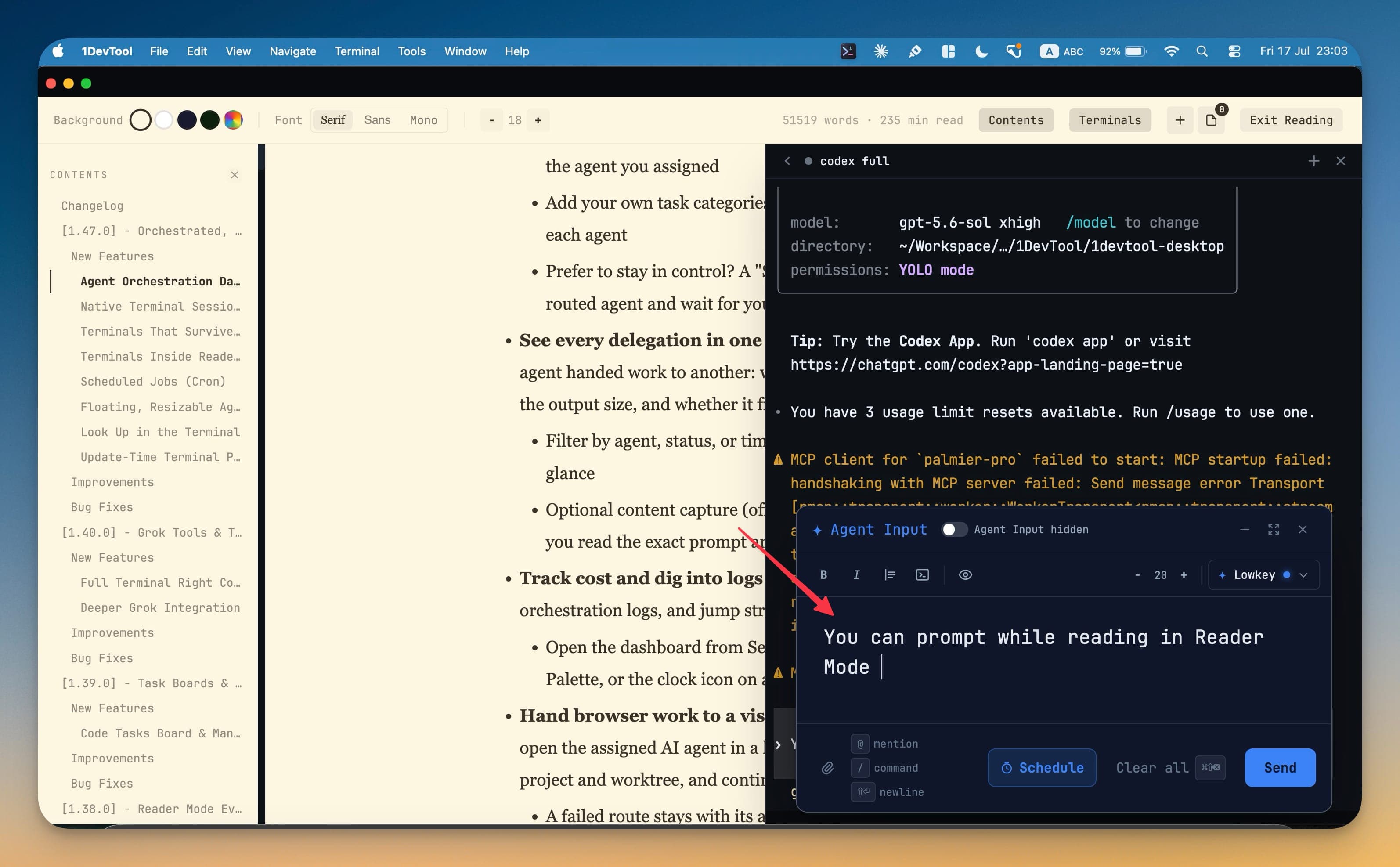
AIエージェント向けに、コンポーザーが Reader Mode の下部に配置されています。トランスクリプトの途中で気になる点を見つけて質問するときも、閲覧ビューを離れる必要はありません。@ を入力するとファイルをメンションでき、画像は貼り付けで添付、ファイルはドロップで添付できます。書式設定には B、I、コードの各ボタンを使います。
Reader Mode のノート
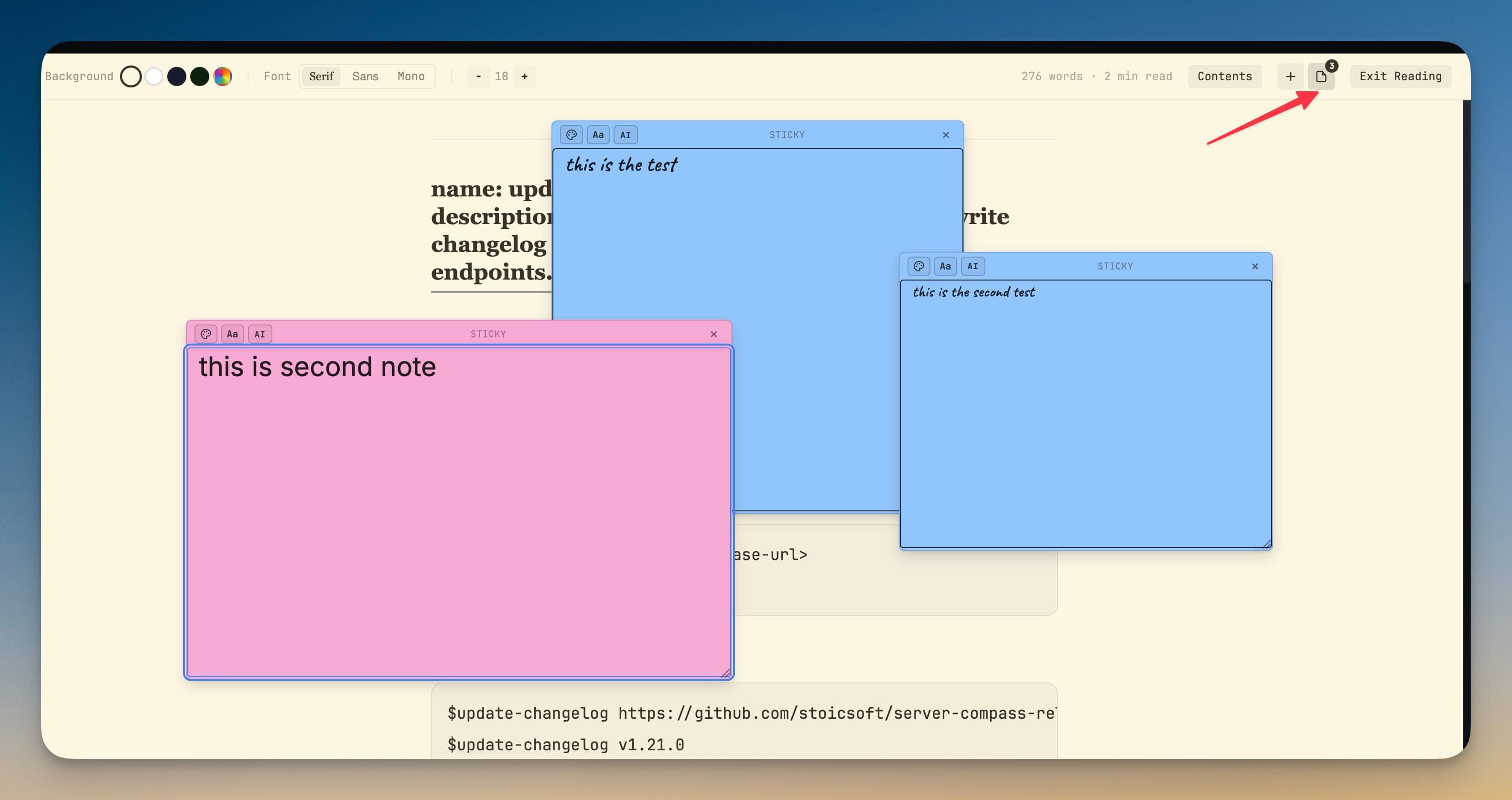
付箋ノートはドキュメントの横に表示されるため、ファイルに残した注釈を読みながら確認できます。詳しくは 付箋ノート を参照してください。
スマートフォンで使う
Reader Mode は、スマートフォンからエージェントの状況を把握するのに最適な方法で、スマートフォンでも利用できます。スマートフォン版では、ユーザーのメッセージ、エージェントの結果、コード、生のターミナル出力がそれぞれ別のスタイルで表示されます。v1.75.0 以降は、デスクトップと同じ Dark、Black、Sepia、Paper、Forest のキャンバス、Serif・Sans・Mono の書体、Snug・Comfort・Wide の行幅、Document または Chat のレイアウトを使えるため、どの環境でもセッションが同じドキュメントとして読めます。さらに Prompts シート、Find in transcript、Latest と All のターン切り替えも備えています。Custom colors はデスクトップ専用です。
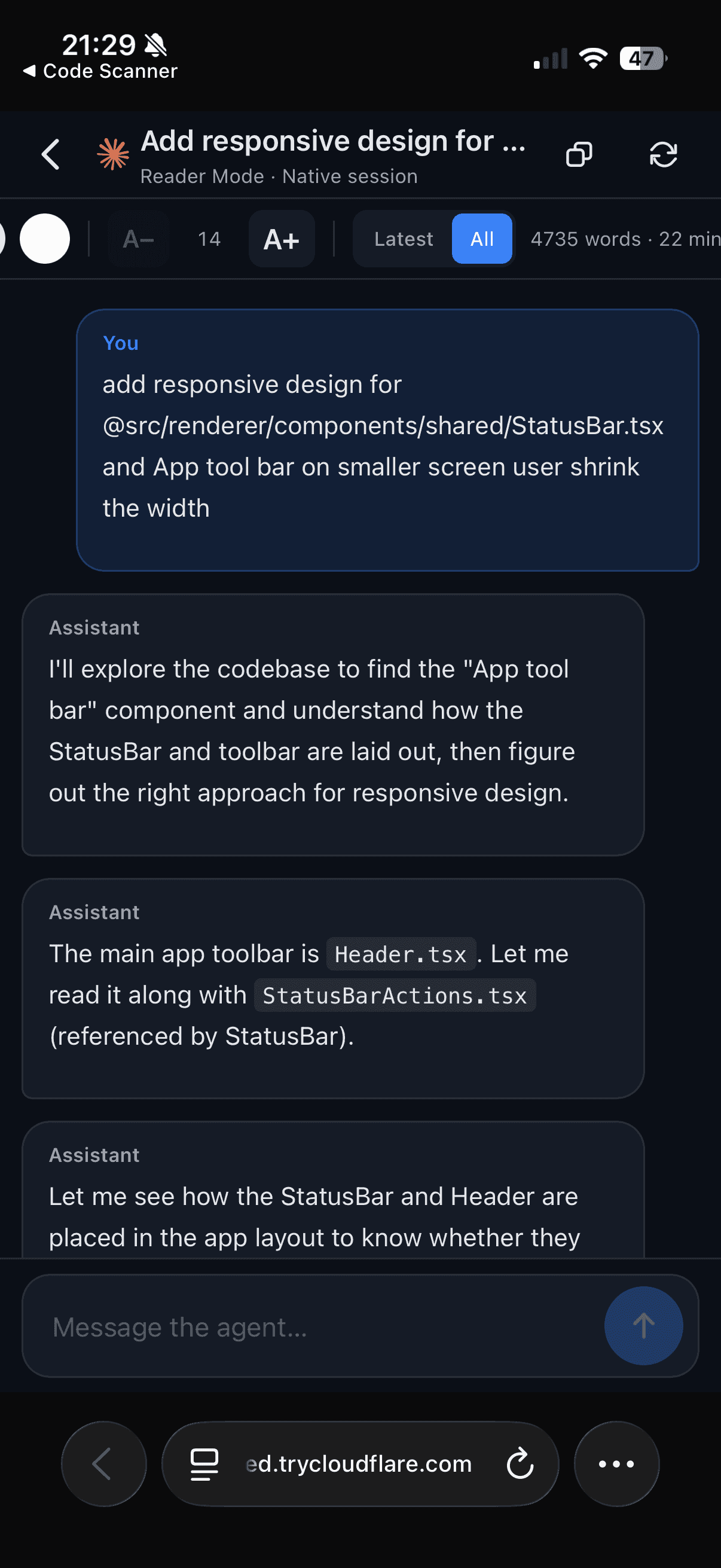
また、トランスクリプトを任意の幅で再レンダリングするため、デスクトップ幅のターミナルが小さな画面で読めないときの逃げ道にもなります。
v1.80.0 以降、スマートフォンでもデスクトップと同様に数式が組版され、Codex の引用がファイルチップとして表示されます。リンク、ファイルパス、選択したテキストを右クリックまたは長押しすると、Open link / Copy link、Open file / Copy path、Copy selection を含むシートが開きます。
テーマ
Reader の配色は、アプリのターミナルパレットではなく、Aa で選んだ閲覧キャンバスを継承します。そのため、アプリがダークテーマでも、お好みであれば Paper や Sepia の閲覧画面を使えます。