バッチターミナルとセット
複数のターミナルをまとめて一度に開き、各エージェントに数を指定して、その組み合わせを名前付きセットとして保存できます。
ターミナルを1つずつ開くのは、毎朝レビュアー、ビルダー、シェル、開発サーバーを起動するのが習慣になるまでは問題ありません。バッチモードとターミナルセットを使えば、それをワンクリックで済ませられます。
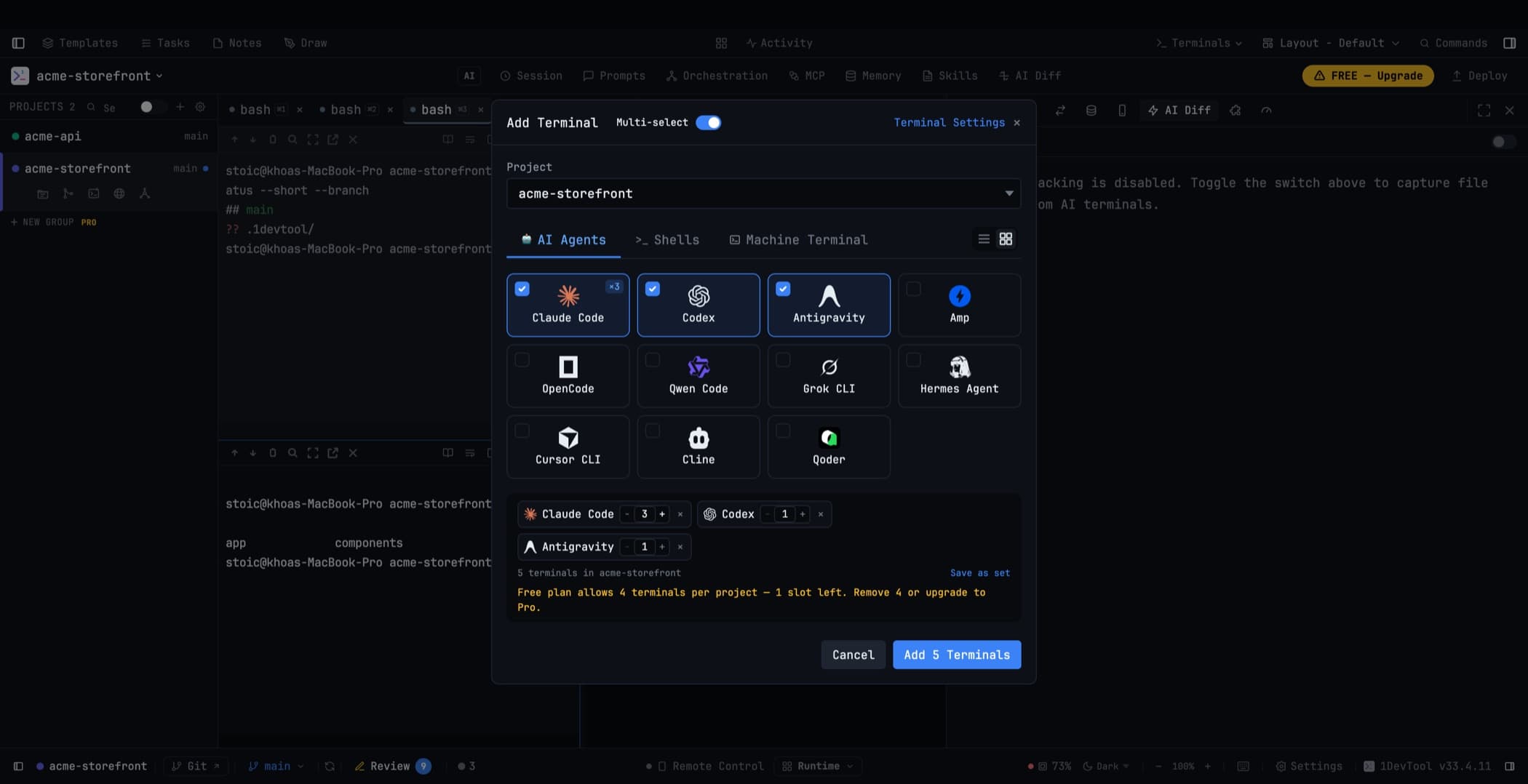
複数選択
Add Terminal ダイアログで Multi-select を切り替えると、すべてのカードにチェックが付けられるようになります。AI エージェント、シェル、マシンターミナルを自由に組み合わせて選び、まとめて一度に開けます。
バッチ内のすべてのターミナルはすぐに起動します——エージェントはバックグラウンドで適切なサイズで立ち上がるため、タブに切り替えると空のペインではなく、実行中のエージェントが表示されます。
エージェントごとの数
選択した各項目には −/N/+ カウンターが付いているため、同じカードを何度もチェックする代わりに、1つのバッチで Codex ターミナルを10個、Cline ターミナルを5個まとめて開くといったことができます。
- 数値を直接入力するか、増減ボタンで調整します。1項目につき最大20個まで
- Enter キーを押すとバッチを送信せずに数を確定します
- チェックされたカードには ×N バッジが表示されます
- サマリーには実際のターミナル数がカウントされ、ボタンにはチェックしたカードの枚数ではなくAdd 15 Terminalsのように表示されます
コピーには Codex 1、Codex 2 のように番号が振られるため、同じエージェントのバッチでもタブバーで見分けが付きます。AI タブは会話タイトルが決まると、これまで通りそのタイトルに自動的にリネームされます。
Free プランでは、プロジェクトごとの上限がバッチ全体で作成される合計数と比較されるため、何かが開かれる前に数を減らすよう案内されます。
名前付きターミナルセット
組み合わせをセットとして保存すると、Add Terminal ダイアログにチップとして表示されます。チップをクリックすれば一式をまとめて再度開けますし、その場でセットを更新・削除することもできます。
セットは数の設定も記憶しており、チップには実際に開かれるターミナルの数が表示されます。セットの名前がその識別子であるため、名前を変更すると既存のセットを編集するのではなく、別のセットが作成されます。
マシンターミナル
Machine Terminal タブは、Terminal.app、iTerm、Ghostty、Windows Terminal など、コンピューターにインストールされているネイティブのターミナルアプリを検出し、選んだものを選択中のプロジェクトフォルダーで起動します。
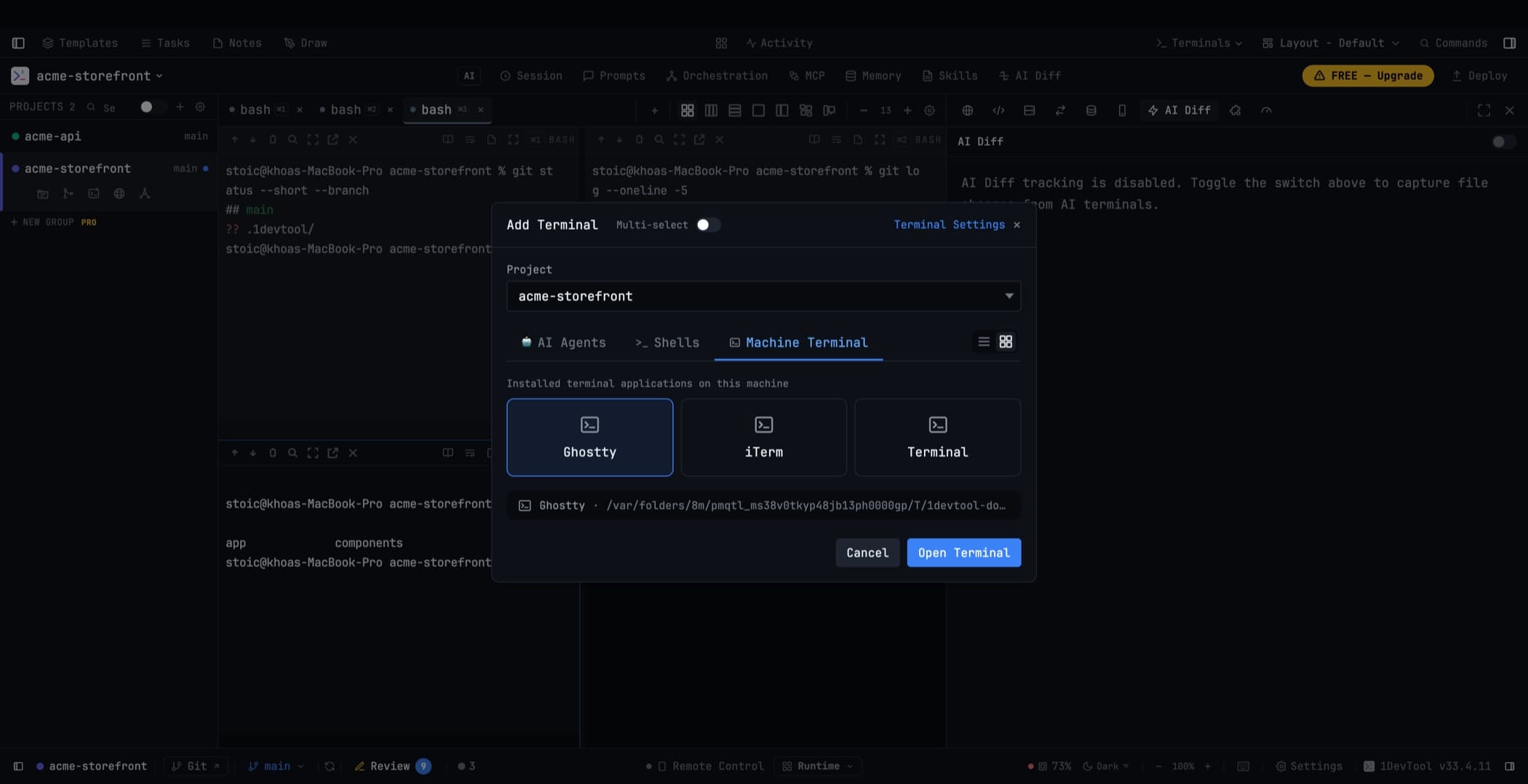
1DevTool が適した場所ではない作業のために本物の OS ターミナルウィンドウが欲しいときに、手動でプロジェクトまで移動せずに使えます。
関連ページ
- ターミナルを追加する — ダイアログそのものをエージェントごとに解説
- AI エージェントを実行する
- レイアウトモード — 開いたばかりのターミナルを配置する