マルチリポジトリ ワークスペース
1つのプロジェクトに複数のリポジトリを — Git クライアントのリポジトリピッカーと、ファイルエクスプローラー全体の変更バッジで管理。
複数のリポジトリにまたがる作業は珍しくありません。フロントエンドと API、サービスとその共有ライブラリ、モノレポとその横にあるインフラリポジトリなど。1DevTool では 1つのプロジェクトに複数のリポジトリルートを持たせることができるため、それらすべてを1つのワークスペースとして扱えます。
2つ目のルートを追加する
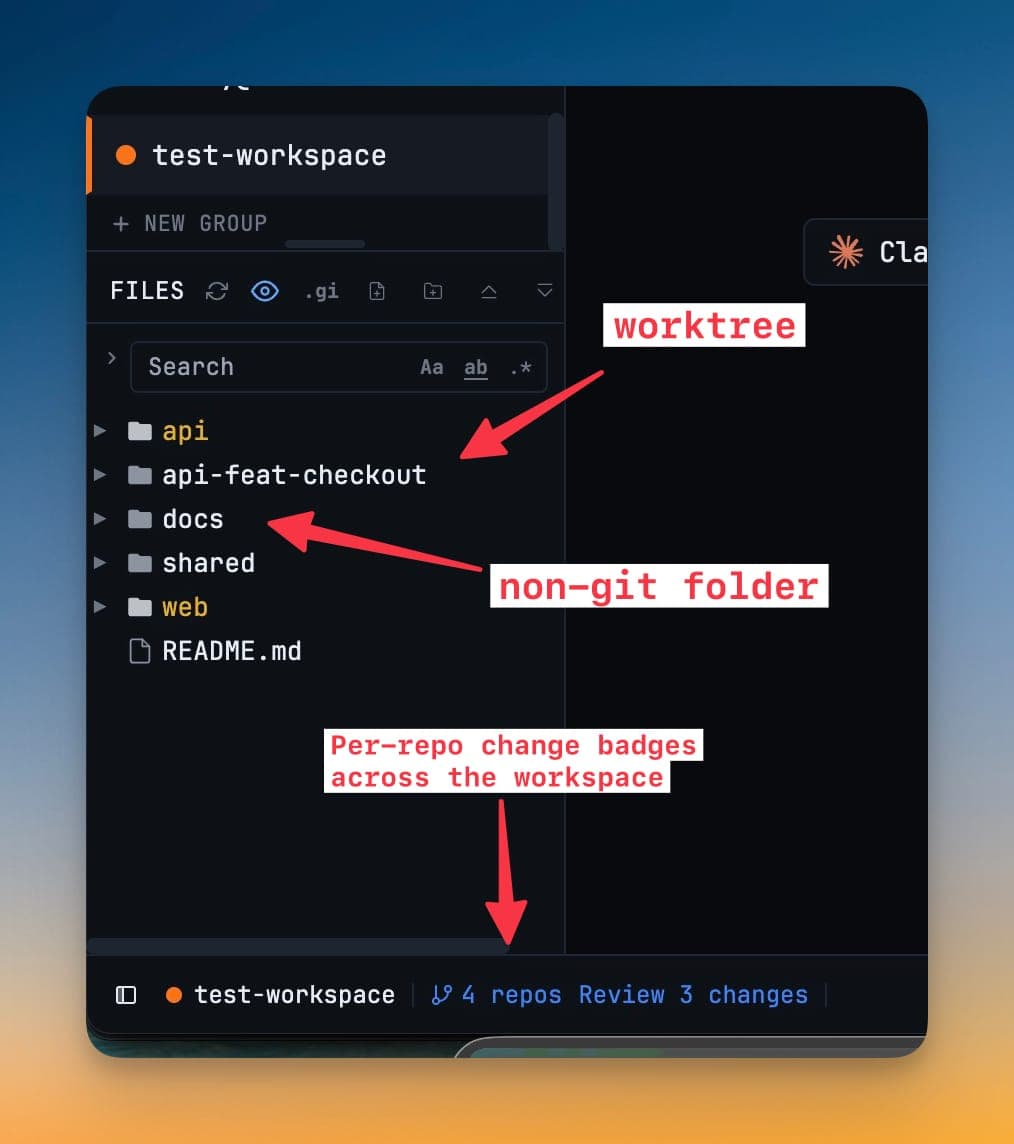
サイドバーのプロジェクトのコンテキストメニューから、プロジェクトにもう1つフォルダを追加します。ファイルエクスプローラーには両方のルートが並んで表示され、それぞれが独自のツリーを持ちます。
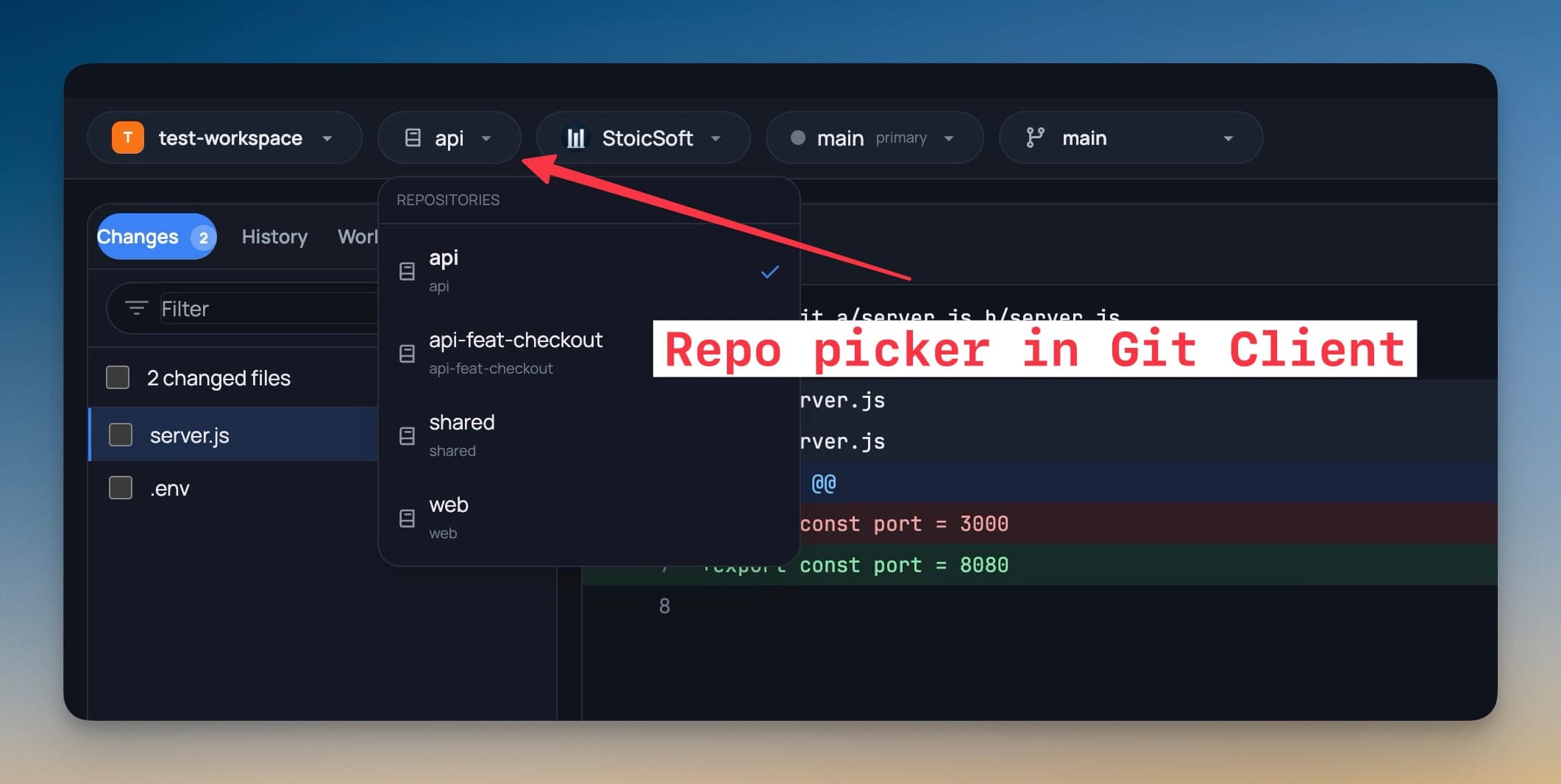
リポジトリピッカー
Git クライアントの上部にリポジトリピッカーが表示されます。リポジトリを切り替えると、ステージされた変更、履歴、ブランチ一覧、worktree 一覧が切り替わります — クライアント内のすべてが選択中のリポジトリに追従します。
ステータスバーのブランチ表示も作業中のリポジトリに追従するため、画面に表示されるブランチ名は常に、あなたが見ているファイルのブランチと一致します。
エクスプローラーの変更バッジ
変更済み、追加、未追跡のファイルはリポジトリごとにファイルエクスプローラー内でバッジ表示されるため、どのルートに未コミットの作業があるかが一目でわかります。
リポジトリ単位の worktree
worktree を作成する際には、どのリポジトリに属するかを尋ねられます。そのため worktree は、たまたまアクティブだったリポジトリではなく、指定したリポジトリのルートに対して作成されます。
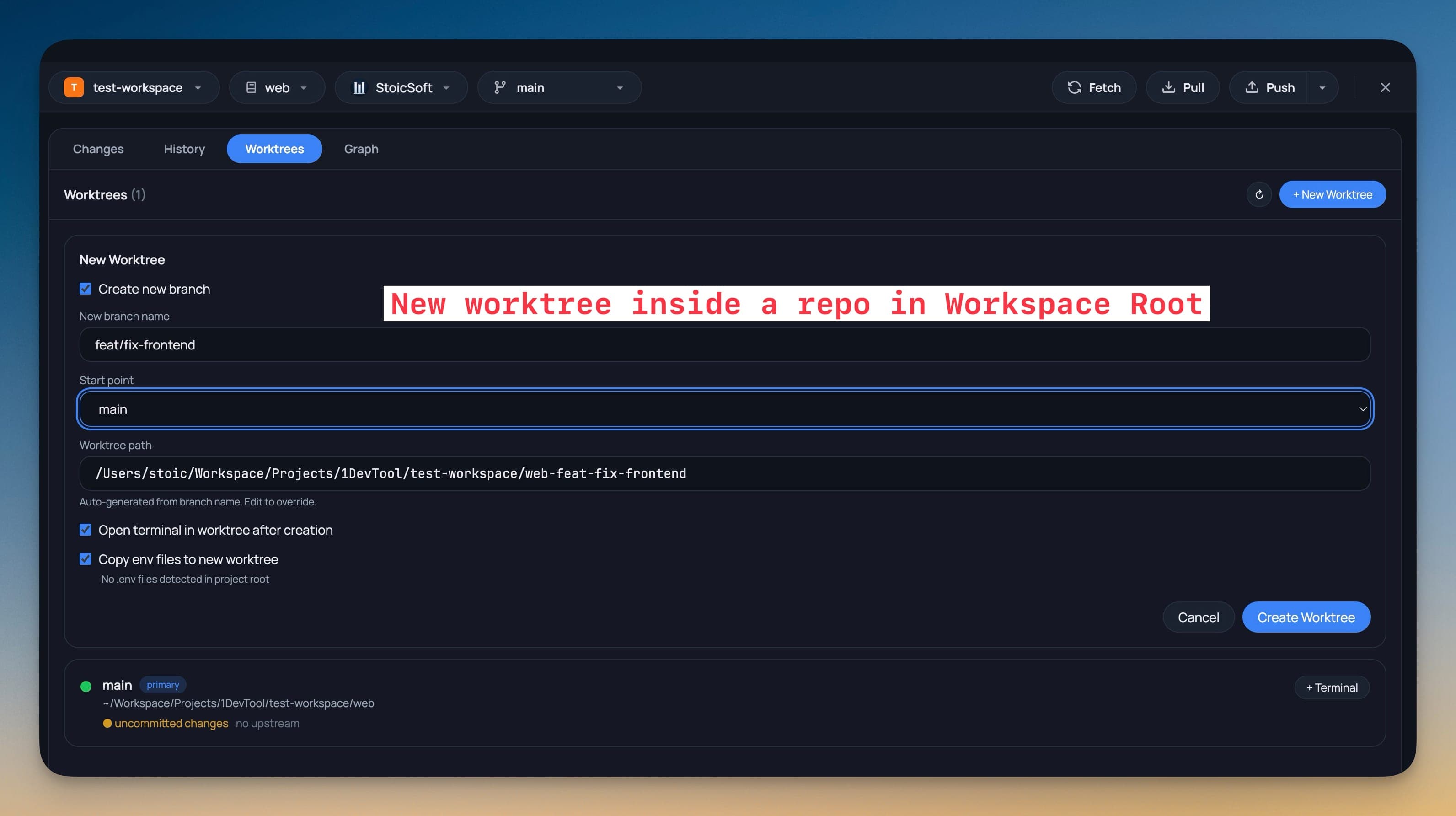
worktree 上で開いたターミナルはその worktree にちなんだ名前になるため、worktree だらけのタブバーでも見分けがつきやすくなります。
ターミナルと worktree
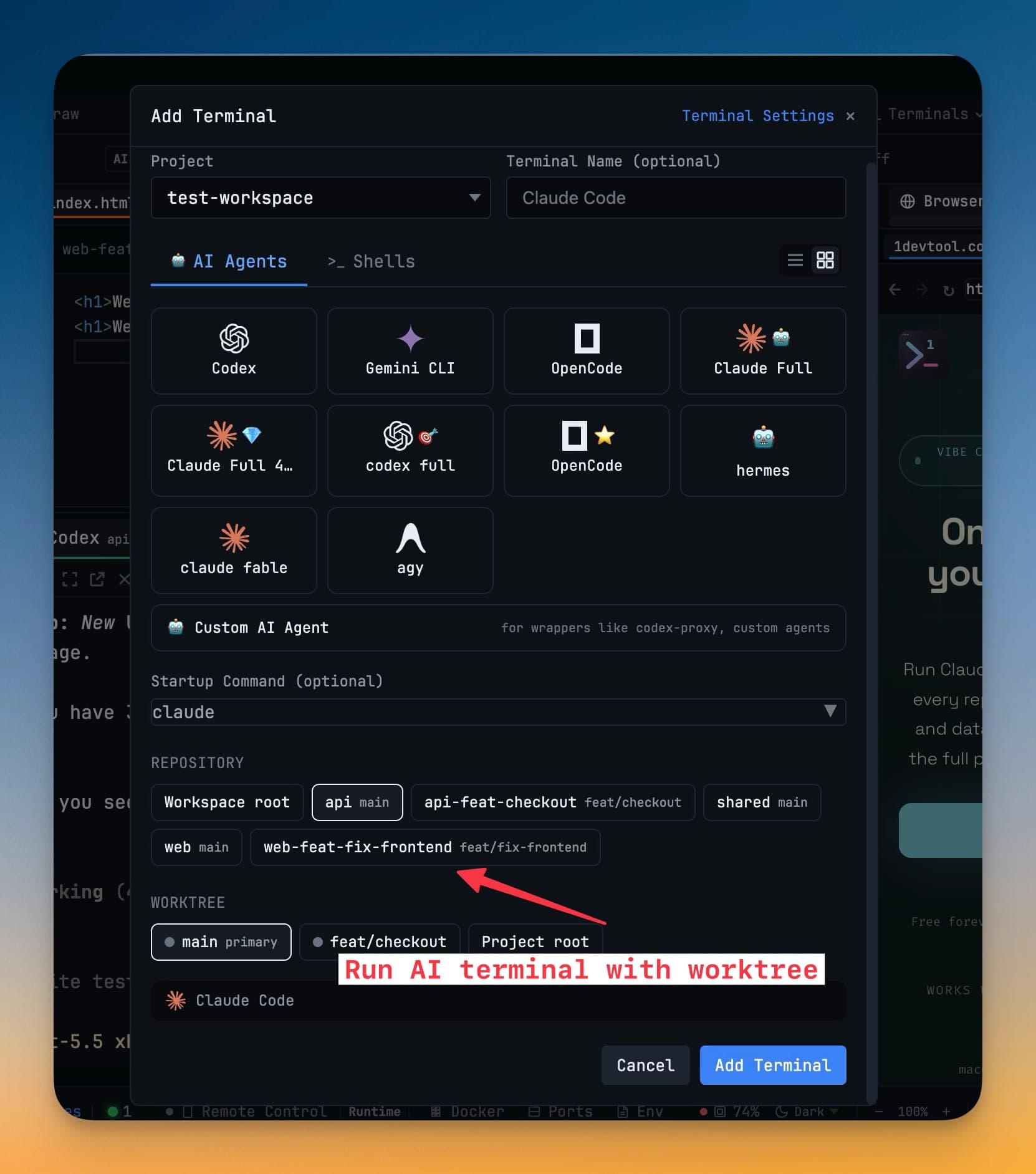
ターミナルを追加する際に、どのリポジトリ — あるいはどの worktree — で開くかを選べます。この方法で起動した AI エージェントは、cd の必要なく正しいルートで開始されます。
リポジトリごとの Git アカウント
各リポジトリは異なる Git アカウントを使用できます。仕事用のリポジトリと個人用のリポジトリが同じプロジェクト内に存在する場合に便利です。アカウントはプロジェクト単位ではなく、リポジトリ単位で記憶されます。
SSH ルート
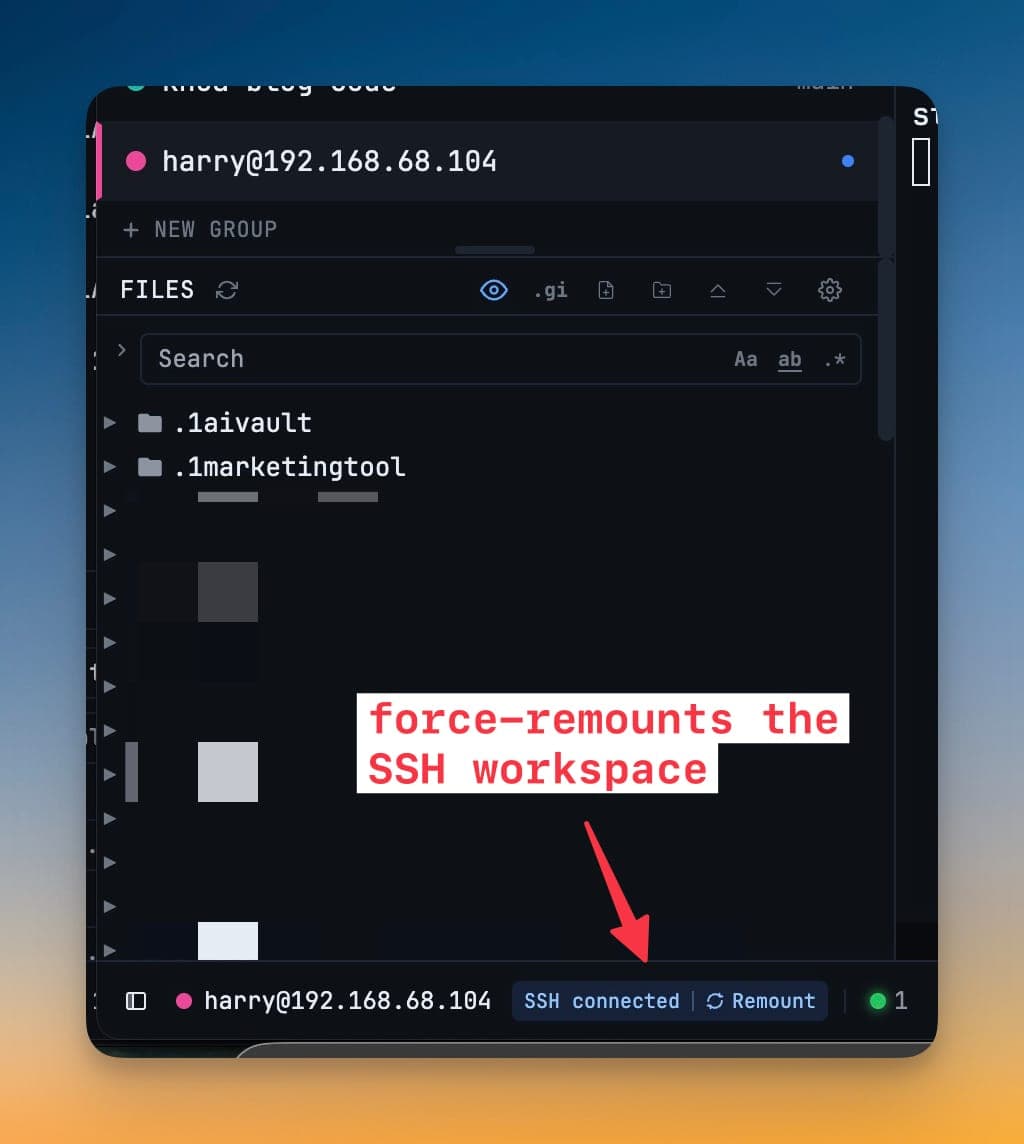
ルートはリモートマシン上に SSH 経由で存在させることもできます。マウントされたリモートルートは、接続が切れた際にプロジェクトメニューからプロジェクトを再構築することなく再マウントできます。