リンクされたターミナル
すでに開いている AI ターミナルを @mention すると、プロンプトがそのライブ エージェントに直接届き、あなたへの返信チャネルも開きます。
2 つのエージェントを連携させる最も簡単な方法は、一方のエージェントの中からもう一方に話しかけることです。1DevTool ではこれをターミナルのリンクと呼びます。すでに開いているターミナルをメンションすると、新しいエージェントを起動する代わりに、プロンプトがそのライブ エージェントに届けられます。
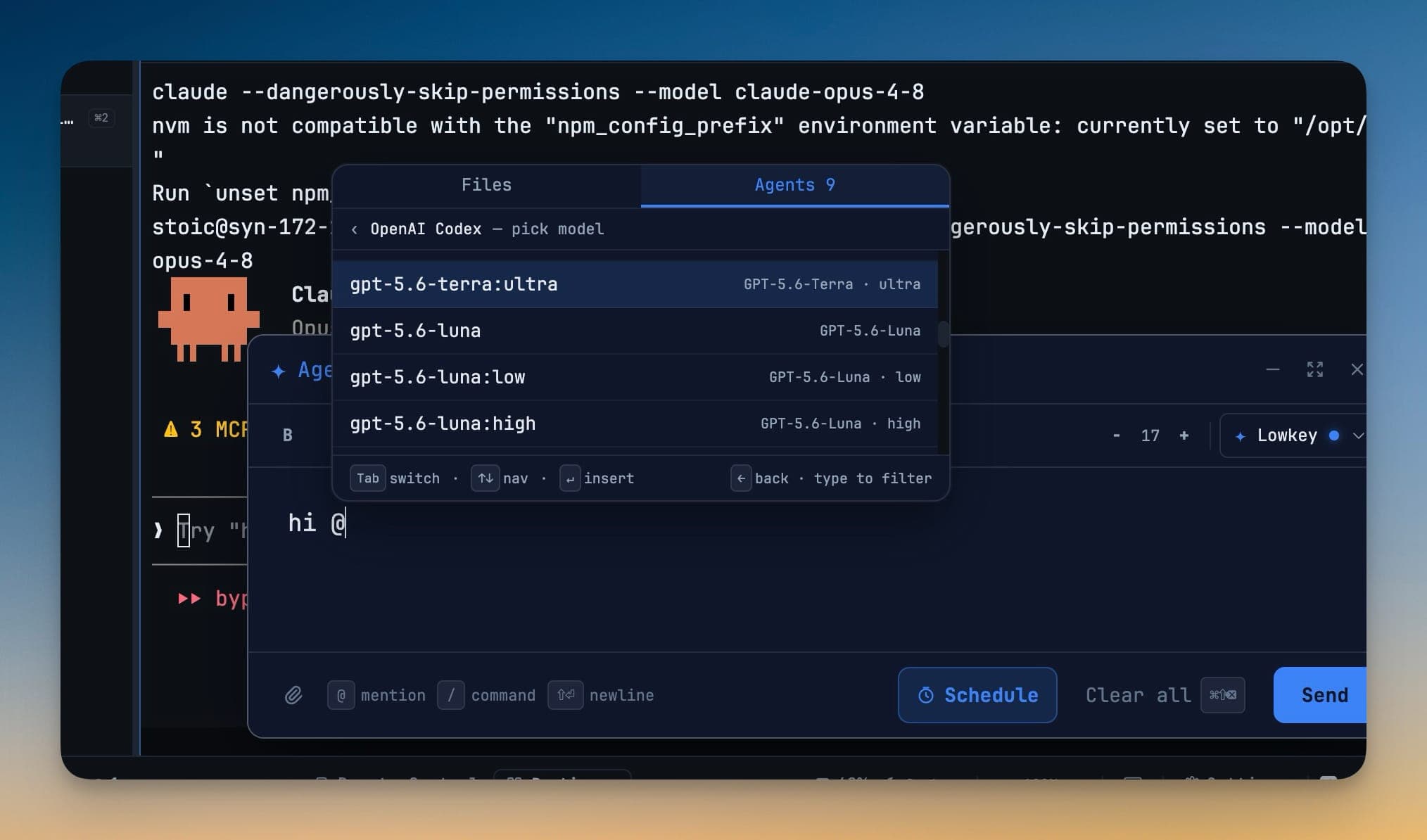
ターミナルをメンションする
Agent Input を開き、@ を入力します。メンション ピッカーには Terminals タブがあり、開いているすべての AI ターミナルがプロジェクトごとにグループ化されて表示されます。ターミナル名またはプロジェクト名で検索することもできます。
ターミナルを選び、指示を書いて送信してください。プロンプトはそのエージェントのコンポーザーに届けられ、送信されます。
リンクはプロジェクトをまたげます。acme-api で作業しているターミナルが、acme-storefront のエージェントに作業を渡せます。変更がバックエンドとフロントエンドの両方にまたがり、それぞれのエージェントを自分のリポジトリ内にとどめたい場合に便利です。
回答を受け取る
同じメッセージで this terminal をメンションすると、自分自身への返信チャネルが開きます。回答は相手側のターミナルではなくあなたのターミナルに届きます。ほとんどの場合、これが望ましい動作です。
配信されるすべてのメッセージには、送信者と、返信に使う正確なコマンドが含まれています。そのため、受信側のエージェントが返信方法を推測する必要はありません。返信が行われると、元のリクエストは回答済みになります。ただし、返信自体の配信が証明された後に限られます。キューに入ったまま、キャンセルされた、または失敗した返信の場合、元のリクエストは未対応のままはっきりと表示されます。
Delivered と Delivery-unconfirmed
1DevTool は、証明できない限り、メッセージが届いたとは伝えません。
- Delivered — 受信側のエージェントがそのメッセージを確かに受け付けたことが確認できた状態です。セッション内に実際のメッセージとして表示されるか、コンポーザーにあなたのテキストが表示された後で消えたことが確認できた場合です。
- Delivery-unconfirmed — キー入力はターミナルに届いたものの、受け付けられたことを証明できなかった状態です。これは意図的に再試行されません。もう一度 Enter を押すと同じタスクが 2 回実行される可能性があるため、1DevTool は判断をあなたに委ねます。
- Queued — 受信側エージェントのコンポーザーがまだ空であると証明できなかった状態です。キューに入った配信は 15 秒ごとに自動で再試行され、最長 10 分間続きます。何を待っているのかも通知されます。準備完了の契約を持たないターゲットや、厳格な確認に設定されたリンクの場合は、代わりに Submit now または Cancel の選択を求められます。
同じ理由テキストが、そのメッセージが表示されるすべての場所に表示されます。Mission Control、Team Map、AI 設定、そしてスマートフォンです。
配信前に承認する
リンクは確認モードに設定でき、その場合メッセージはあなたの承認を待ちます。キューに入ったこれらの配信は、Mission Control と Team Map の受信側エージェントのカードに Submit と Reject ボタン付きで表示されます。確認モードのリンクでも、一覧の中からメッセージを探し回る必要はありません。
エージェントのリンク リクエストは自動承認される
Auto-approve agent link requests はデフォルトでオンです。エージェントが送信、質問、またはアーティファクトの共有のために別のターミナルへのリンクを求めると、リンクは自動配信ですぐに有効になります。これにより、ワーカーは誰も Approve link をクリックしなくても、リーダーに報告を返せます。読み取りアクセスのリクエストは引き続きあなたの確認を待ち、Activity でもその行に「Auto-approve is on — this one waits because it asks for read access.」と表示されます。
スイッチをオンにすると、これまでそれを待っていたリクエストが承認されます。リクエスト後にターミナルが変更されていた場合、そのリクエストは代わりにキャンセルされます。既存のリンクは独自の配信設定を維持します。また、リンクを Auto delivery に切り替えると、そのリンクにすでにキューされているメッセージが解放されるため、1 件ずつ Submit now を押す必要はありません。
このスイッチは Settings → AI → Orchestration にあります。このページは Delegation、Models、Skill install、Links & approvals、Diagnosis & Autopilot の 5 つのセクションで構成されています。Pending for you リストには、Activity → Needs you と同じ行が表示されます。
ターミナルが自動で配置される
ライブ オーケストレーションを実行しているプロジェクトは 2×2 グリッドに切り替わり、参加者の作業を見守れます。自分でレイアウトを変更した場合は常にそちらが優先され、キャプチャされた元のレイアウトは、プロジェクトが静かになった時点で復元されます。この動作は隠し設定ではなく、Settings → AI にある正式な設定です。
ターミナルを再起動したとき
ターミナルが閉じられた、または再起動されたリンクは隔離状態になります。Mission Control では、それらが Relink と Clear all とともに一覧表示されます。Resume team を使うと、プロジェクト全体のエージェントを 1 回の操作で再接続でき、各ターミナルにはリンクごとではなく 1 回だけ追いつき用の通知が届きます。ターミナルが完全になくなったリンクは、カウンターに永遠に溜まり続けることなく、自動的にクリーンアップされます。
コマンドラインから
エージェント CLI でも同じことができます。whoami で自分がどのターミナルかを確認し、link send でメッセージを配信し (返信付き)、link status で送信したすべてのものと、あなたの対応を待っているすべてのものをまとめたボードを確認できます。
Related
- Mission Control — カウンター、ナッジ、再リンク
- Read Permissions — エージェント同士が互いの作業を読めるようにする
- Agent Input —
@ピッカーがある場所