プロジェクト設定
ターミナル、起動コマンド、タスクを保持するリポジトリ内の .1devtool/ フォルダ。クローンしたチームメイトにもあなたのセットアップがそのまま引き継がれます。
プロジェクトを快適に作業できる環境にする要素の多く——どのターミナルを開くか、それぞれが起動時に何を実行するか、どのエージェントをどこに割り当てるか——は、通常1人の頭の中にしかない知識です。1DevToolはそれをリポジトリに置くことができます。
.1devtool/ フォルダ
プロジェクト設定は、リポジトリのルートにあるフォルダです。
.1devtool/
  tasks/          # one markdown file per task
  ...             # project setup files
これは通常のテキストなので、他のファイルと同じように差分表示・レビュー・ブランチとの移動が可能です。コミットすれば、リポジトリをクローンしたチームメイトにもあなたのセットアップが引き継がれます。.gitignore に追加すれば、自分だけのものにできます。
編集する
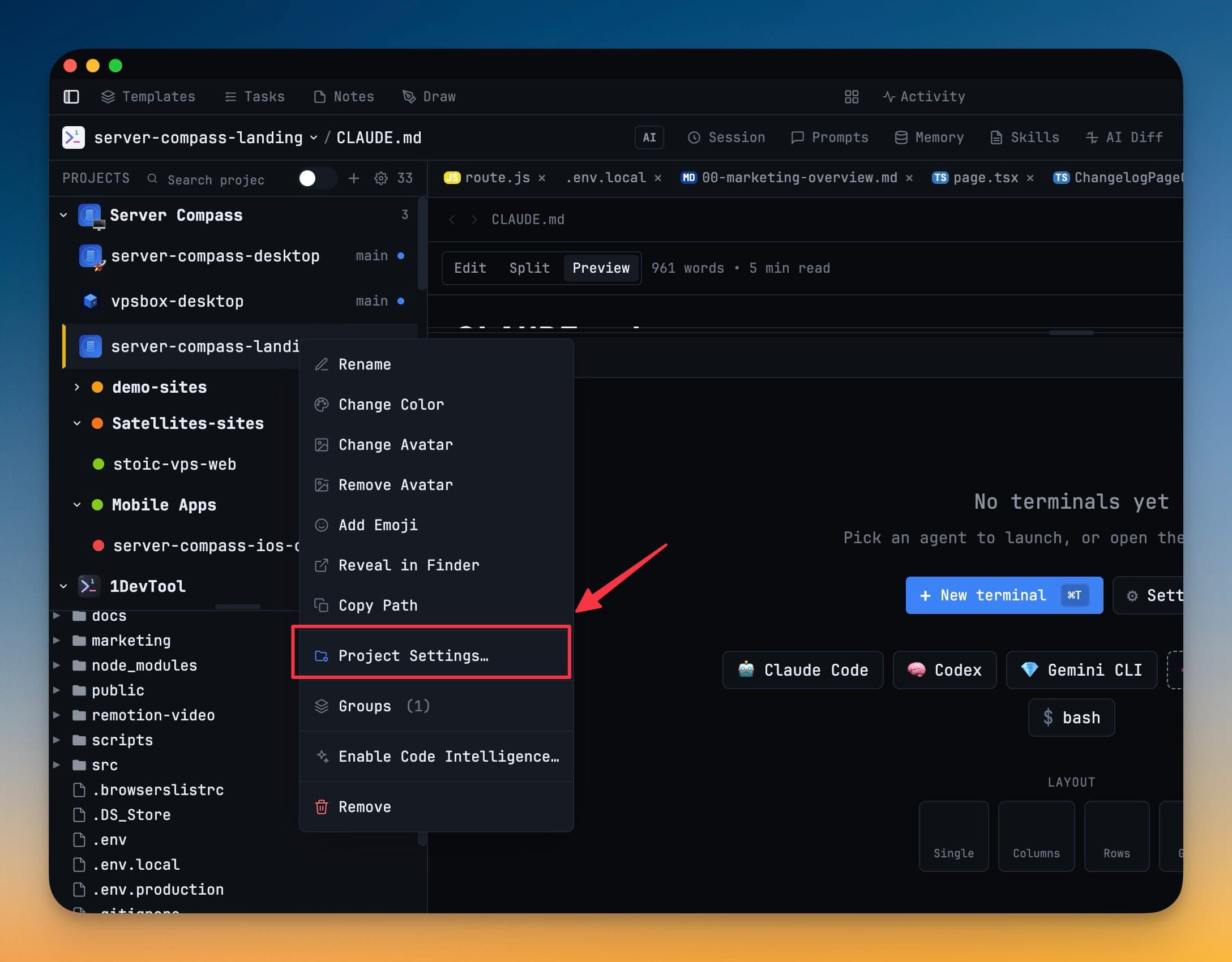
サイドバーのプロジェクトのコンテキストメニューから設定エディタを開きます。ファイルをその場で編集するので、ここでできることはすべてエディタで手動でも行えます。
起動コマンド
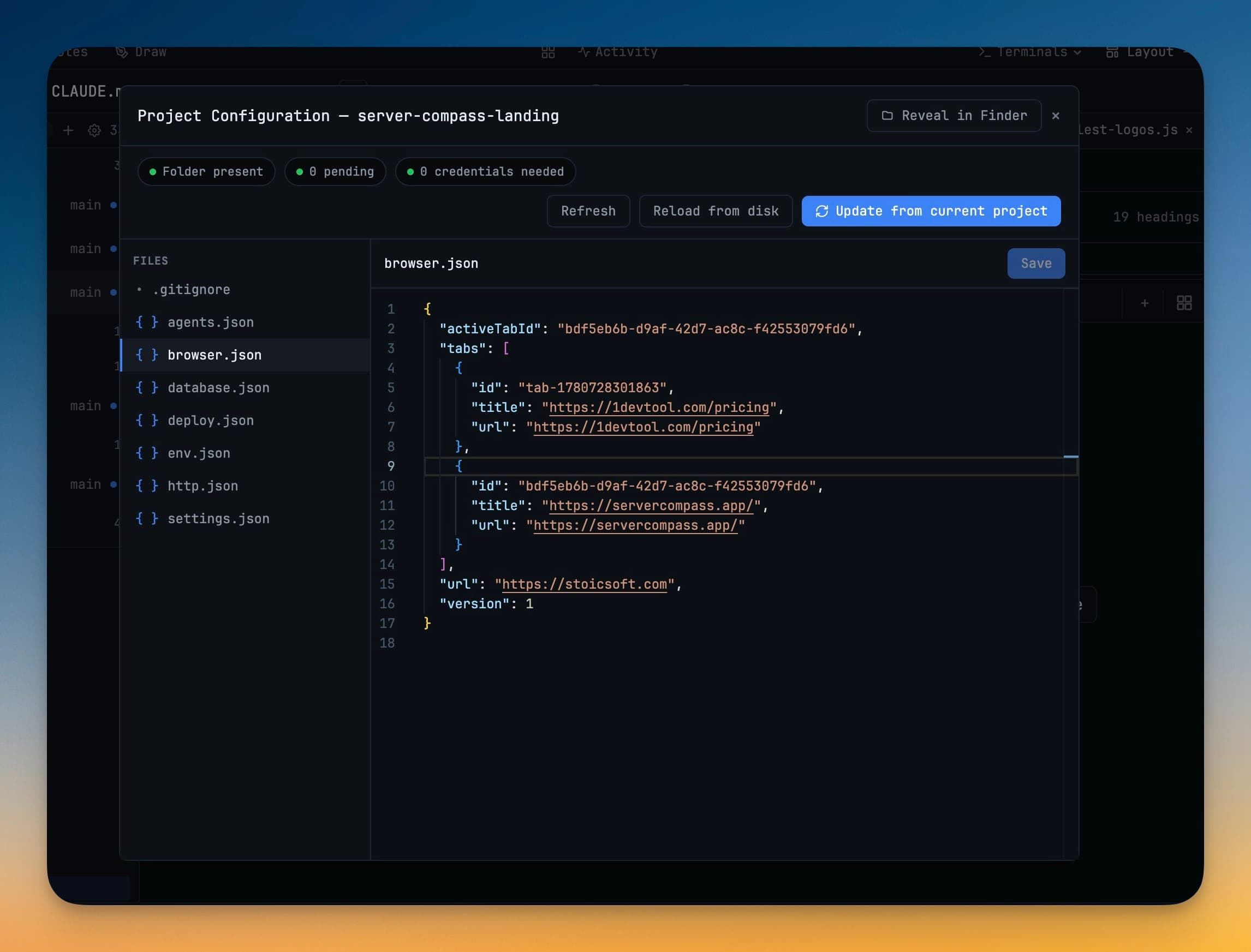
各ターミナルには、開くときに実行される起動コマンドを設定できます——npm run dev、docker compose up、SSHトンネル、source .venv/bin/activate など。
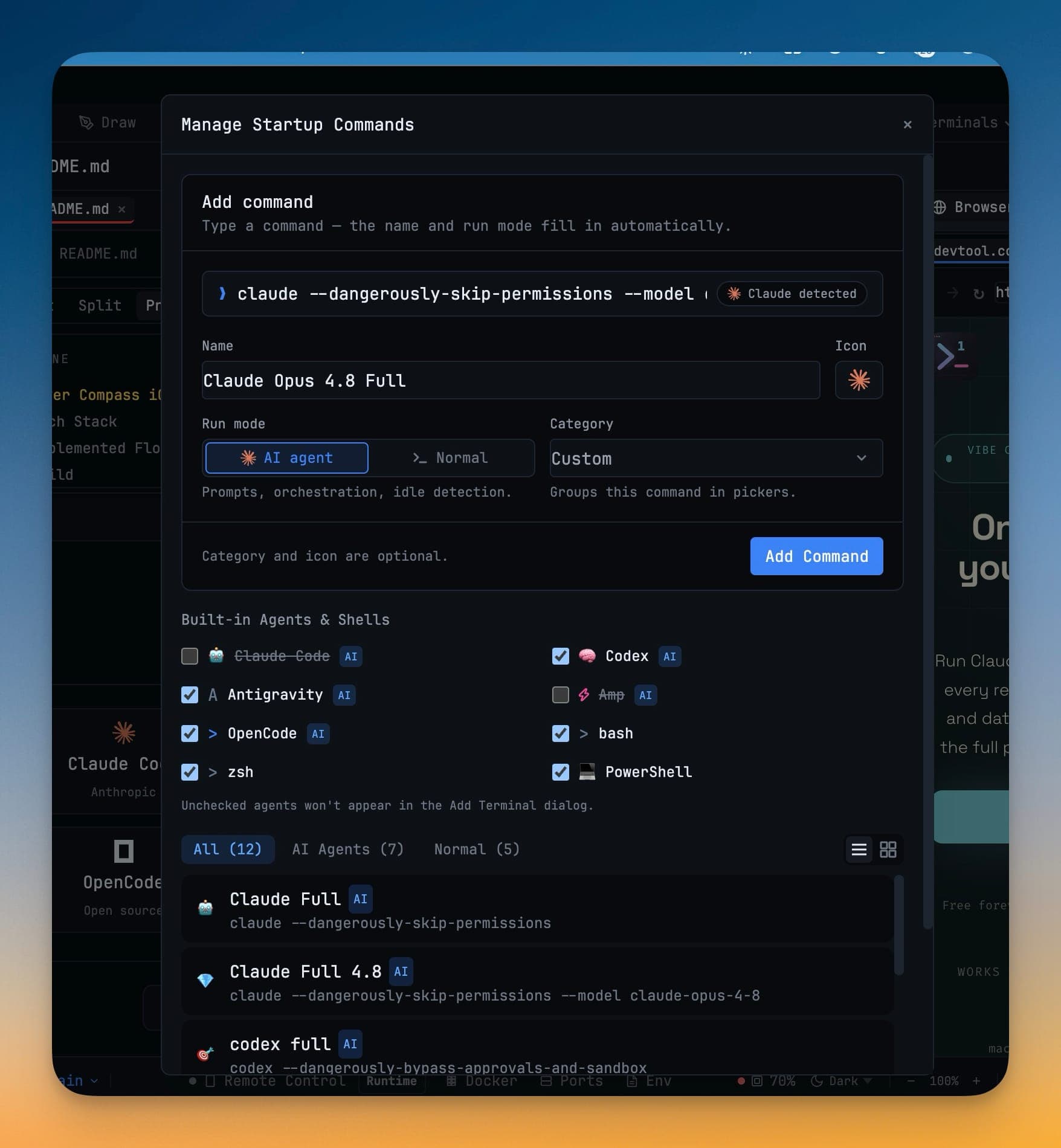
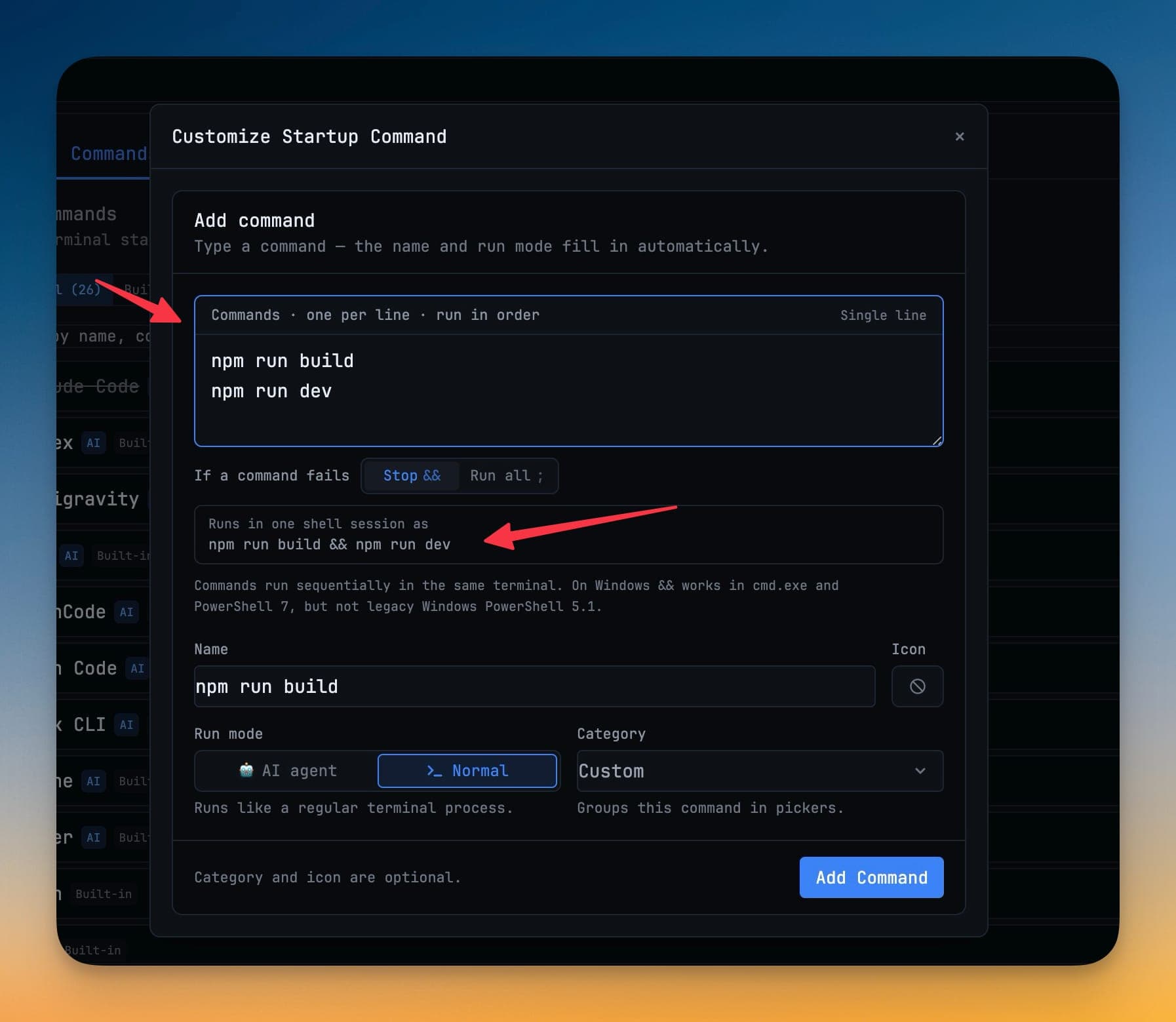
複数コマンドのシーケンスもサポートされており、1つのシェル行にコンパイルされます。これがWindows ConPTYでも動作し続ける理由です。Windowsでは、WSLコマンドは wsl -- bash -lc としてラップされます。
タスクはブランチと共に移動する
タスクは .1devtool/tasks/ 配下のMarkdownファイルです。フィーチャーブランチは自分自身のタスクを保持し、プルリクエストは追加されたタスクを表示し、git log でタスクがいつ変更されたかがわかります。詳しくはタスクを参照してください。
共有するか、ローカルに留めるか
共有された設定を利用するのは無料です。設定を作成してエクスポートするのはProの機能です——これは、無料プランのメンバーを含め、チームが誰にでも自分たちのセットアップを渡せるようにするためです。
含めてはいけないもの
シークレットです。値については環境変数マネージャーを使用し、いつも通り .env はリポジトリに含めないようにしてください。プロジェクト設定が記述するのは形——どのターミナルか、どのコマンドか——であり、認証情報ではありません。