ファイルエクスプローラーとエディター
1つのワークスペースで閲覧と編集を完結 — サイズ変更や折りたたみが可能で、色分けされたファイルアイコンを備え、必要なら単独のエクスプローラーとしても使えます。
File Tree とエディターは、すべての組み込みレイアウトで1つのワークスペースタブ内に並んで表示されるため、ファイルを開くたびに別々のパネルを行き来する必要はありません。
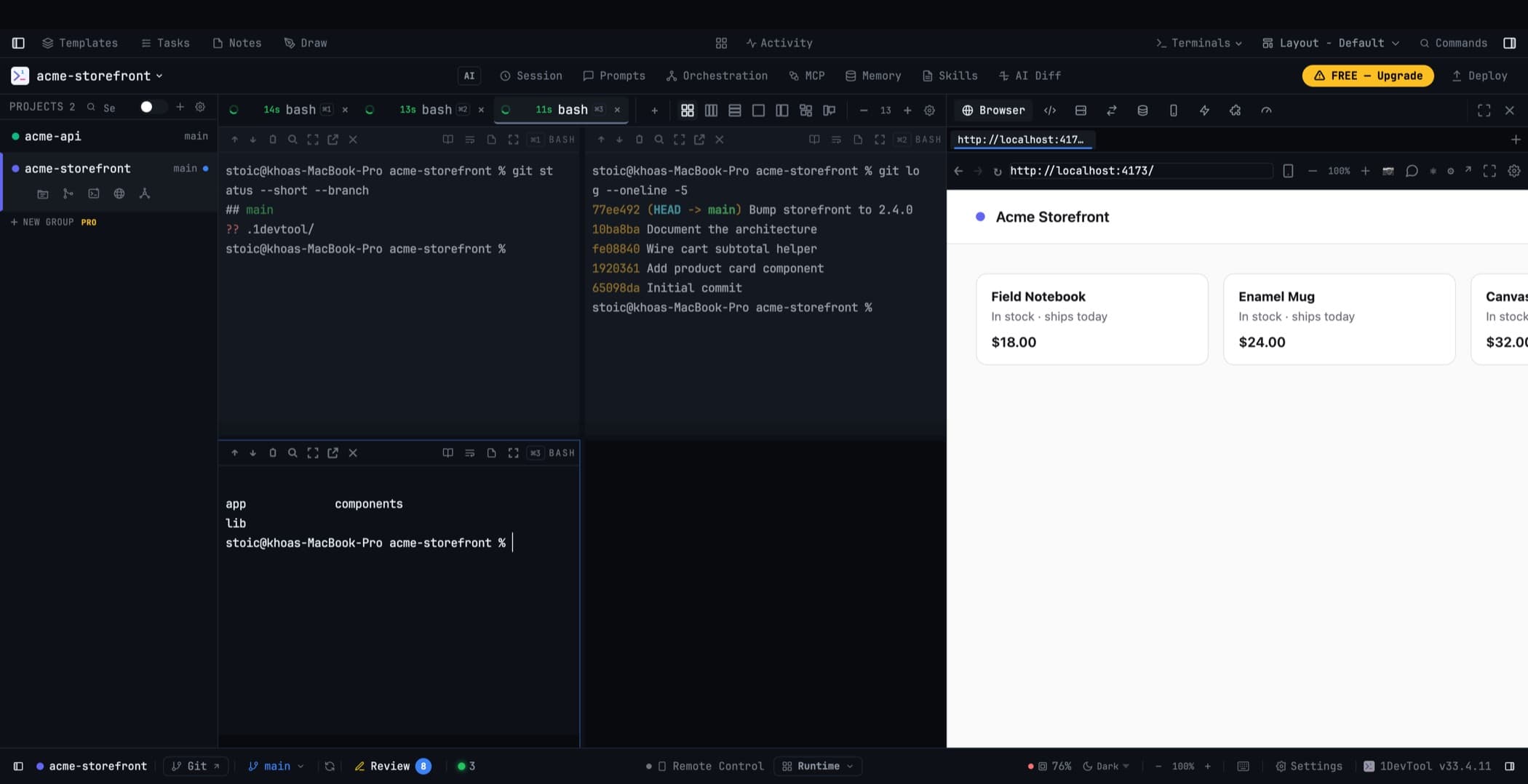
ツリーのサイズ調整
ワークスペース内の区切りをドラッグして、ツリーの幅を設定します。ドラッグ中もエディターは背後で描画され続けます。区切りをダブルクリックすると、デフォルトの幅に戻ります。
選択した幅は記憶されます。ワークスペースが狭いサイドバーに置かれている場合でも、エディターには常に十分なスペースが確保されます。
折りたたみ
ツリーは、ワークスペースのツールバーまたは Files ヘッダーから非表示にできます。細いレールが残り、ワンクリックで元に戻せます。また、折りたたまれたツリーは再び開くまでリポジトリの監視を停止します。
サイドバーの File Explorer も1行に折りたたむことができます。その上にあるプロジェクトリストは、ドラッグして設定した高さを保ちます。
単独の File Explorer
ツリーをエディターの横に埋め込むのではなく、独立したパネルとして使いたい場合もあります。Settings → Layout から、File Explorer パネルをレイアウト内の好きな場所(左、中央、右)に配置すると、エディターに埋め込まれたツリーは自動的に外れます。
単独のパネルを削除すると、ツリーはエディターに戻ります。両方が同時に消えてしまうことはありません。
Classic と Horizon のレイアウトは、まさにこの配置を前提に作られています。
単独のエクスプローラーは、独自の幅と折りたたみ状態を保持し、他のパネルと同様にプロジェクトをまたいで引き継がれます。
色分けされたファイルアイコン
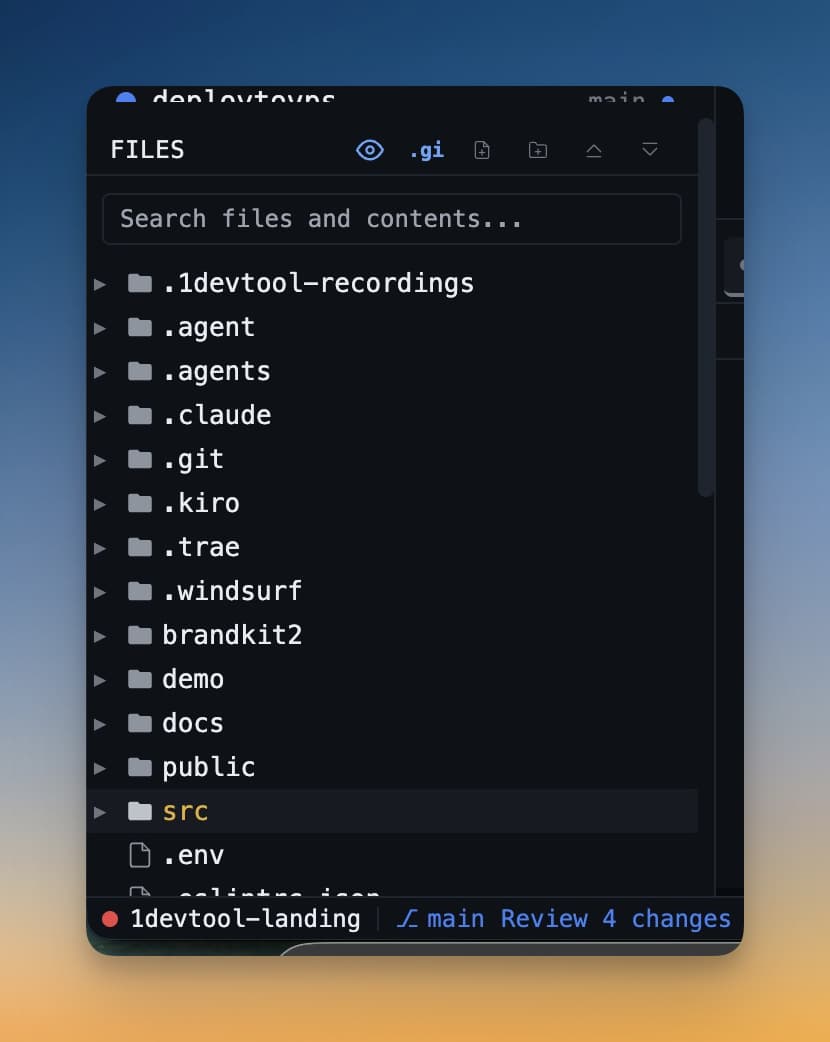
ツリーでは、主要な言語、フレームワーク、プロジェクトファイル、データベース、アーカイブ、特殊なフォルダーに色付きのアイコンを使用しています。開いた状態のフォルダー専用のアイコンもあり、名前を1つずつ読まなくても、形と色でディレクトリを見分けられます。
検索
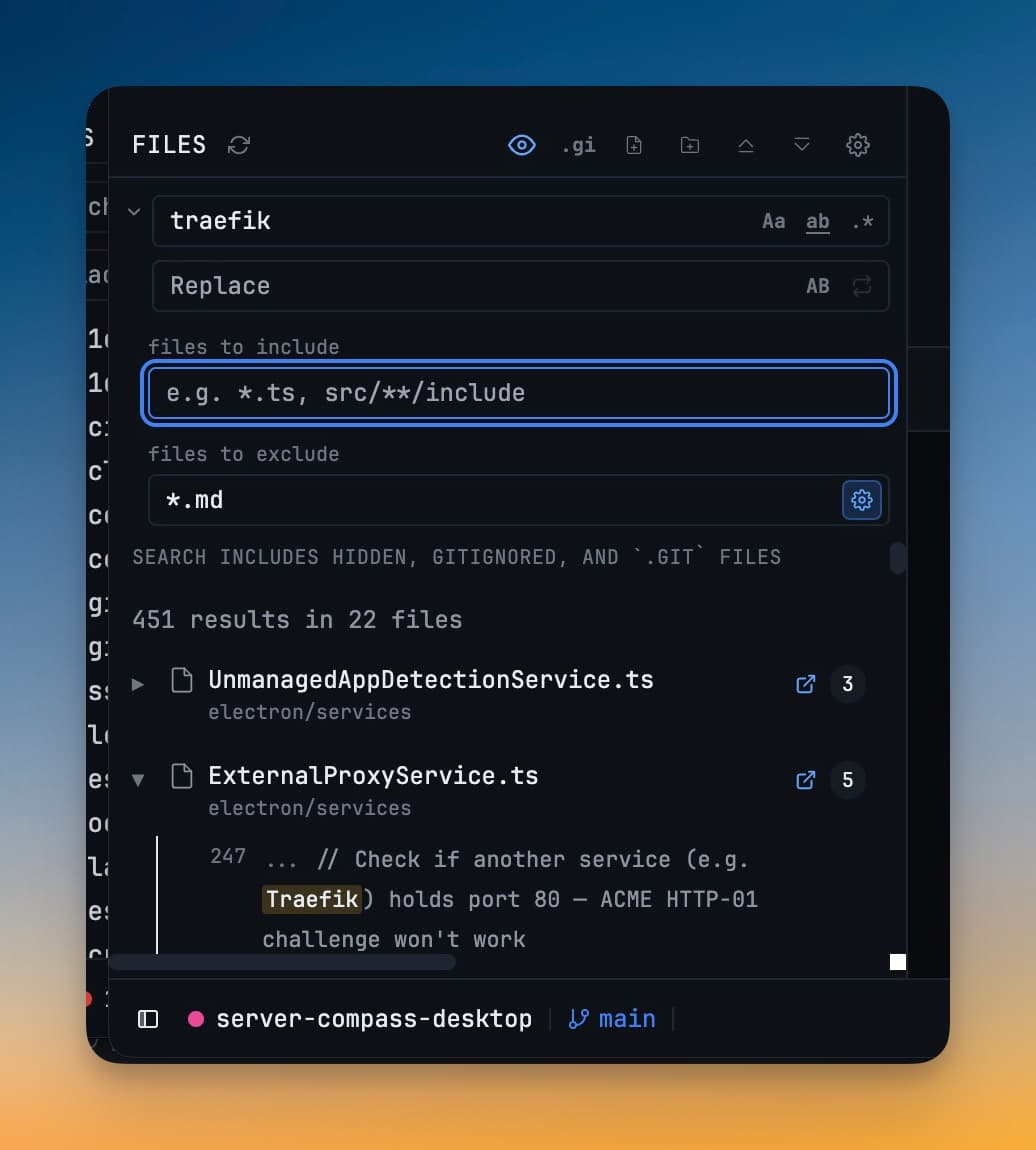
ツリー内で、含めるパターンと除外するパターン、大文字小文字の区別、単語単位、正規表現の切り替えを使って検索できます。
保持される展開状態
展開したフォルダーは、プロジェクトの切り替え、worktree ルートの切り替え、アプリの再起動をまたいで記憶されます。展開や折りたたみの直後に素早く切り替えた場合も同様です。現在のセッション中に開いたファイルは、これまでどおり自動的にツリー上で表示されます。
外部での変更の監視
別のエディター、AI エージェント、ビルドによって作成・変更されたファイルは、すぐに反映されます。Windows ではネイティブのファイル監視を使用しており、大規模なプロジェクトでアプリが CPU コアを使い果たすこともなくなります。ネットワークフォルダーと SSH フォルダーでは引き続きポーリングを行いますが、それらの環境では正しい動作です。
パフォーマンス
非表示の File Tree とエディターは更新処理を一時停止し、表示された時点で一度だけ追いつきます。そのため、見ていないワークスペースによる負荷はかかりません。
パスをターミナルに貼り付ける
エージェントにファイルを伝えるには、パスを扱う手間がかかります。ファイルを探し、パスをコピーし、正しいターミナルをクリックして、貼り付ける。どのステップも簡単ですが、最後のステップには現実的な失敗パターンがあります。意図したターミナルの隣のターミナルに貼り付けてしまうことです。
任意のファイルまたはフォルダーを右クリックし、Paste Into Terminals を選択します。
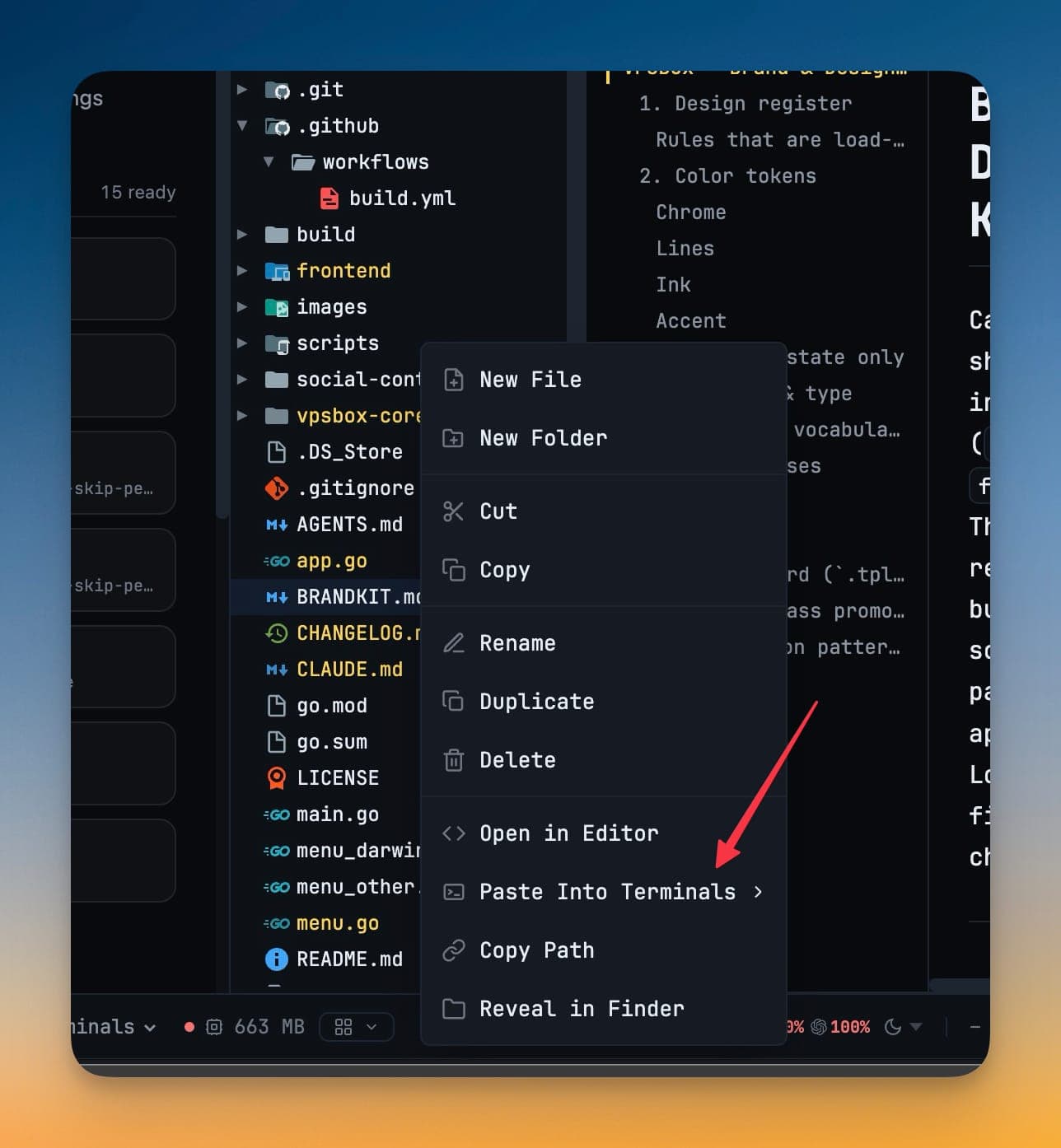
サブメニューには、開いているすべてのターミナルがプロジェクトごとにグループ化されて表示され、現在のプロジェクトが先頭に配置されます。AI ターミナルにはエージェントのロゴがターミナルのアクセントカラーで表示され、通常のシェルにはターミナルのアイコンが表示されます。サイドバーと同じ見分け方です。
ターゲットを選ぶと、続く操作も自動で行われます。
- パスがそのターミナルに入力される
- ターミナルが別のプロジェクトにある場合、1DevTool がプロジェクトを切り替える
- 折りたたまれたターミナルペインが開く
- そのターミナルにフォーカスが移る
パスは、あとから狙いを定めなければならないクリップボードではなく、いま見ている場所に届きます。
一覧は、展開するたびに一度だけスナップショットとして取得されます。これは意図的な仕様です。メニューの表示中にターミナルが追加されると、カーソルの下の行がずれてしまい、まさにそれが原因でパスが誤ったエージェントに送られてしまうからです。
Related
- レイアウトモード — Classic と Horizon ではエクスプローラーが独立して配置されます
- ファイルを開く
- ワークスペースの概要