Orchestration ダッシュボード
チーム、マップ、ルーティング、実行とログ、チームごとのトークン使用量、そしてエージェントに渡されるコンパイル済みスキル。
Orchestration ダッシュボードは、エージェントが共同で行ってきたすべての作業の記録です。Mission Control がリアルタイムのコックピットだとすれば、こちらは航海日誌にあたります。
トップバーの Orchestration から開きます。
Activity
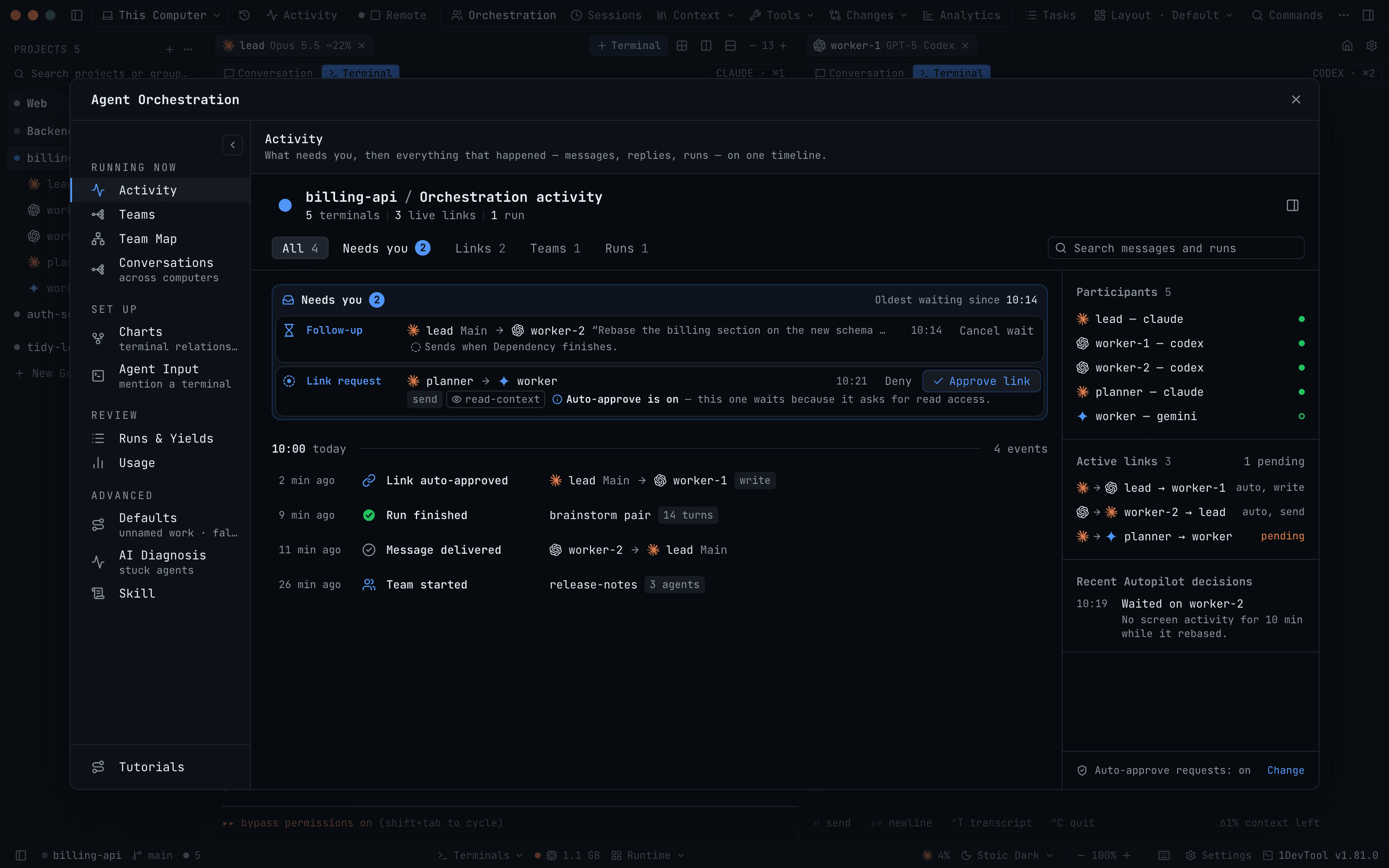
Running now の最初の項目である Activity では、あなたの対応が必要なものと、その後に起きたすべての出来事が表示されます。メッセージ、返信、実行が 1 つのタイムラインに並びます。ヘッダーにはプロジェクト名と、ターミナル数、有効なリンク数、実行数が表示されます。
上部には Needs you ボックスがあり、最も古い項目がどれだけ待たされているかが表示されます。各行には、その項目を解消するためのボタンがあります。
- Link request — Deny または Approve link
- Read access — Deny または Review scope
- Confirm send — 確認必須のリンクで保留されているメッセージ。Cancel または Submit now
- Passive wait — Cancel wait
- Decision — Open
返信を待っているエージェントはその下に一覧表示されます。Remind が付いた No reply、Relink が付いた Quarantined、そして Retrying です。
その下のタイムラインでは、イベントが時間ごとにグループ化されます。メッセージ(配信済み、返信済み、配信未確認)、実行(done 2m, exit 0、failed、not installed)、チームの開始と停止が表示され、各行には Jump to terminal、Open run log、Open teams があります。All、Needs you、Links、Teams、Runs で絞り込めるほか、Search messages and runs で検索もできます。右側のレールには Participants、Active links、Recent Autopilot decisions が並びます。フッターには Auto-approve requests がオンかどうかが表示され、横の Change から切り替えられます。詳しくは Linked Terminals をご覧ください。
Teams
稼働中のチームと Swarm を、ライブのステータスとともに表示します。チームの共有ワークスペースを開くと、そのエージェントのターミナルに移動したり、ワーカープールを一時停止・再開したり、待機中のワーカーをキャンセルしつつ実行中のワーカーは最後まで完了させたりできます。
リンクされたターミナルを実行しているプロジェクトもここに一覧表示され、参加者、有効なリンク数、返信待ちの数、そして View map アクションが確認できます。以前は、3 つのエージェントが協調して動いているプロジェクトでもアイドル状態に見えていました。
Team Map
Mission Control にインライン表示されるものと同じグラフです。ターミナルがカード、リンクがエッジとして表示され、ドラッグでリンクを作成し、エッジをクリックしてリンクを解除します。詳しくは Team Map をご覧ください。
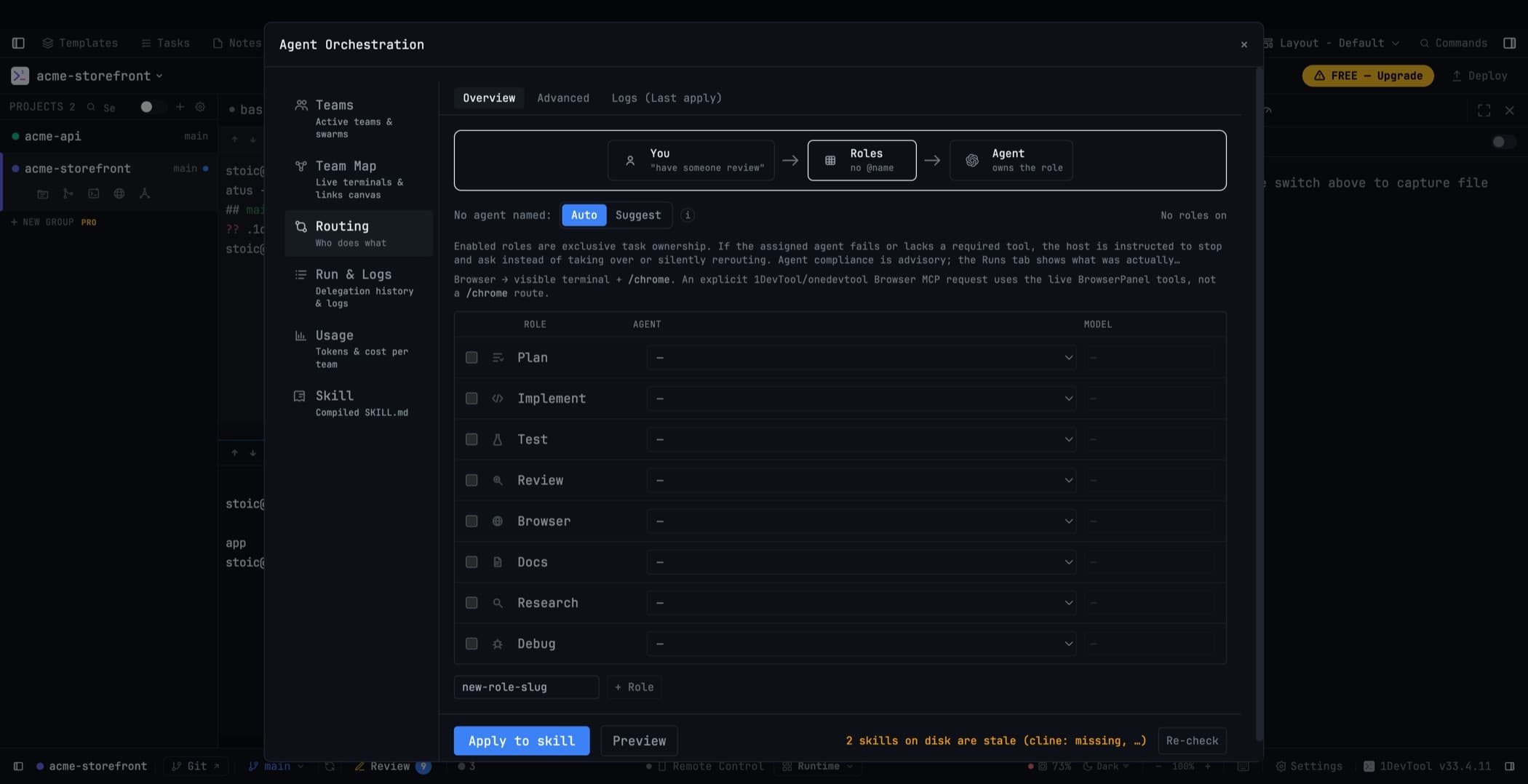
Routing
Routing は、どのエージェントにどの種類の作業を任せるかを決めるテーブルです。エージェントが従う所有ルール(1 つのタスクに 1 人のオーナー)を説明し、各エージェントにルーティングできるモデルのカタログも示します。
Run & Logs
実行とログは 1 つのセクションにまとまっています。実行の行には、何が誰に委任され、どのように終了したかが表示され、ログストリームには出力が表示されます。
ログはチームごとにグループ化されます。実行はそれを生成したチームの下にまとまり、チームのヘッダーを選択すると、実行の開始、出力、メンバー間でやり取りされたメッセージが時系列に織り込まれた、1 つの読みやすい会話としてマージされたストリームが開きます。ログは検索でき、警告は失敗と視覚的に区別されます。
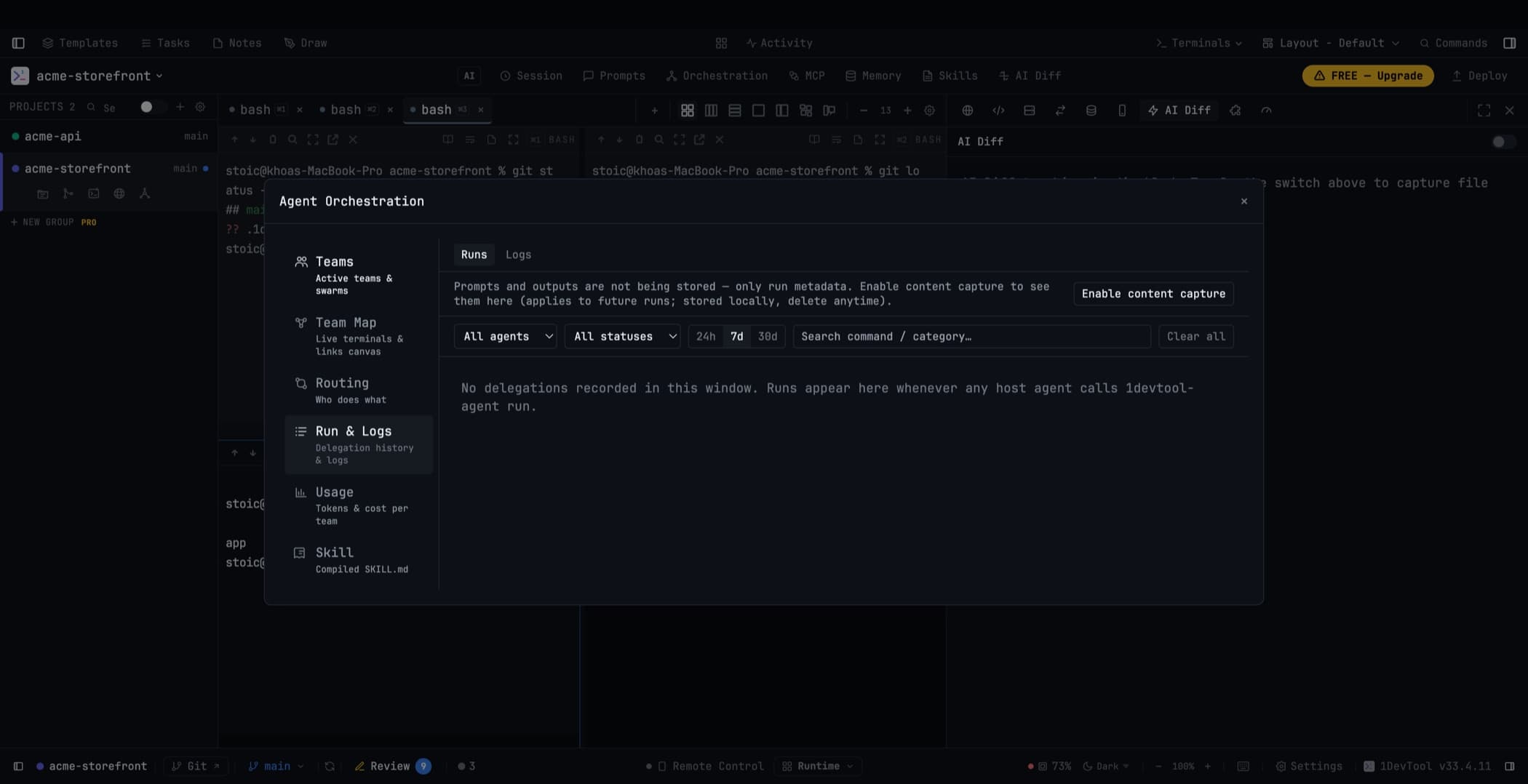
ログ内では、Find in log で Enter と Shift+Enter を使って一致箇所を順に移動でき、Soft wrap で長い行を折り返し、Export で実行の meta、プロンプト、出力、stderr、orchestration.log を 1 つの zip にまとめて保存できます。そのままバグ報告に添付できます。実行リストの上にある、Codex: 2 errors や Gemini: not installed のような Failures in window チップを押すと、そのエージェントの実行だけに絞り込まれます。実行ドロワーを開くと、エラーとその分かりやすい説明が表示されます。たとえば Timed out after 10m: The run passed its deadline without finishing. のようなものです。
エージェントが起動する前に失敗した実行は、その理由(エージェントが未インストール、サンドボックス非対応、起動が拒否された、など)を記録します。そのため、単なる「error」としてエクスポートされるのではなく、失敗の原因を特定できます。
Usage
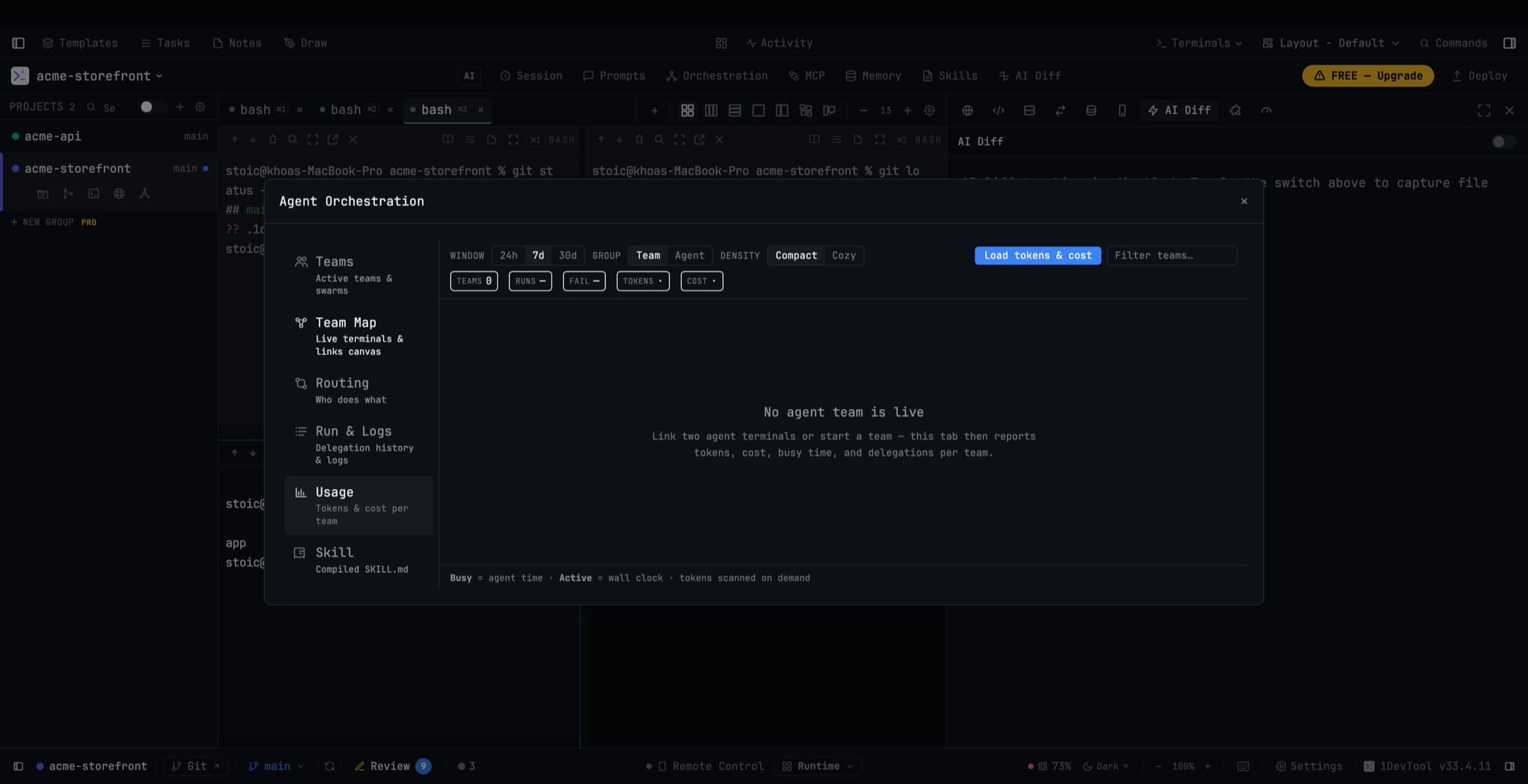
トークンとコストを、エージェント単位だけでなくチーム単位でも集計します。チームの名前はメンバーから付けられる(opus 5 + fable + codex)ため、開かなくても各行の内容が分かります。
これらの数値について知っておきたい点:
- 使用量は取得できたセッション ID のみを通じて集計されます。読み取れるデータがないメンバーには、捏造したゼロではなく
not trackedと表示されます。 - どのライブチームにも属さないセッションは Not in a team として表示され続けるため、各行の合計は常にマシンが実際に消費した量と一致します。
- Busy(エージェントの稼働時間。エージェントが並列で動くと実時間を超えることがあります)と Active(チーム結成からの実時間)は、本来別々の 2 つの事実として表示されます。
- Load tokens & cost を押すまで、何もスキャンされません。結果はキャッシュされ、「tokens as of HH:MM」というタイムスタンプが付き、横に Rescan があります。このタブを開いただけで、頼んでいないエージェント CLI が起動することはありません。
チームを展開するとメンバーごとの内訳が表示され、メンバーのトークンをクリックするとそのターミナルに移動します。
AI Diagnosis
Advanced → AI Diagnosis では、チェッカー AI が停止したターミナルの画面を読み取り、何が問題かを説明し、バックアップを持つシートに切り替えさせることができます。Autopilot は、作業の途中でクラッシュしたり接続が切れたりしたエージェントを再開できます。詳しくは AI Diagnosis & Autopilot をご覧ください。
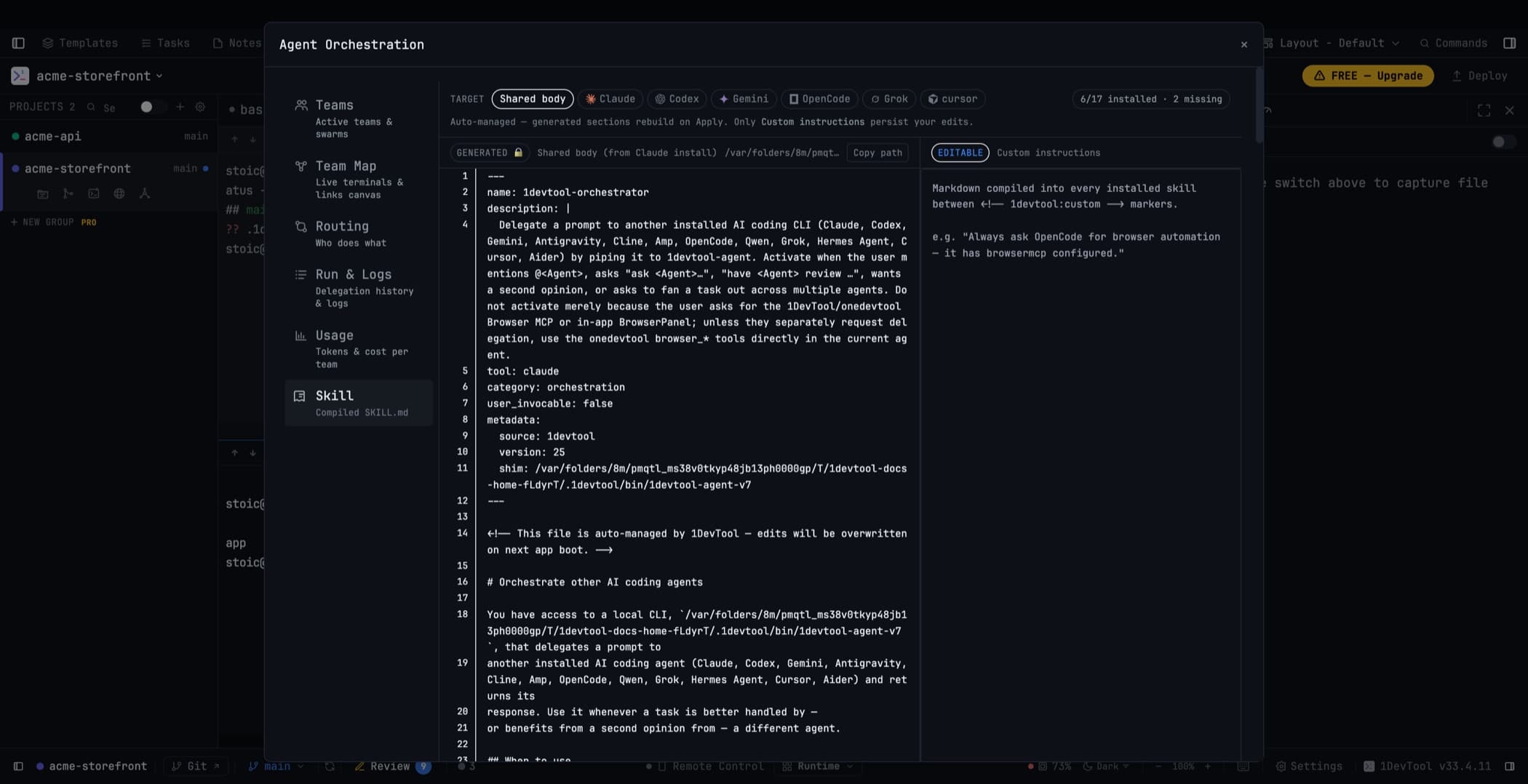
Skill
エージェントに実際に渡されるコンパイル済みの SKILL.md です。委任のしかた、返信のしかた、サポートされている Swarm のターゲットをエージェントに教える指示が書かれています。これを読むのが、エージェントがオーケストレーションについて何を前提としているかを理解する最短の方法です。変更後は、次回のアプリ起動時に更新されます。
Related
- Mission Control — ライブビュー
- Agent Teams & Swarms — このダッシュボードが記録する作業の開始方法
- AI Usage & Quota — プロバイダーごとのクォータ。チームごとのコストとは別物です