付箋
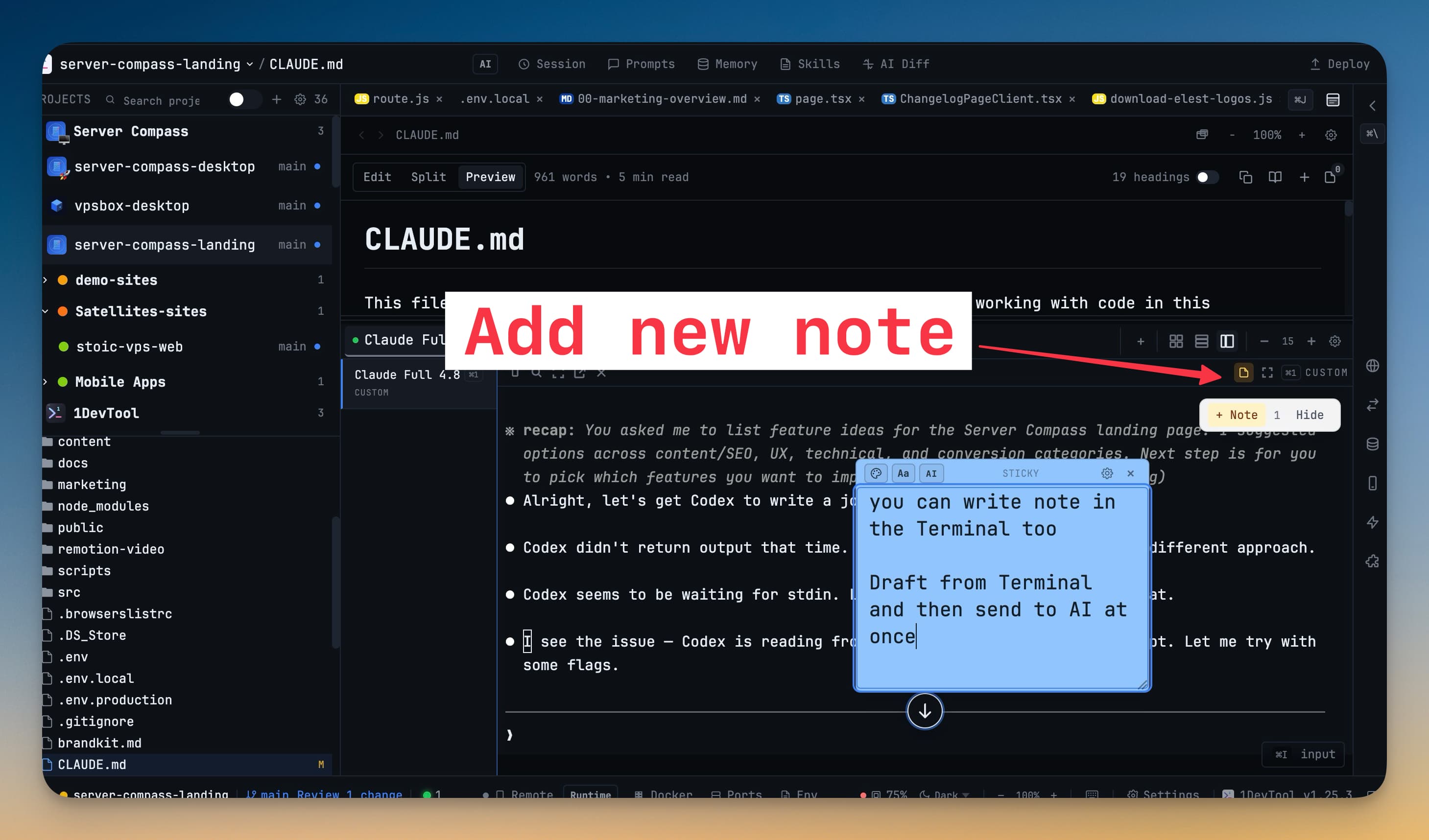
端末、ファイル、プロジェクトにメモを貼り付けられます。Markdownで書き、整形済みテキストとして読め、スマートフォンからも確認できます。
付箋は、放っておけば削除し忘れるスクラッチファイルになってしまうような、ちょっとした思いつきのためのものです。いつも打ち間違えるコマンド、この端末が存在する理由、マージ前に確認すべきこと。
メモの置き場所
メモは次のいずれかに紐づけられます:
- 端末 — そのペインに固定され、作業中ずっと表示されます
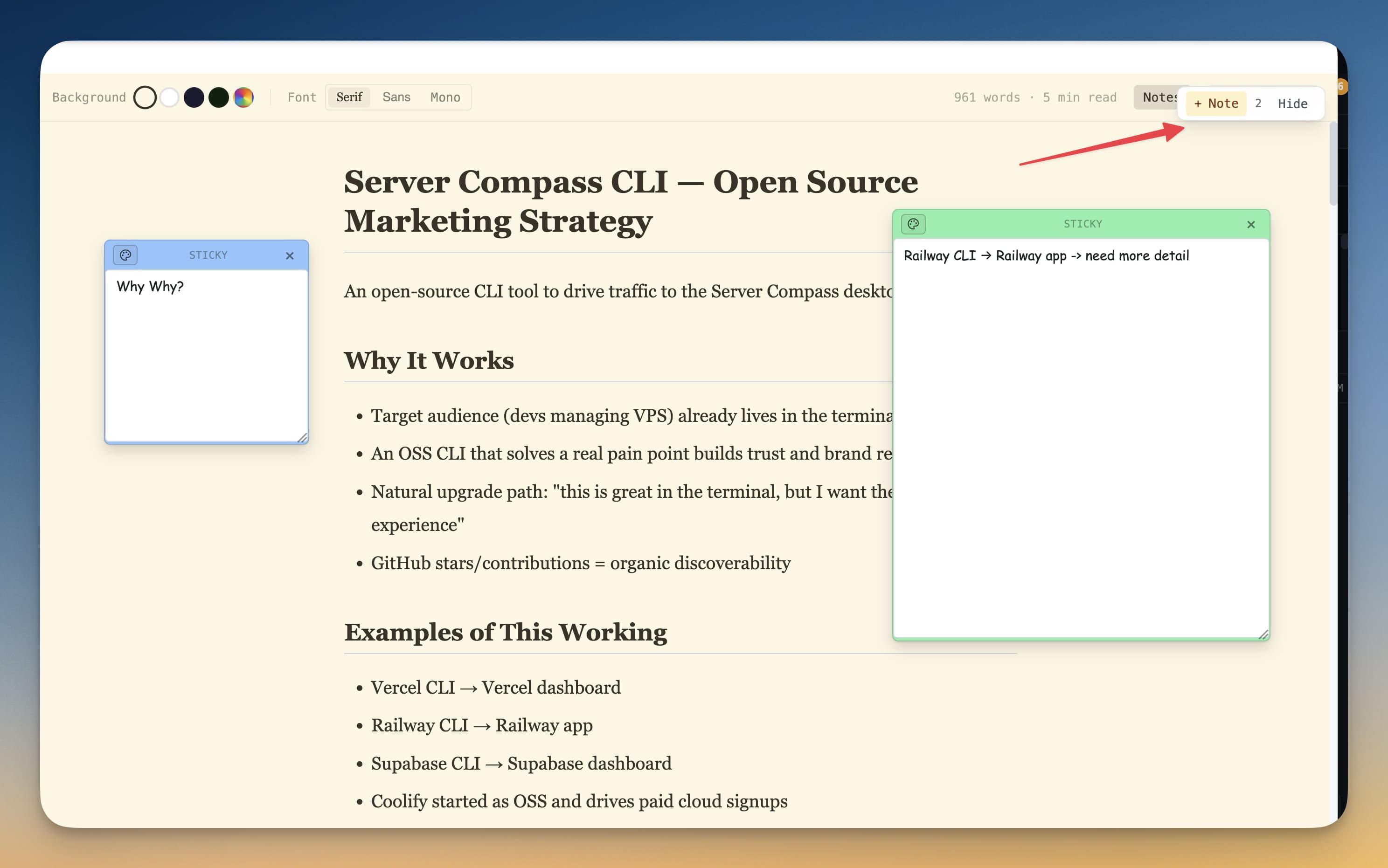
- ファイル — Reader Mode でドキュメントと並べて表示されます
- プロジェクト — Manual noteとして、メモライブラリから作成され、プロジェクト内の何かにではなくプロジェクト自体に紐づきます
書くMarkdown、読むMarkdown
編集していないメモは、見出し、リスト、チェックボックス、引用、表、コードブロック、リンクを含む整形済みテキストとして表示されます。どこかをクリックすれば編集モードに戻れますし、メモのツールバーにあるMDボタンで書き込みモードと読み取りモードを切り替えることもできます。
リンクはブラウザで開きます。同じメモ内の見出しへのリンクは、その位置までスクロールします。
新規作成した空のメモはすぐに入力できる状態で開くため、ちょっとした思いつきを書き留めるのに手間はかかりません。
メモライブラリ
上部バーのNotesには、すべてのプロジェクトのメモが一覧表示されます。
+ New noteをクリックすると一覧内に直接作成フォームが開くため、プロジェクトに属する思いつきをメモするのに、もはやファイルや端末にぶら下げる必要はありません。
- 所属するプロジェクトを選択します
- 色を選びます
⌘⏎またはSave noteボタンで保存しますEscapeを押すと、ライブラリを閉じずに作成フォームだけを閉じます
このようにして作成したメモはManual notesとしてグループ化され、Manualソースフィルターで見つけられます。作成フォームは、すでに設定済みの付箋のフォント、サイズ、寸法を引き継ぎます。また、一覧側では、書いたばかりのメモが隠れてしまうようなフィルターは自動的に緩和されます。
他言語での入力
メモエディターは、入力中の変換(ベトナム語、中国語、日本語、韓国語)をそのまま保持し、スペルチェックをオフにします。そのため、入力時にアクセント記号や発音区別符号が崩れることはありません。
スマートフォンから
メモは、Manual noteを含めてRemote Controlにも届き、メモ履歴ではManual noteと表示されます。デスクを離れているときにプロジェクト向けの何かを書き留める、最も手軽な方法です。
パフォーマンス
メモのオーバーレイは開いているときだけマウントされ、端末のホットパスには影響しません。そのため、メモを使っても端末の応答性が損なわれることはありません。
関連情報
- Reader Mode — ドキュメントの横に表示されるメモ
- Tips & Tricks
- スマートフォンから1DevToolを操作する