ブラウザ自動化
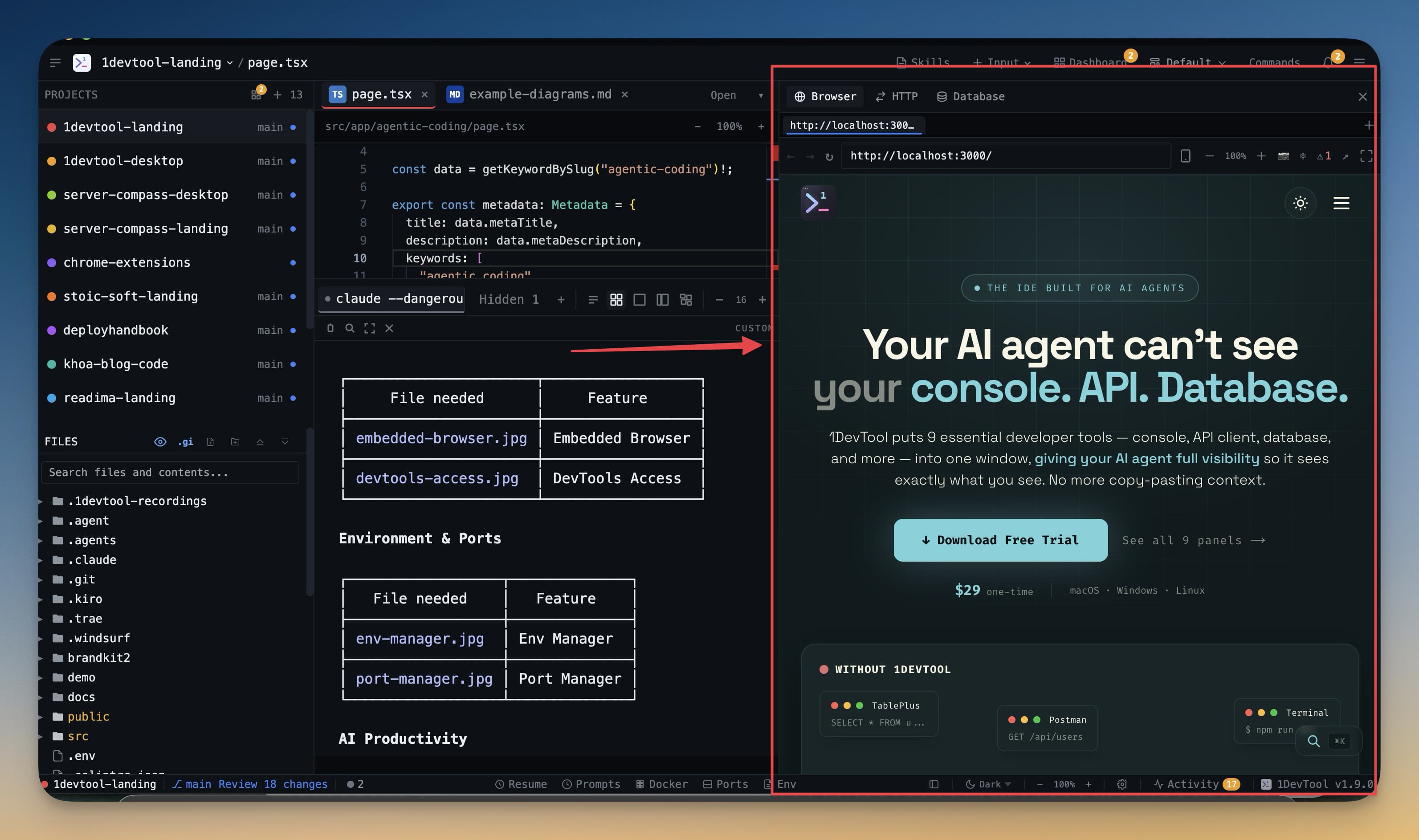
普段使っているBrowserパネルをAIエージェントに操作させる — あなたのタブ、履歴、ログイン済みセッションのままで。
多くのブラウザ自動化ツールは、エージェントに真っさらで空の、ログアウト状態のブラウザを与えます。1DevToolはその逆です。1DevTool MCP経由で接続したエージェントは、あなたが普段使っているのと同じ、目に見えるBrowserパネルの中で、既存のタブ、ナビゲーション履歴、ログイン済みセッションをそのまま使って動作します。
つまり、エージェントはログインが必要なページを確認したり、ステージング環境でバグを再現したり、すでに開いているアプリで修正を検証したりできます。
エージェントにできること
- タブを開く、選択する
- URLへの移動、戻る・進む、再読み込み
- ページ構造の検査
- コントロールのクリック、テキスト入力、セレクトからの選択、キー操作
- ページの変化を待つ
- コンソール出力の読み取り
- 視覚的なコンテキストが必要な場合、現在のタブの正確なスクリーンショットを取得
制御を保つ仕組み
プロジェクトとタブの範囲に限定。 自動化は、ブラウザ全体を自由に動き回るのではなく、明示的なプロジェクトとタブに紐づけられます。
プロジェクトごとに自動化タブは1つ。 ブラウザを操作するエージェントは、呼び出しやリトライをまたいで同じ自動化タブを再利用します。新しいタブを明示的に要求すれば新規タブは開かれますが、リトライのループが何十ものタブを残していくことはもうありません。
ページ参照はナビゲーション後にリフレッシュされます。 ページ読み込み前の要素ハンドルが、新しいページに対して黙って再利用されることはありません。
パスワード欄とファイル入力は保護されます。 エージェントは自動化を通じてパスワードフィールドに入力したり、ファイルを添付したりできません。
ウィンドウの主導権はあなたのまま。 自動化がフォーカスを奪うことはなく、実行中に他のプロジェクトへ切り替えても、数秒おきに元へ引き戻されることはありません。
大きなページとスクリーンショット
ページ全体のペイロードや大きなスクリーンショットは、数メガバイトになることもあります。エージェントは完全なMCP結果をそのまま受け取りますが、デスクトップUI側はコンパクトで安全なプレビューだけを処理します。そのため、重い呼び出しがあっても、アプリやAIターミナルが固まったように感じることはありません。
明示的に指定する
エージェントにアプリ内のBrowserパネルを使わせたい場合は、そう伝えてください — 「use the 1DevTool browser MCP」のように。対応エージェントは、外部のChromeセッションを開いたり別のエージェントターミナルを起動したりする代わりに、目に見えるパネルへ直接接続します。
オフにする
各ブラウザツールには、MCP Control内に個別のスイッチがあります。到達させたくないツールは無効化してください。無効化されたツールをエージェントが呼び出すと、そのターミナルにツール名を示すバッジが表示され、ワンクリックでEnableできます。
関連
- Browser Overview — パネル自体について
- MCP Control — 個々のツールのオン・オフ切り替え
- Activity History — エージェントの行動を確認