キャプチャと分解
スタックトレースを右クリックひとつでタスクに変換する。あるいは望む結果を記述して、エージェントにタスクセットを提案させる。
実際には、タスクは大きく二つの場面から生まれます。何かが壊れて、作業の手を止めずに書き留めておきたいとき。あるいは、目指す結果はあるものの、それをどう分解すればいいか分からないとき。1DevToolには、そのどちらにも対応する方法が用意されています。
問題が発生した場所からキャプチャする
ターミナル内のスタックトレースや、エディタ内の数行を選択して右クリックし、Add task を選択します。
ダイアログが開くと選択内容がそのままキャプチャされ、タスクにはその出どころへの参照(reference)が保持されます — ファイルと行番号、あるいはその時点のターミナル名です。ビューレールのCapturedビューには、この方法で作成されたすべてのタスクが一覧表示されます。
この参照は単純なベストエフォート型のポインタであり、再解決可能なアンカーではありません。解決できなくなった参照はただの古い参照であり、カードはそれを取り繕うことなくそのまま表示します。
目標を分解する
望む結果を記述すると — たとえば 「チェックアウトをオフラインでも動作させる」 — エージェントが編集・承認できるタスクセットを提案します。
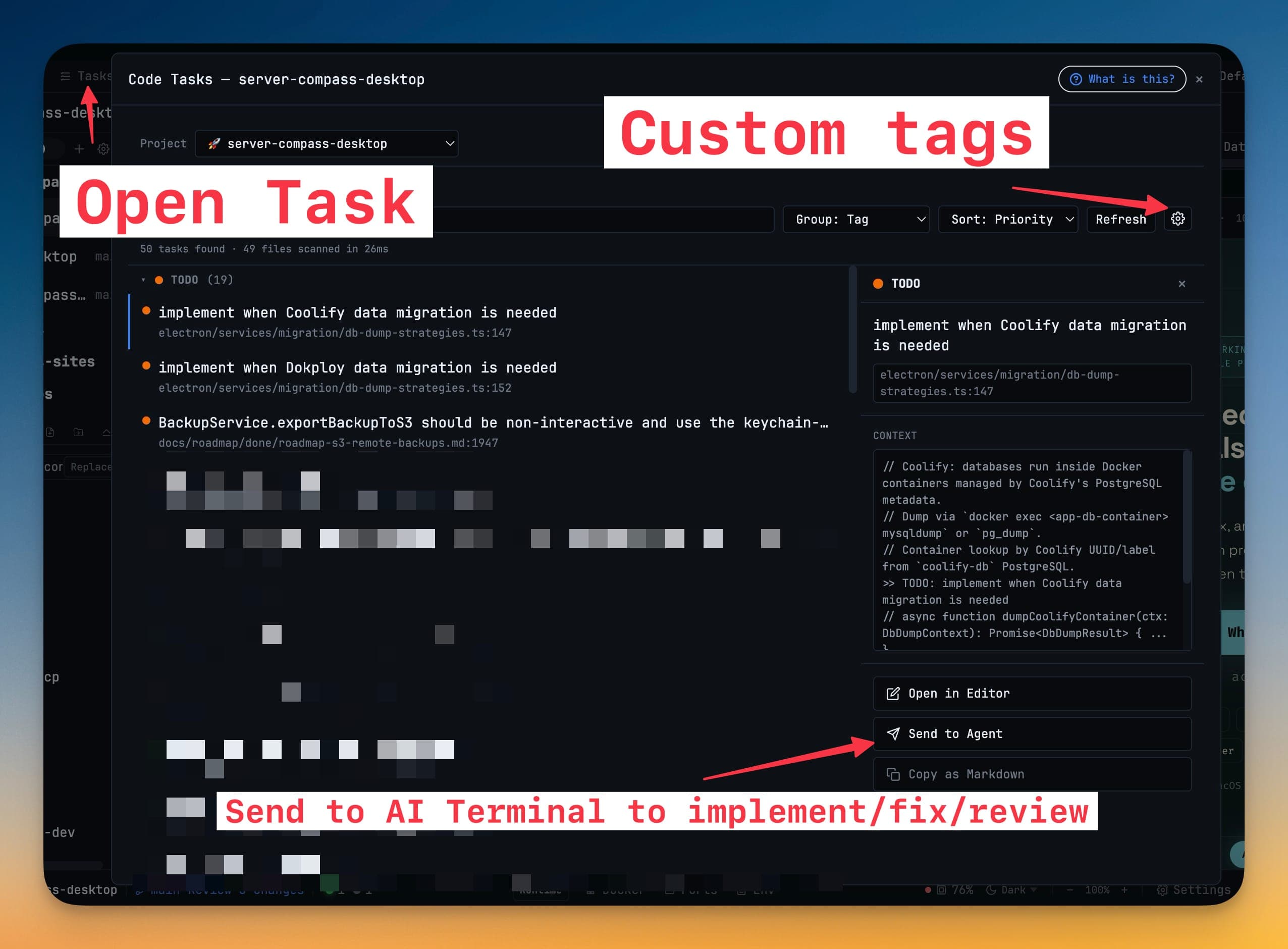
承認するまで何も書き込まれません。 分解結果が良くなくても、かかるコストはクリック一回分だけで、.1devtool/tasks/ の後片付けは必要ありません。
誰にプランを立てさせるかはあなたが選ぶ
分解ダイアログにはターゲットピッカーがあり、インストール済みのエージェントと、現在稼働中のすべてのAIターミナルが一覧表示されます。プランニングをバックグラウンドで静かに実行することも、すでに目の前で動いているエージェントに目標を渡すこともできます。
作業の様子を見守ることもできる
ライブログが実行の様子を経過秒数カウンター付きでストリーミングし、起動したバイナリの名前とその発見場所を示し、claude -p のようなエージェントが完了するまで何も出力しない場合はその旨をはっきり伝えます。CLIが見つからない場合、動作が遅い場合、権限確認プロンプトで止まっている場合 — これらはもう同じ回転する**Thinking…**ボタンには見えません。
回答が解析できない場合も、行き止まりではなくエージェントが実際に返答した内容が表示されます。
借りたターミナルはきちんと返却される
自分のターミナルの一つでプランニングを行っても、そのターミナルが閉じられたり、占有されたままになったりすることはありません — 実行がタイムアウトした場合でも同様です。
手動で作成する
+ New task では、タイトル、本文、優先度(P0–P3)、ラベルを入力できます。Write one task も、空のボードから同じ操作を行えます。
重複をマージする
キャプチャと分解のどちらも、時に重複を生み出すことがあります。Mergeは一つのタスクを残し、残りをtombstone(墓標)に変換します。tombstoneのIDは解決可能なままなので、古いIDを保持しているエージェントは失敗する代わりに、生き残ったタスクへとたどり着けます。
Related
- タスクの概要 — キャプチャされたタスクと分解されたタスクの置き場所
- タスクをエージェントに割り当てる — タスクにエージェントを割り当てる方法
- Code Tasks — TODOコメントスキャンに代わるもの