ブラウザプロファイル
ブラウザの各タブに専用のログインを割り当てられます。Cookie、ストレージ、履歴が完全に分離されるため、同じサイトで2つのアカウントを並べて使えます。
通常のブラウザでは Cookie の保管場所が1つしかないため、同じウェブサイトに2つのアカウントでサインインするには、シークレットウィンドウや別のブラウザを使うか、今使っているタブからログアウトする必要があります。ブラウザプロファイルを使えば、1DevTool の中でこの制限がなくなります。各プロファイルは独立したログインであり、どのタブからでも任意のプロファイルを選べます。
プロファイルとは
プロファイルは、アプリの他の部分から完全に切り離された、専用の Cookie、ストレージ、履歴を保持します。そのため、同じサイトに2つの異なるアカウントで同時にサインインし、タブごとに別々のアカウントを使うことができます。互いに影響することはありません。
次の2つは常に存在します。
- 共有セッション — 専用のプロファイルが割り当てられていないすべてのタブで共有される、1つの Cookie 保管場所です。別の設定を選ばない限り、新しいタブはここから始まります。
- 自分のプロファイル — 自分で作成する個別のログインです。それぞれに名前と色を付けられます。
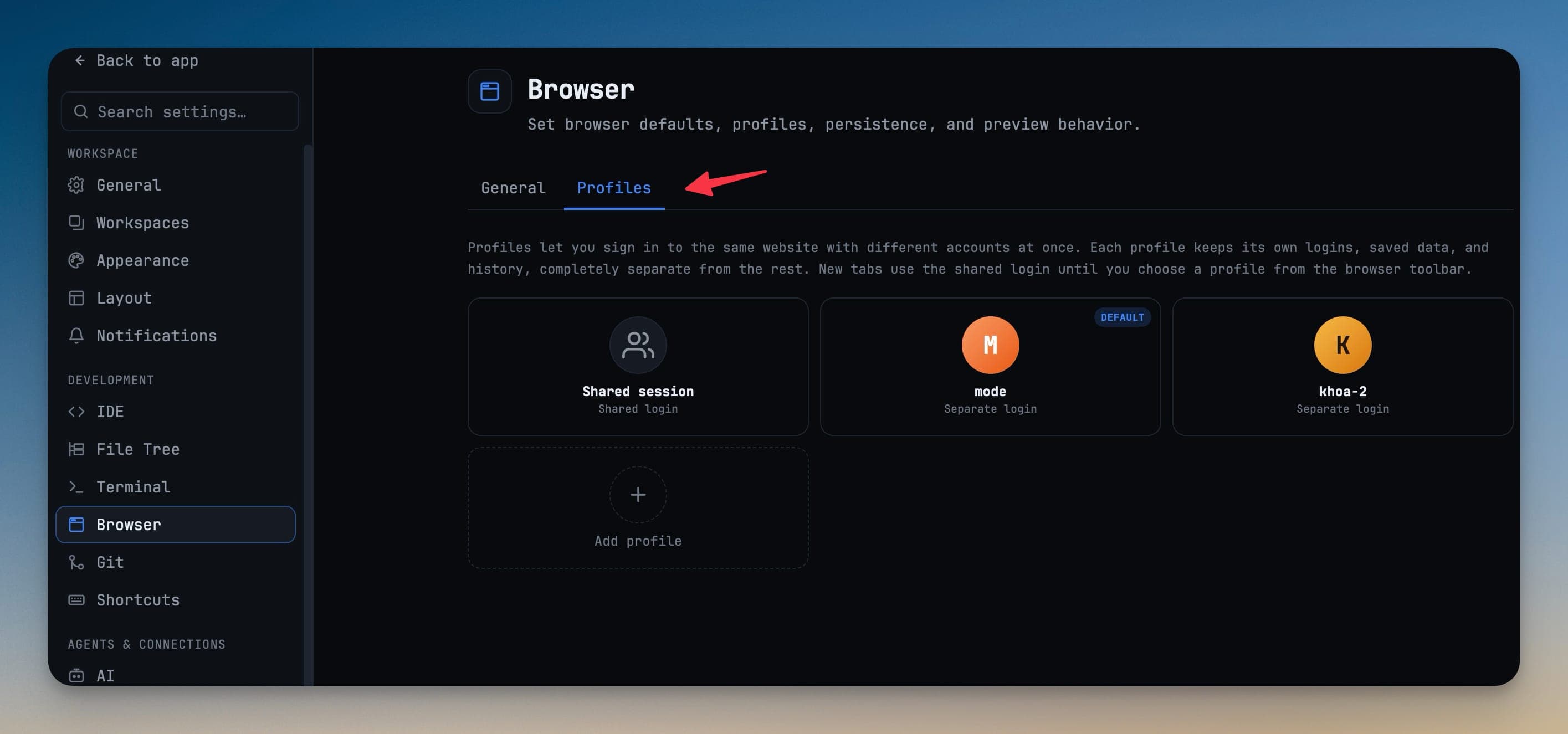
プロファイルの作成と管理
Settings → Browser → Profiles を開きます。
- Add profile を押すと、新しいログインを作成できます。ピッカーで見分けられるように名前を付けてください。
- 1つのプロファイルを新しいタブのデフォルトに設定するか、新しいタブを共有セッションのままにしておくこともできます。
- プロファイルはいつでも名前の変更や削除ができます。プロファイルを削除すると、保存されているデータも削除されます。
ツールバーからタブのログインを切り替える
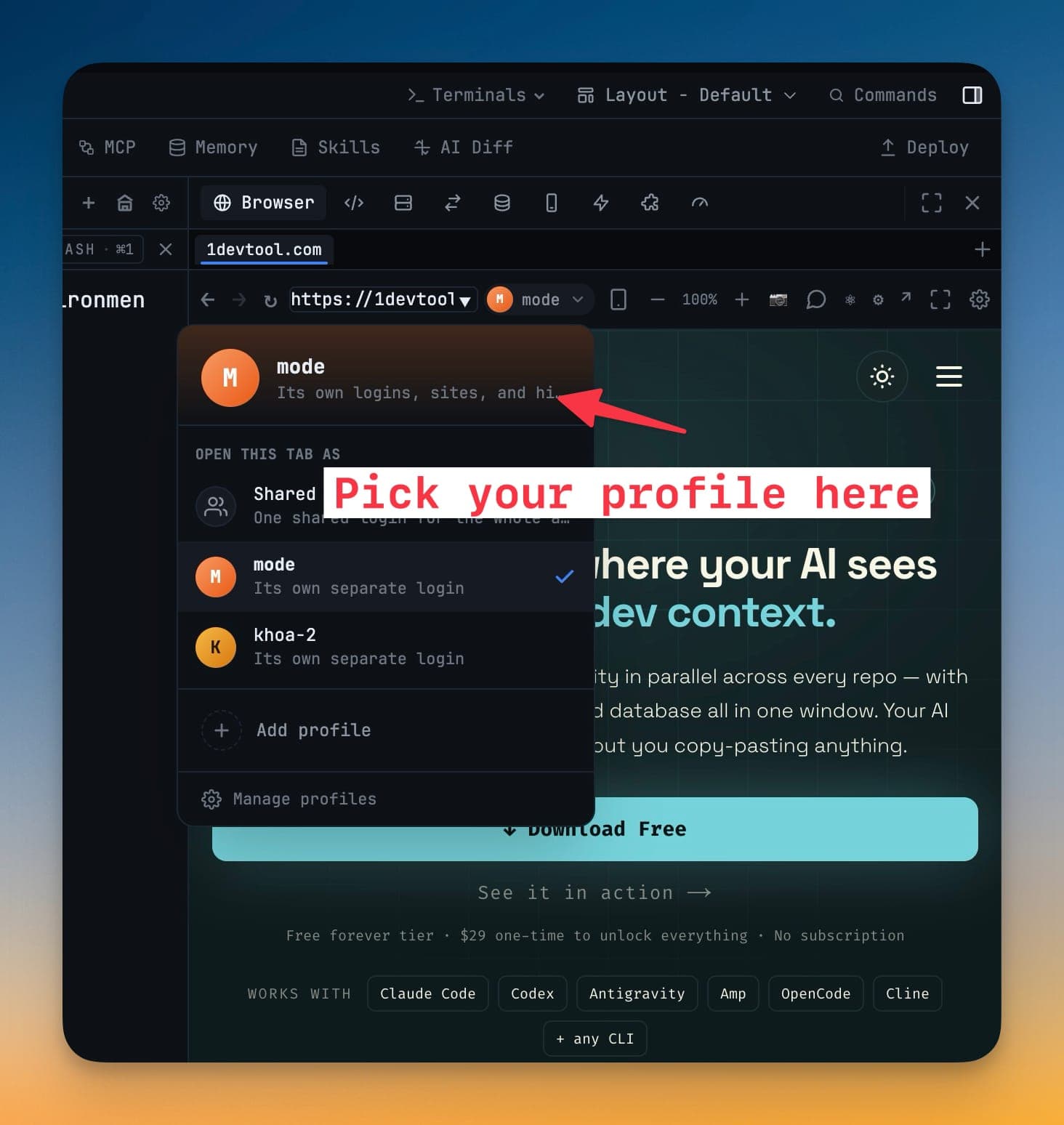
すべてのブラウザタブには、ツールバーにプロファイルピッカーがあります。開いて Open this tab as を選択します。
- Shared — アプリ全体で共有されるセッションです。
- 作成したプロファイル — タブがそのプロファイルの Cookie 保管場所で再読み込みされます。
隣のタブは、それまでのログイン状態を保ちます。1つのタブを切り替えても、他のタブがサインアウトされることはありません。
エージェントはプロファイルを引き継ぐ
ブラウザ自動操作に渡されたタブは、あなたが見ているものと同じサインイン済みセッションを使います。AI エージェントにページの操作(チェックアウトの操作、フォームの入力、ダッシュボードの読み取りなど)を依頼すると、たまたま有効になっていた別のログインではなく、そのタブのアカウントとして動作します。先にタブのプロファイルを選んでおけば、エージェントはそのアイデンティティで作業します。エージェントの自動操作が Browser パネルをどのように対象にするかについては、エージェントにブラウザを操作させるを参照してください。
ブラウザの見え方をサイトに伝える
ログインやチェックアウトのページには、標準外のブラウザに厳しいものがあります。各プロファイルでは、自身をどのように見せるかを選べます。
- Look like Chrome(推奨) — サインイン、OAuth、決済ページが、通常のブラウザと同じように動作します。
- 1DevTool のネイティブアイデンティティ — それが特に必要になる、まれなページ向けです。
プロファイルの履歴を閲覧・消去する
各プロファイルは、アクセスした場所を記憶しています。履歴から個別のエントリを削除することも、使い終わったときにプロファイルのデータをすべて消去することもできます。他のプロファイルには影響しません。
プロファイルが役立つ場面
- シークレットウィンドウを使い分けることなく、クライアントの作業と自分のアカウントを並行して扱う。
- サインイン済みのフローとサインアウト状態のフローを同時にテストする。
- ブラウザを操作するエージェントに、選んだ特定のアカウントとしてページを扱わせる。