Resource Manager
CPU とメモリを 1DevTool、ターミナル、その他のアプリに振り分けて表示し、実際に問題を起こしているペインをすぐに見つけられます。
6 つのエージェントを同時に動かすということは、6 つの CLI、6 つの PTY、そしてそれぞれに溜まったスクロールバックを抱えるということです。しかも OS は、1DevTool がそれらを起動したというだけの理由で、すべてのプロセスを 1DevTool の使用分として計上します。Resource Manager は、ステータスバーに表示される 1 つの数値を、対処できる内訳に分解します。
ステータスバーのメモリ表示をクリックすると開きます。
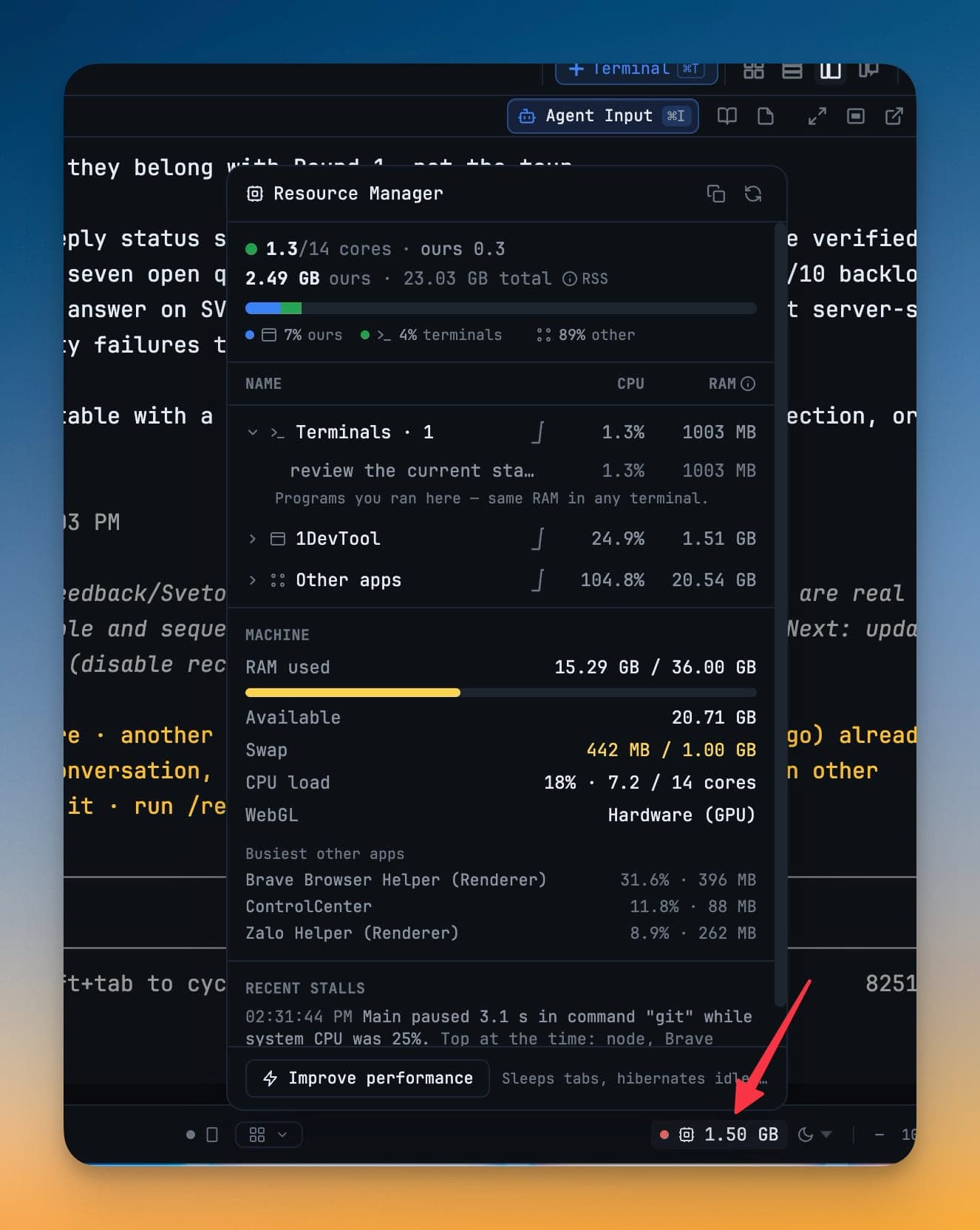
合計が一致する 3 つのバケット
ヘッダーには概要が表示されます。使用中のコア数と搭載コア数、1DevTool が使用している常駐メモリとマシン全体のメモリ、そしてそのメモリを 3 つに分割したバーです。その下にツリーが続きます。
- 1DevTool — アプリ自身のプロセスです。ウィンドウ、レンダラー、GPU ヘルパー、ターミナルホストが含まれます。macOS では、アクティビティモニタの "Helper (Renderer)" の行に相当します。
- Terminals — 起動したすべてのターミナルで、タブと同じ名前で表示されます。この行には次の説明が付いています。"Programs you ran here — same RAM in any terminal. Task Manager nests them under 1DevTool." これらのプロセスはどのターミナルアプリで動かしても同じコストがかかります。OS が 1DevTool 側の使用分として計上していただけです。
- Other apps — マシン上のそれ以外のすべてです。
3 つの合計は OS が報告する値と一致します。これが要点です。対処のしようがない 1 つの数値ではなく、そのうちどれだけが 1DevTool とは無関係だったのかが分かります。
バケットを展開すると、数値の元になっている個々のターミナルやプロセスが、それぞれの CPU と RSS とともに表示されます。各グループには、パネルを開いている間、ライブの CPU スパークライン が描画されます。約 1 分間の履歴を保持し、直近のピークに合わせて自動でスケールするため、アイドル状態のターミナルが、忙しい隣のターミナルに押しつぶされず、アイドルとして見えます。
プロセスごとの数値を取得できないプラットフォームでは、ゼロを表示する代わりに、パネルがその旨を明示します。Per-terminal CPU/RAM isn't available on this platform
Attention strip
2 回連続のサンプリングで CPU を使い切っているペインや、出力が大量に流れ始めたペインは、ツリーの上に専用の行として表示されます。行には、ターミナル名、わかりやすい理由(62% CPU、または 8.4 MB/s output · throttled)、そして Reveal ボタンが表示されます。Reveal を押すと、そのペインがどのスロットやレイアウトにあっても、正確にそのペインが前面に表示されます。
行の ⋯ メニューには次の項目があります。
- Pause output — 実行を止めずに、大量の出力を止めます。もう一度押すと再開します。
- Lower priority — そのターミナルのプロセスツリー全体の CPU 優先度を「通常より低い」に下げます。macOS と Linux では元に戻せないため、実行後はボタンの表示が Lowered (until exit) になります。Windows では元に戻せます。
- Hibernate — エージェントの CLI を終了し、タブは残します。Hibernation を参照してください。
- Close — ターミナルを閉じます。
Machine
ツリーの下には次の項目が表示されます。
- RAM used / 合計(バー付き)
- Available — 空きメモリに、スワップなしでカーネルが解放できる再利用可能なキャッシュを加えた量
- Swap の使用量 / 合計。カーネルが実際にディスクへページアウトした場合はハイライトされます
- 実際のコア数に対する CPU load
- WebGL — レンダリングがハードウェアで行われているか、フォールバックしているか
- Busiest other apps — 同じマシンのリソースを奪い合っている 1DevTool 外のプロセスです。負荷の高いブラウザは、ワークスペースのせいにされるのではなく、名指しで表示されます
Recent stalls
このセッション中にウィンドウが応答しなくなったことがある場合、その停止がわかりやすい言葉で一覧表示されます。たとえば "Main paused 3.1 s in command git while system CPU was 25%." のようになります。同じ一覧とその設定は Settings → General → Diagnostics にもあります。Freezes & Slowdowns を参照してください。
Copy diagnostic report
ヘッダーのコピーボタンを押すと、Markdown 形式のサマリーがクリップボードにコピーされます。3 つのバケット、上位の消費元、GPU レンダリングの状態、直近のストールが含まれます。バグ報告に貼り付けることを想定しており、「昨日なんとなく重かった」ではなく、数値から会話を始められます。
その横の ↻ Refresh now を使うと、いつでも新しくサンプリングできます。
Export diagnostics
バグ報告にサマリー以上の情報が必要な場合は、ヘッダーのダウンロードボタン(Export diagnostics (.zip) to send to support)を使います。同じカードは Settings → General → Diagnostics にもあります。エクスポートの前に、ファイルに含まれる内容が一覧表示されます。
summary.mdとresource-report.json— 3 つのバケットと上位の消費元processes.json— 1DevTool のすべてのプロセスについて、pid、名前、CPU、メモリ、オープンハンドル、スレッドhang-reports.json— 直近のストール(最大 20 件)main-process.json、app-state.json(件数のみ)、バージョン情報を含むenvironment.txt、そしてアップデーターログの末尾 200 KB
含まれないものも一覧表示されます。ターミナルのテキスト、スクロールバック、プロンプト、エージェントとの会話。ファイル、フォルダ、プロジェクトのパス。API キー、トークン、アカウントのメールアドレス、環境変数。Git、データベース、HTTP クライアント、MCP のアクティビティ。
Export… を押します。1DevTool がプロセスとログを読み取ると、保存ダイアログが開き、Downloads に 1devtool-diagnostics-1.81.0-20261019-1430.zip のような名前が付きます。Show in folder でファイルの場所を表示できます。1DevTool がこのファイルをアップロードすることはありません。送付先や共有相手は自分で決められます。いずれかの収集処理に 8 秒以上かかった場合や失敗した場合は、エクスポート自体が失敗するのではなく、その旨のメモがアーカイブに含まれます。
ストールレポートは、その停止の中で実際に相当な割合を占めた呼び出しだけを原因として示すようになりました。停止中にたまたま発生しただけの短い読み取りは、傍観者(bystanders)として別に一覧表示されます。
Improve performance
フッターのボタン 1 つで、非アクティブなブラウザタブのスリープ、アイドル中のエージェントの Hibernate、ターミナルバッファのクリアをまとめて実行できます。閉じられるものはありません。タブはクリックで復帰し、エージェントはキー入力で再開します。解放されるのはバッファされたスクロールバックだけで、セッションは動き続け、エージェントの状態も変わりません。再起動後に何が残るかは Session Persistence を参照してください。
マシンのメモリが不足すると、フッターに Low on RAM や Paging to disk · 442 MB swapped と表示され、ボタンがハイライトされます。
Related
- Hibernation — アイドル中のエージェントやブラウザタブが、自動でメモリを返す仕組み
- Freezes & Slowdowns — ストールインジケーターと診断設定の役割
- Terminal Tips — 多数のターミナルを並べたグリッドを使いこなすコツ
- AI Usage — エージェントが何を使っているかではなく、何を消費しているか
- Layout Modes — 1 つの画面に複数のターミナルを収める方法