모바일 패널
1DevTool 안에서 iOS Simulator, Android 에뮬레이터 또는 adb로 연결된 실제 Android 휴대폰을 미러링하고, 데스크톱에서 조작하며, 화면을 에이전트에 보내고, 앱을 Build & Run으로 바로 설치해 실행하세요.
Mobile 패널은 터미널 옆에 기기를 놓아 줍니다. iOS Simulator, Android 에뮬레이터, 그리고 (v1.83.0부터) adb로 연결된 실제 Android 휴대폰을 미러링합니다. 기기에서 탭, 스와이프, 텍스트 입력을 할 수 있고, 화면을 AI 에이전트에 보내거나 앱을 곧바로 기기에 빌드해 올릴 수도 있습니다.
사이드바의 Mobile 탭에서 열고, 오른쪽 상단에서 iOS 또는 Android를 선택하세요. 탭이 보이지 않는다면 Extensions에서 Mobile emulator가 꺼져 있는 것입니다.
플랫폼별 요구 사항
앱 안에서도 패널의 Guide를 클릭하면 같은 체크리스트를 볼 수 있습니다.
| 플랫폼 | 필수 | 선택 |
|---|---|---|
| iOS Simulator | Xcode와 Simulator가 설치된 macOS, xcrun simctl이 동작해야 함 | 전체 기능을 위한 WebDriverAgent(기본 호스트 http://127.0.0.1:8100), 더 빠른 입력을 위한 idb + idb_companion |
| Android 에뮬레이터 | Android SDK Emulator와 Platform-Tools, 그리고 AVD 하나 이상 | — |
| Android 휴대폰 | Android SDK Platform-Tools(adb)만 필요 | 에뮬레이터는 필요 없음 |
1DevTool은 ANDROID_HOME / ANDROID_SDK_ROOT를 통해, 또는 Android Studio 기본 경로(Windows는 %LOCALAPPDATA%\Android\Sdk, macOS는 ~/Library/Android/sdk, Linux는 ~/Android/Sdk)에서 adb와 emulator를 찾습니다.
Android SDK가 절반만 설치되어 있으면 패널은 Android를 숨기는 대신 그 상태를 알려 줍니다.
adb found, emulator missing: only physical devices over adb are available.emulator found, adb missing: install Android SDK Platform-Tools; streaming and input need adb.
터미널에서 한 번에 모두 확인하려면 다음을 실행하세요.
xcrun simctl list devices --json
emulator -list-avds
adb devices -l
which idb && which idb_companion
실제 Android 휴대폰 연결하기
USB로 연결
- 휴대폰에서 설정 > 휴대전화 정보를 열고 빌드 번호를 일곱 번 탭하세요. 그런 다음 개발자 옵션 > USB 디버깅을 켭니다.
- 휴대폰을 연결하고 잠금을 해제한 뒤 USB 디버깅 허용을 수락하세요.
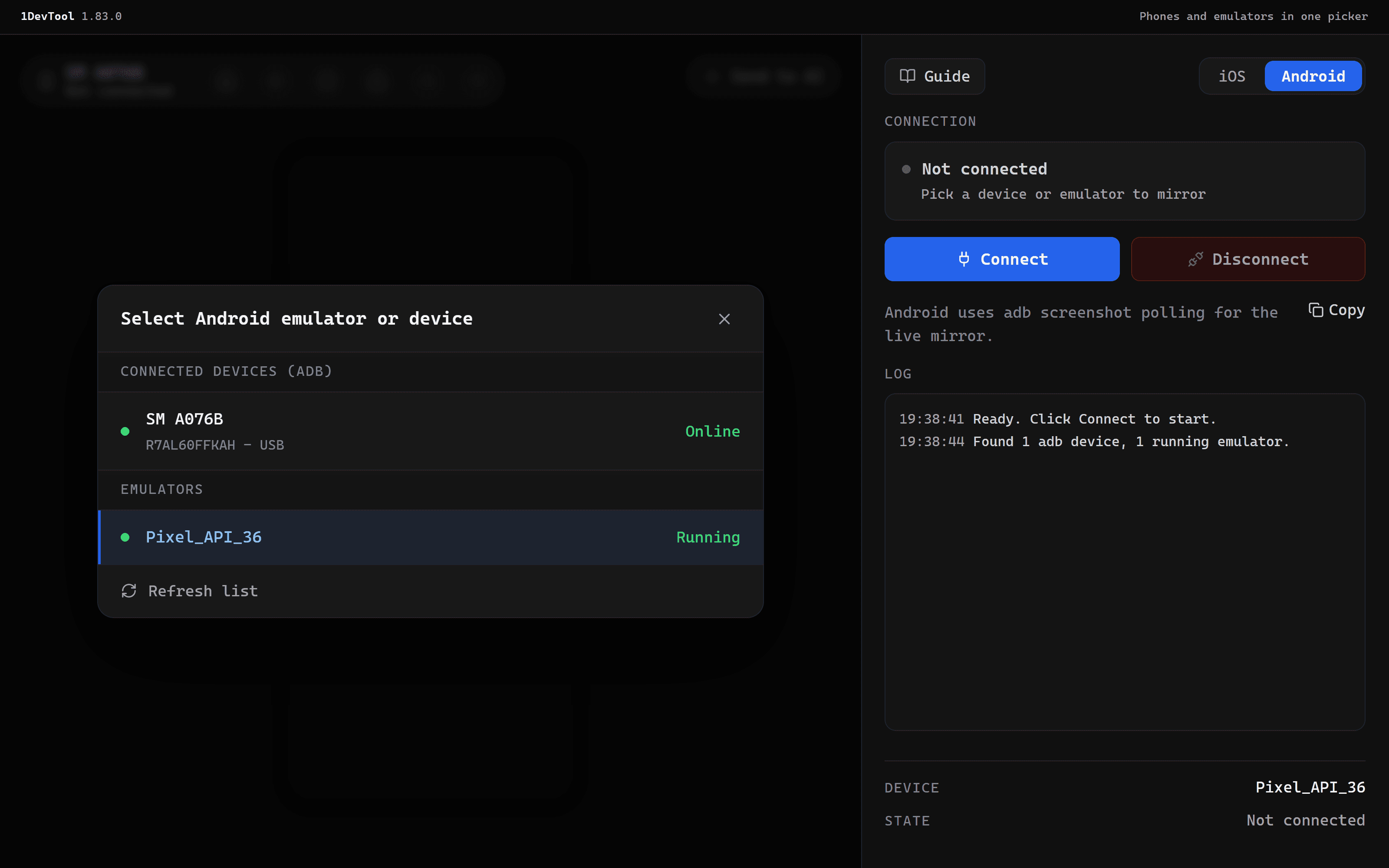
adb devices에unauthorized나offline이 아니라device로 표시되어야 합니다. Windows에서는 일부 휴대폰(예: Samsung)에 제조사의 USB 드라이버가 필요합니다. - Mobile 패널에서 Android로 전환하고 기기 선택기를 여세요. 휴대폰은 Connected devices (adb) 아래에 모델명, 시리얼 번호, USB와 함께 표시됩니다.
- 휴대폰을 선택하고 Connect를 클릭하세요.
Wi-Fi로 연결 (Android 11 이상)
- 휴대폰에서 개발자 옵션 > 무선 디버깅을 열고 페어링 코드로 기기 페어링을 선택하세요.
- 터미널에서 휴대폰에 표시된 코드로
adb pair <ip>:<pair-port>를 실행한 다음adb connect <ip>:<port>를 실행하세요. - 휴대폰이 Wi-Fi 표시와 함께 Connected devices (adb) 아래에 나타납니다.
휴대폰 상태
선택기는 각 휴대폰의 상태를 오른쪽에 보여 줍니다.
| 상태 | 의미 | 해야 할 일 |
|---|---|---|
| Online (녹색) | adb가 휴대폰과 통신할 수 있음 | Connect 클릭 |
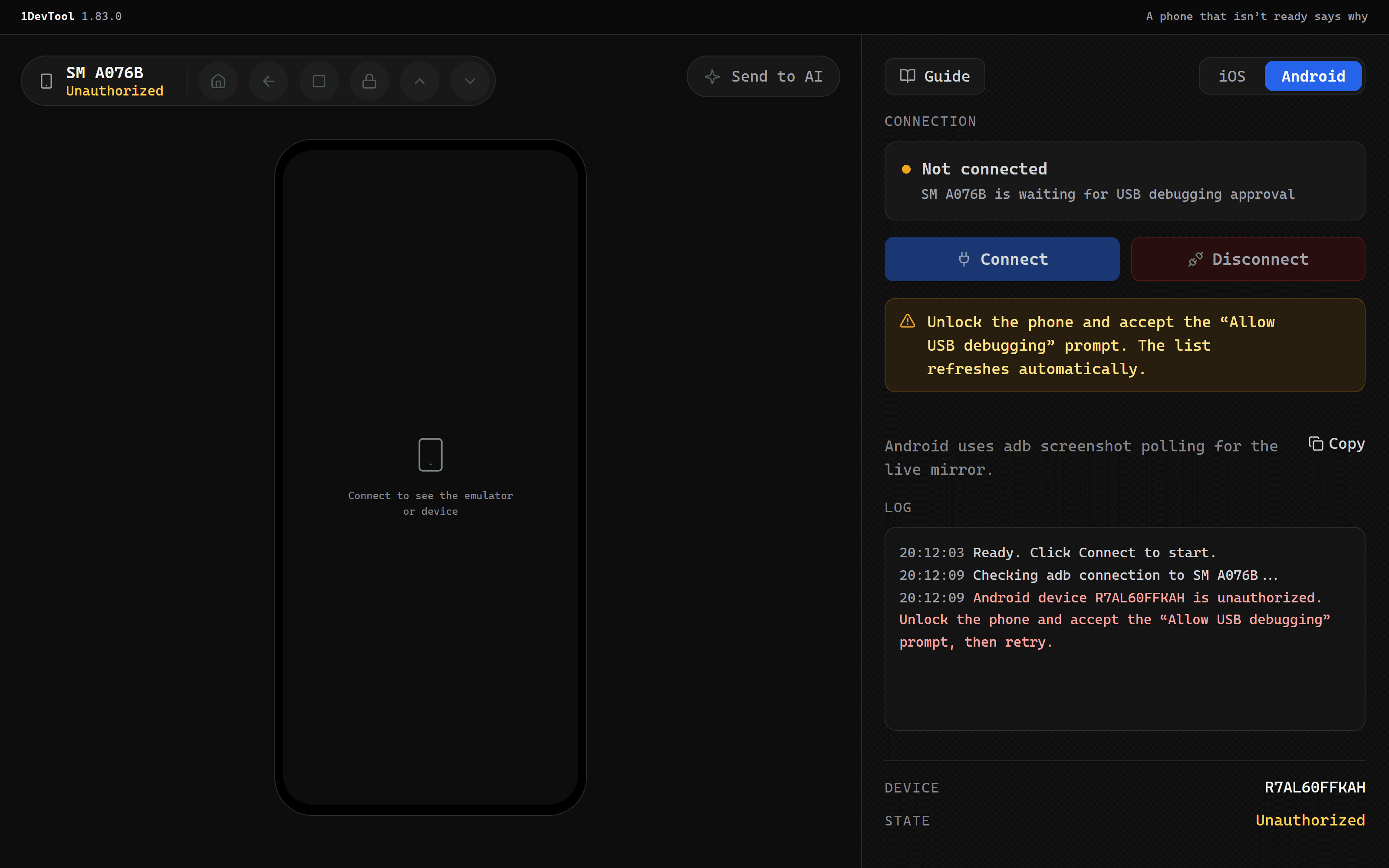
| Unauthorized (주황색) | 휴대폰이 아직 이 컴퓨터를 신뢰하지 않음 | 휴대폰 잠금을 해제하고 "USB 디버깅 허용" 안내를 수락 |
| Offline (주황색) | 연결이 끊어짐 | 케이블(또는 Wi-Fi)을 다시 연결하거나 adb reconnect 실행 |
휴대폰이 Unauthorized 또는 Offline 상태인 동안에는 Connect가 회색으로 비활성화되고 패널에 해결 방법이 표시됩니다. 선택기가 열려 있거나 선택한 휴대폰이 준비되지 않은 동안에는 목록이 5초마다 새로고침되므로, 허용을 누르면 상태가 저절로 녹색으로 바뀝니다. 연결을 뽑은 휴대폰은 연결되지 않음으로 표시됩니다. 패널이 다른 기기로 임의로 전환하는 일은 없습니다.
기기 조작하기
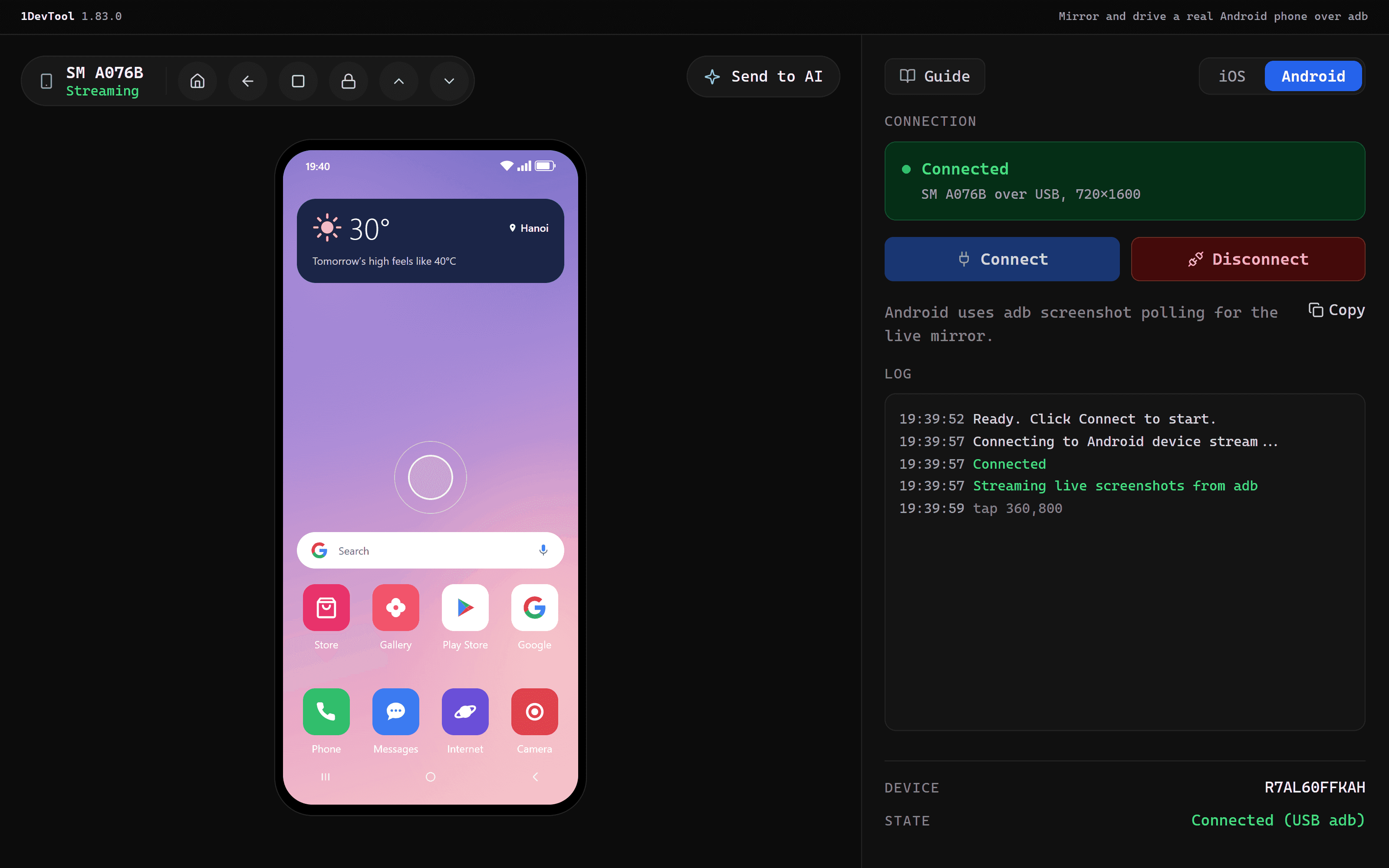
연결되면 기기가 패널에 미러링되고 상태가 Connected로 표시됩니다. 휴대폰의 경우 사이드바 레이블이 Emulator에서 Device로 바뀌고, 상태는 Connected (USB adb) 또는 **Connected (Wi-Fi adb)**로 표시됩니다.
- 클릭하면 탭, 드래그하면 스와이프입니다.
- 패널에 포커스가 있는 동안 키보드로 입력하면 텍스트가 전송됩니다.
- Android 툴바에는 Home, Back, Overview, Lock, Scroll up, Scroll down, 그리고 스크린샷을 디스크에 저장하는 버튼이 있습니다.
- 연결 카드 아래의 Log에는
tap 360,800처럼 각 동작이 기록됩니다.
Disconnect는 미러링을 중지합니다. 에뮬레이터나 시뮬레이터의 경우 Shutdown emulator(또는 Shutdown simulator)로 전원까지 끌 수 있습니다. 휴대폰이 선택된 동안에는 패널이 휴대폰의 전원을 끄는 일이 없으므로 이 버튼이 숨겨집니다.
화면을 에이전트에 보내기
Send to AI는 현재 화면을 가져와 주석 도구에서 열어 주므로, 문제가 있는 부분을 표시할 수 있습니다. 그런 다음 보낼 AI 터미널을 고르면 됩니다. 메시지에는 Android physical device - SM A076B (adb serial …, USB) 같은 기기 정보와 최근 상호작용 로그가 포함됩니다. 이렇게 하면 에이전트가 어떤 기기를 보고 있는지 알 수 있습니다.
Build & Run
Build & Run은 앱을 빌드하고 선택한 기기에서 실행합니다.
- Android: Gradle 디버그 빌드를 실행하고, 시리얼 번호로 선택한 에뮬레이터나 휴대폰에 설치한 뒤, 지정한 액티비티(또는 앱의 런처 액티비티)를 실행합니다. 실행 중이 아닌 에뮬레이터는 먼저 시작합니다. 휴대폰은 준비 상태만 확인합니다. Windows에서는 Gradle이
bash를 통해 실행되므로 Git Bash가PATH에 있어야 합니다. - iOS: 지정한 Xcode 프로젝트나 스킴을 빌드하고 선택한 시뮬레이터에서 실행합니다.
제한 사항
- Android 미러링은 비디오 스트림이 아니라
adb exec-out screencap스크린샷의 연속입니다. 720×1600 휴대폰은 초당 약 2~3프레임이 나오고, 화면이 더 크면 더 적게 나옵니다. 레이아웃과 흐름을 확인하기에는 충분하지만 애니메이션을 판단하기에는 적합하지 않습니다. - 입력은
adb shell input을 통해 전달되므로 탭, 스와이프, 텍스트, 키 입력만 가능합니다. 멀티터치, 핀치, 길게 누르기는 지원되지 않습니다. - 보안 잠금 화면과 스크린샷을 차단하는 앱은 검은색으로 캡처됩니다. Android는 모든 캡처 도구에 대해 해당 화면을 비웁니다.
- 실제 기기는 Android만 지원합니다. iOS에서는 패널이 Simulator를 미러링합니다.
Related
- Extensions: Mobile 패널 켜기/끄기
- 워크스페이스 개요
- 로컬 앱 미리보기