스크린샷
전역 단축키로 어떤 앱이든 캡처하고, 주석을 달아 하나 또는 여러 에이전트 터미널, 혹은 새 터미널로 바로 보내세요.
에이전트는 지금 보고 있는 화면을 볼 수 없습니다. 스크린샷은 이 간극을 메워 줍니다. 컴퓨터의 어떤 앱이든 캡처하고, 중요한 부분을 표시한 뒤, 실행 중인 에이전트의 프롬프트로 이미지를 바로 보낼 수 있습니다. 파일을 저장하거나, 찾거나, 끌어다 놓을 필요가 없습니다.
켜기
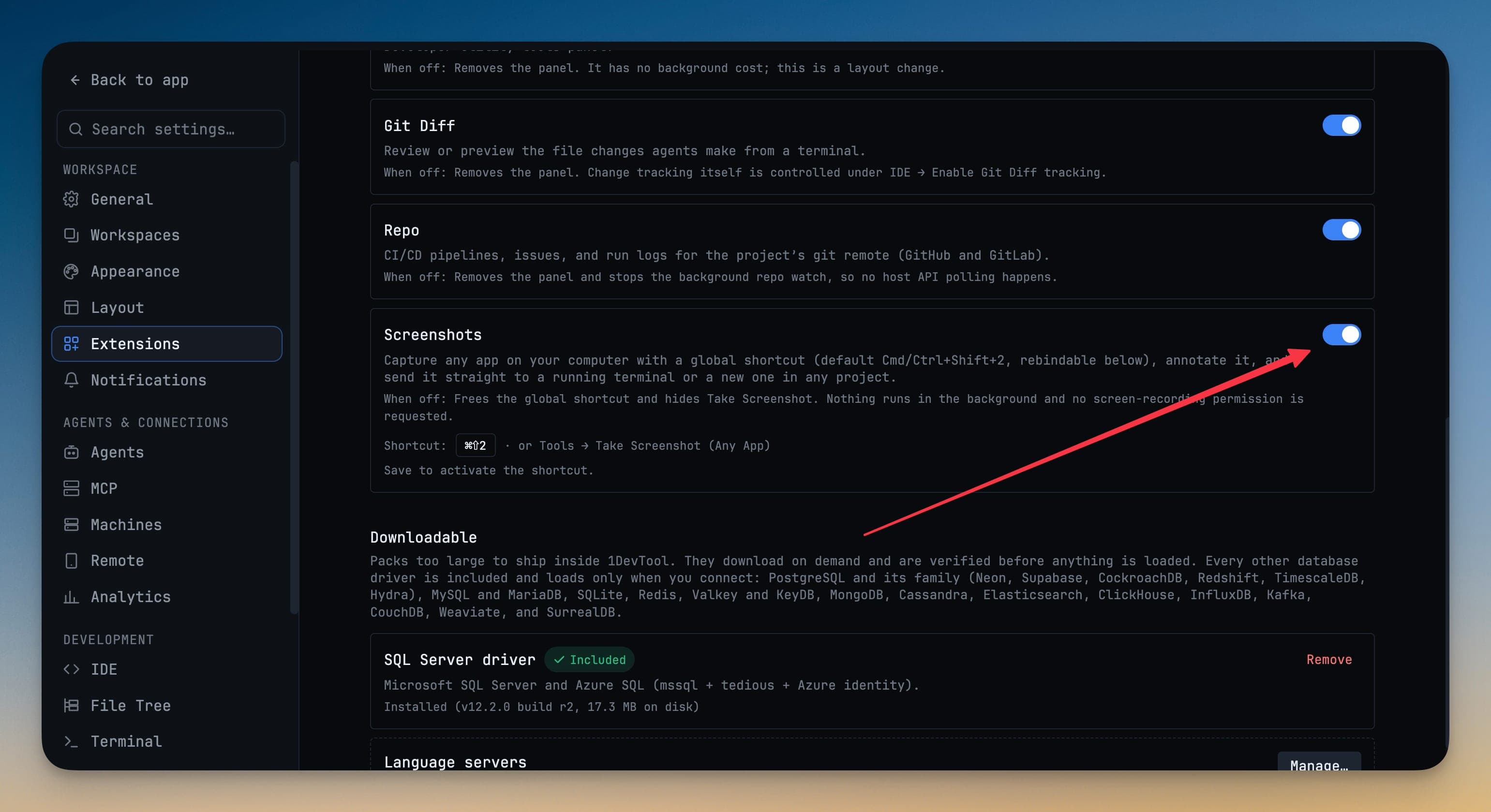
스크린샷은 확장 기능이며 기본적으로 꺼져 있습니다. Settings → Extensions를 열고 Screenshots를 켜세요.
꺼져 있는 동안에는 아무것도 실행되지 않습니다. 전역 단축키가 등록되지 않고, Tools 메뉴에서 **Take Screenshot (Any App)**이 숨겨지며, 1DevTool이 화면 녹화 권한을 요청하지도 않습니다. 다른 스위치가 어떻게 동작하는지는 Extensions를 참고하세요.
단축키 변경
기본값은 macOS에서 Cmd+Shift+2, Windows와 Linux에서 Ctrl+Shift+2입니다. macOS 자체 스크린샷 단축키와 겹치지 않도록 선택했습니다. 변경하려면 Screenshots 스위치 아래의 단축키를 클릭한 뒤 원하는 조합을 누르세요.
- 조합에는 실제 수정 키(Cmd, Ctrl, Alt 또는 Option)가 필요합니다. 글자 하나만 쓰거나 Shift와 글자만 조합하면 모든 앱에서 타이핑을 가로채게 되므로 허용되지 않습니다.
- 유효하지 않은 값은 단축키가 없는 상태가 되지 않도록 기본값으로 되돌아갑니다.
캡처
어떤 앱에서든 단축키를 누르거나 **Tools → Take Screenshot (Any App)**을 선택하세요.
모든 디스플레이가 선택 오버레이 뒤에서 정지하므로, 영역을 지정하는 동안 툴팁이나 스크롤되는 로그가 바뀌지 않습니다.
| 동작 | 결과 |
|---|---|
| 드래그 | 해당 영역을 캡처 |
| Enter | 전체 화면 캡처 |
| Esc | 취소 — 아무것도 캡처되거나 저장되지 않음 |
여러 디스플레이에서도 동작하며, 각 화면마다 별도의 오버레이가 표시됩니다.
주석 달기
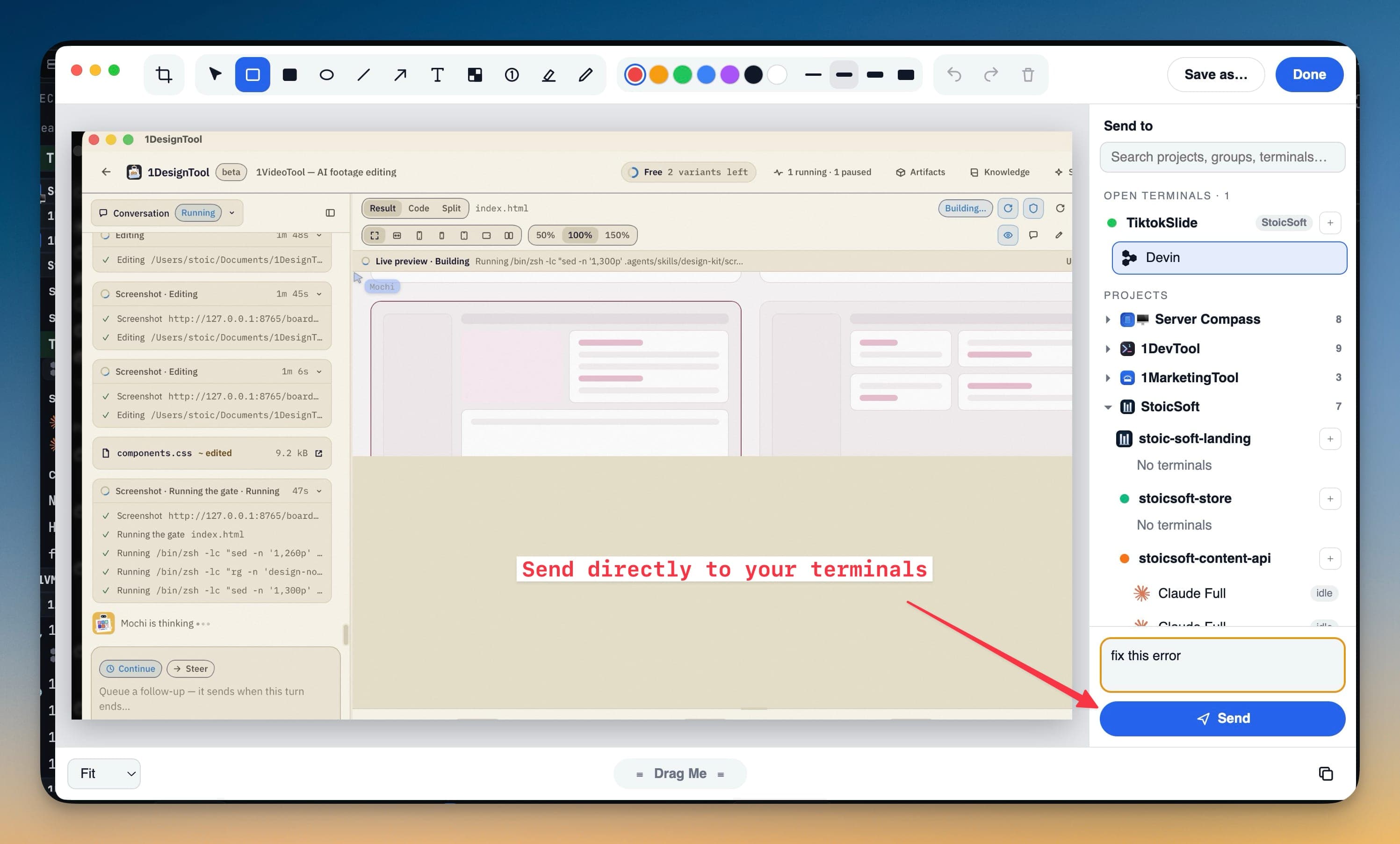
캡처하면 플로팅 편집기가 열립니다. 도구 모음은 왼쪽부터 다음과 같습니다.
- 자르기(Crop)
- 선택(Select) — 이미 그린 도형을 이동하거나 삭제
- 사각형, 채운 사각형, 타원, 선, 화살표
- 텍스트
- 픽셀화(Pixelate) — 이미지가 내 컴퓨터를 떠나기 전에 API 키, 이메일, 고객 데이터를 가립니다
- 번호 배지 — 단계나 여러 문제를 표시한 뒤 메시지에서 번호로 지칭할 수 있습니다
- 형광펜과 펜
색상과 선 두께를 고르고, 실행 취소와 다시 실행을 사용하며, 픽셀 단위 작업이 필요하면 왼쪽 아래의 확대/축소 컨트롤을 사용하세요.
이미지가 에이전트용이 아닐 때:
- **Save as…**는 파일로 저장합니다
- Done은 클립보드에 복사하고 편집기를 닫습니다
- Drag Me(하단 중앙)를 사용하면 이미지를 다른 앱에 바로 끌어다 놓을 수 있습니다
터미널로 보내기
오른쪽의 Send to 패널에 터미널이 나열됩니다.
- 열린 터미널 — 실행 중인 세션이 있는 프로젝트가 맨 위에 고정되며, 각각 소속 그룹이 표시됩니다
- 프로젝트 — 그 외 모든 프로젝트이며, 사이드바와 같은 그룹과 순서로 표시됩니다
각 행에는 에이전트 로고와 프로젝트 아바타가 표시됩니다. 검색창은 프로젝트, 그룹, 터미널 이름, 에이전트 유형과 일치하는 항목을 찾아 줍니다. codex를 입력하면 모든 Codex 터미널이 표시됩니다.
원하면 메시지(예: fix this error)를 입력하고 Send를 누르세요.
- 에이전트 터미널은 메시지 뒤에 이미지가 첨부된 형태로 받습니다. 메시지가 없으면 에이전트에게 첨부된 스크린샷을 검토하도록 요청합니다.
- 실행 중이 아닌 터미널은 먼저 시작되며, 에이전트가 준비될 때까지 프롬프트가 대기합니다.
- 일반 셸은 이미지를 읽을 수 없으므로, 파일 경로가 따옴표로 감싸진 채 프롬프트에 입력됩니다. Enter는 누르지 않으므로 그 파일에 실행하려는 명령을 바로 이어서 입력할 수 있습니다.
여러 에이전트에 한 번에 보내기
터미널을 둘 이상 선택하면 같은 스크린샷이 각각에 전달됩니다. 다른 의견이 필요할 때, 또는 프론트엔드와 백엔드 에이전트가 같은 오류를 함께 봐야 할 때 유용합니다.
이를 위한 새 터미널 시작
아무 프로젝트 옆의 **+**를 클릭하세요. 모든 에이전트, 셸, 머신, 워크트리, 팀을 고를 수 있는 전체 Add Terminal 대화상자가 열리고, 스크린샷은 새로 만든 터미널로 전달됩니다. 터미널을 만들지 않고 대화상자를 닫으면 해당 대상은 취소됩니다. 터미널 추가를 참고하세요.
스크린샷과 앱 내 주석 도구의 차이
브라우저 패널과 Agent Input에는 1DevTool 안쪽 이미지를 위한 스크린샷 주석 도구가 이미 있었으며, 계속 사용할 수 있습니다. Screenshots 확장 기능은 앱 바깥의 모든 것, 즉 모든 창과 모든 디스플레이를 위한 것이며 Send to 목록을 추가합니다.